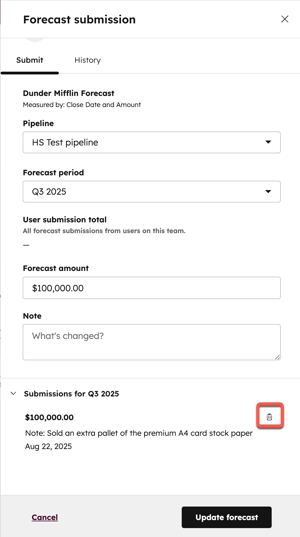
上次更新時間: 2026年8月7日



身為主管,您可以利用預測工具來追蹤團隊朝目標邁進的進度。預設情況下,預測工具會根據交易成交的可能性,透過交易階段來預測營收。 若您設定了預測類別,交易亦可依類別進行分組。這讓您和團隊能根據對交易的了解來調整預測,同時不會迷失在銷售流程的當前階段。在與業務代表進行一對一會議時,預測工具能協助您釐清他們應將精力集中於何處,以達成每月或每季的目標。
當您停用某位使用者但保留其 銷售 或 服務 席位時,其歷史銷售資料將保留在預測工具中。這確保您能掌握完整且準確的歷史銷售全貌,從而針對當前及未來期間做出明智的預測。
開始之前
設定貨幣
您帳戶中的每位使用者皆可在預測工具中設定其偏好的貨幣。設定偏好貨幣後,您即可使用該貨幣檢視預測資料並提交手動預測。請注意:
- 貨幣轉換會根據需要,依照您帳戶中的匯率自動進行。
- 開放中的商機與目標會採用當前匯率;已成交的商機則採用成交當下的匯率,以確保歷史數據的準確性。
- 手動提交的預測則維持提交當下的匯率。
設定貨幣的方式:
- 在你的 HubSpot 帳戶中,點擊「更多」,然後前往「銷售」 > 「預測」。如果你的帳戶中沒有顯示「更多」,請直接前往「銷售」 > 「預測」。
- 請點擊右上角的「設定貨幣」。
- 點擊「首選貨幣」下拉式選單,並選擇一種貨幣。
- 點擊「儲存」。
建立預測以檢視多種結果(Sales HubProfessional或Enterprise)
您可以透過以下方式提交預測,以檢視團隊的多種結果,並據此衡量可預測的營收:
- HubSpot 內建或自訂的交易日期屬性。
- 一個標記為貨幣欄位類型的 HubSpot 內建或自訂交易金額屬性。
進一步了解如何建立預測以檢視多種結果。
設定預測提交提醒
若您是超級管理員,可為業務代表設定提醒通知。
要設定預定時間的預測提交提醒:
- 在你的 HubSpot 帳戶中,點擊「更多」,然後前往「銷售」 > 「預測」。如果你的帳戶中沒有顯示「更多」,請直接前往「銷售」 > 「預測」。
- 在右上角點選「動作」,然後選擇「設定提交排程」。
- 在右側面板中,請進行以下設定:
請注意:使用者可透過在「交易」通知區段中選取相關選項,設定其他通知偏好設定(例如 Slack)。超級管理員可透過通知設定檔進行批次指派。
若要編輯或刪除排程的預測提醒:
- 在你的 HubSpot 帳戶中,點擊「更多」,然後前往「銷售」 > 「預測」。如果你的帳戶中沒有顯示「更多」,請直接前往「銷售」 > 「預測」。
- 在右上角點擊「動作」,然後選擇「編輯提交排程」。
- 在右側面板中,檢視並進行變更。
- 取消勾選「設定預報提交排程」核取方塊,即可刪除該排程。
- 完成後,請點擊「儲存」。
提交預測
您可以提交當月或當季的自訂預測,讓利害關係人了解您預估在此期間將能成交的金額。若您是代表其他使用者提交預測,可自行決定要將哪些交易納入提交內容。
您可以在預測工具內,或透過交易索引頁面的預設「 預測」檢視畫面提交預測。
若要透過預測工具提交:
- 在你的 HubSpot 帳戶中,點擊「更多」,然後前往「銷售」 > 「預測」。如果你的帳戶中沒有顯示「更多」,請直接前往「銷售」 > 「預測」。
- 在「預測提交」欄位中,點擊「提交」。
- 在右側面板中,選擇「流程」和「預測期間」。您所選擇的時間範圍必須與您的預測期間相符(例如,若您的預測期間設定為每月,則應選擇特定月份)。
- 在「預測金額」欄位中,輸入金額(以貴公司的主要貨幣為單位)。
- 若您是要為某位使用者提交預測,可在「交易」表格中勾選「新增至預測」欄位的核取方塊。
- 「預測金額」欄位將自動顯示交易金額的總和。
- 輸入備註。
- 在「提交」區段中,您可以查看過去的提交記錄及其相關的交易。
- 若要查看所有過往的預測提交紀錄,請點擊「檢視紀錄」或切換至「紀錄」分頁。
- 點擊<、>箭頭可變更時間範圍。您最多可查看過去一年的資料。
- 點擊「查看歷時提交紀錄」,即可在「銷售分析」中檢視預測提交的歷史紀錄。
-
當您準備好提交預測時,請點擊「提交預測」。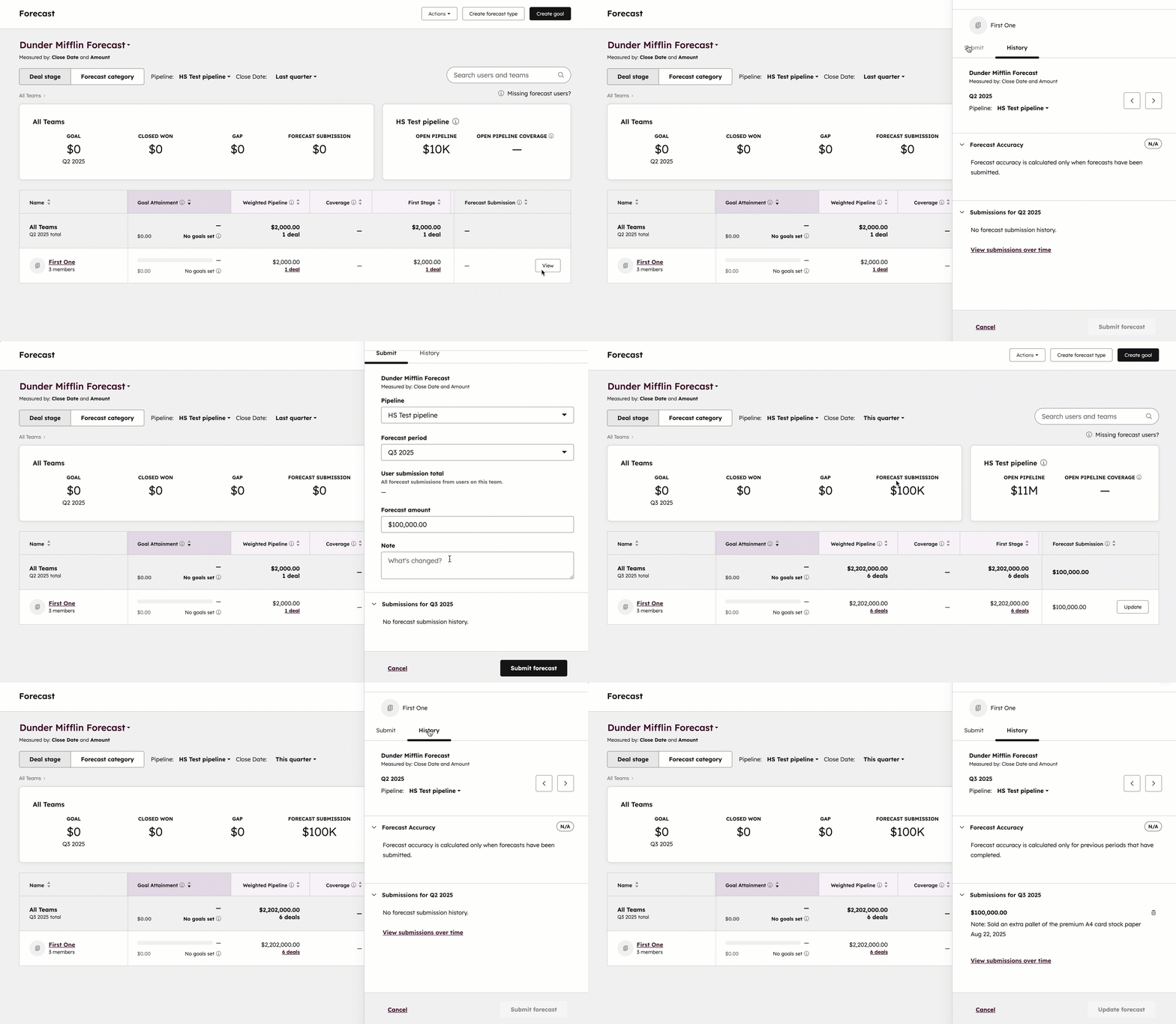
- 如需更多銷售分析報表,您可以使用銷售分析工具中的報表。要存取銷售分析報表,請在右上角點擊「前往銷售分析」。
您亦可從交易索引頁面導航至預測工具。對於每位被指派Sales HubProfessional或Enterprise授權且具備「預測」權限的用戶,此檢視畫面將顯示該用戶所指派的交易及其相關交易屬性。
- 在你的 HubSpot 帳戶中,點擊「更多」,然後前往「CRM」 > 「交易」。如果你的帳戶中沒有顯示「更多」,請直接前往「CRM」 > 「交易」。
- 在右上角點擊「動作」,然後選擇「前往預測」。您將被導向至預測工具,並可在該處提交預測。
在桌面端檢視預測
- 在你的 HubSpot 帳戶中,點擊「更多」,然後前往「銷售」 > 「預測」。如果你的帳戶中沒有顯示「更多」,請直接前往「銷售」 > 「預測」。
- 若要依交易階段檢視您的預測,請點擊「交易階段」分頁。
- 若要依類別檢視預測,請點選「預測類別」分頁。
- 使用頂部的下拉式選單,可依銷售管道或成交日期進行篩選。
- 若要依團隊檢視預測,請點擊團隊名稱。
請注意:若您的「預測」檢視權限設定為 「僅限團隊」,您在團隊預測中僅能查看自己的目標與預測,無法查看團隊成員的預測。
已分配Sales HubProfessional或Enterprise席位的用戶將出現在預測工具中。在左上角,您可以搜尋尚未被指派至任何團隊的用戶。
在頂部的「團隊」表格中,您可以針對已分配至團隊的用戶分析以下內容:
- 目標: 可預測的營收目標。
請注意:預測工具僅能顯示與一個或所有銷售管道相關聯的目標。
- 已成交:所有交易階段設定為「已成交」之交易金額總和。
- 差距: 目標金額與「已成交」金額之間的差額。
- 預測提交:您團隊的預測提交總和。若無任何團隊提交,則採用使用者的預測提交總和。
在頂部的「銷售管道」表格中,您可以分析以下內容:
- 開放式銷售管道:您在所選時間區間內,所有可存取之開放交易金額的總和。
- 開放銷售管道覆蓋率: 開放銷售管道的金額除以與目標的差距。
在每位使用者名稱旁,您可以分析以下內容:
- 目標達成率: 與使用者營收目標相關的已成交營收。
- 加權銷售管道或總銷售管道:該期間所有預測交易金額的總和。
- 預測類別:監控 各預測類別中的預測交易金額。
- 預測提交:對特定期間內將能成交金額的估算。
若要深入檢視特定使用者的預測,請點擊該使用者的名稱。
- 在此處,您可以檢視指派給該使用者的交易。您可以評估每筆交易在銷售管道中的進度,並識別哪些交易需要銷售代表投入更多關注,以促成交易。
- 使用頂部的分頁標籤,可依交易階段或預測類別篩選交易。使用頂部的下拉式選單,可依銷售管道或成交日期進行篩選。
- 若交易建立日期早於「成交日期」下拉式選單所選的日期範圍,則交易階段下方會出現綠色或紅色圓點,表示該交易在所選日期範圍內,其階段向前或向後推進。
- 若交易建立日期早於「成交日期」下拉式選單所選的日期範圍,則加權交易金額下方出現的綠色或紅色箭頭,表示該金額在所選日期範圍內有所增加或減少。
- 若要開啟交易記錄,請點擊交易名稱。
- 若要編輯顯示的欄位,請點擊右上角的「編輯欄位」。勾選或取消勾選屬性旁的核取方塊以顯示或隱藏該屬性,然後點擊「儲存」。
- 若要輸入使用者應採取的下一步驟以將交易推進至下一階段,請在「下一步驟」欄位中輸入備註。您輸入的文字將填入交易記錄中的「下一步驟」屬性。點擊「儲存」。
- 若要返回預測頁面,請點擊左上角的「返回預測」。
在 HubSpot 行動應用程式上檢視預測
您可以在 HubSpot 行動應用程式上檢視預測進度。
- 開啟HubSpot 行動應用程式。
- 在左上角點選開啟側邊欄圖示,然後點選「預測」。
- 您可透過在「銷售管道」或「時間範圍」下拉式選單中進行選擇,來篩選預測檢視內容。
- 點選使用者或團隊,即可查看其預測進度。
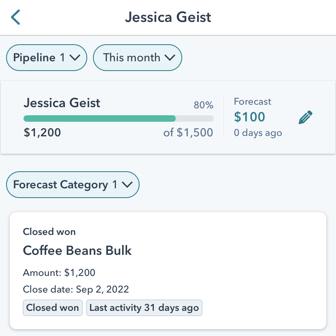
- 您可以點擊螢幕頂端的圖示來提交預測。
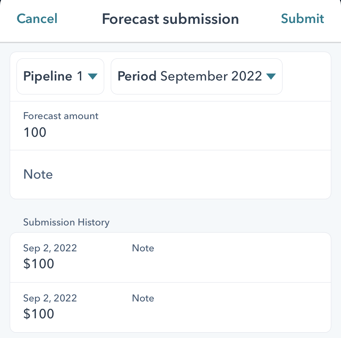
- 點選「銷售管道」和「期間」下拉式選單,以選擇您要提交預測的銷售管道和時間期間。
- 輸入「預測金額」。
- 輸入與預測提交相關的備註。
- 檢視您的「提交紀錄」。
- 點選「提交」。
- 透過選取「預測類別」下拉式選單,並勾選您要篩選的類別名稱旁的核取方塊,即可檢視並篩選與該預測相關的交易。
- 若要檢視與預測相關的交易,請點選該交易名稱。系統將顯示交易畫面,您可在其中新增備註、建立任務並記錄活動。瞭解如何在 HubSpot 行動應用程式上建立及瀏覽交易。
匯出預測資料
您可以從分析套件中匯出預測資料:
- 在你的 HubSpot 帳戶中,點擊「更多」,然後前往「分析報告」 > 「報告」。如果你的帳戶中沒有顯示「更多」,請直接前往「分析報告」 > 「報告」。
- 在左側邊欄中,點擊「銷售」旁邊的箭頭。
- 在左側邊欄中,點擊「預測與營收」旁邊的箭頭。
- 點擊您要匯出的報表(例如:「預測類別」)。
- 在右上角點選「動作」,然後選擇「匯出未彙總資料」。
- 在對話方塊中,為匯出檔案輸入名稱。
- 點擊「檔案格式」下拉式選單,並選擇檔案格式。
- 點擊「匯出」。匯出處理完成後,您將透過電子郵件及通知中心收到下載連結。
刪除預測
若您是超級管理員,即可刪除特定使用者或團隊的預測。刪除提交內容後,將會發生以下情況:
- 當當前期間的提交資料被刪除時,若該期間尚有其他提交資料,系統將顯示其次最近的提交資料。
- 當刪除團隊提交且沒有其他提交值時,若可用,將顯示使用者提交的匯總值。
- 當刪除某個用戶提交且該期間無其他提交值時,將不會顯示任何提交。
要刪除預測:
- 在你的 HubSpot 帳戶中,點擊「更多」,然後前往「銷售」 > 「預測」。如果你的帳戶中沒有顯示「更多」,請直接前往「銷售」 > 「預測」。
- 在「預測提交」欄位中,點選您要刪除其自訂預測的用戶或團隊旁邊的「更新」。
- 在右側面板中,導航至您要刪除的預測:
- 若預測位於當前期間內,請導航至面板底部的提交項目。
- 若預測屬於過去期間,請點選「歷史紀錄」分頁。點選<、>箭頭以變更時間期間。接著,請導航至面板底部的提交項目。
- 點擊要刪除的提交項目旁邊的 刪除」按鈕。在對話方塊中,點擊「刪除預測」。