
上次更新時間: 2026年7月22日

使用 HubSpot 的匯入工具,透過試算表檔案批次新增或更新資料。您可以匯入記錄(例如:公司、商機)或活動(例如:通話、任務)。本文將逐步說明匯入記錄與活動的核心步驟。
若您僅需匯入聯絡人且無需其他選項,請改用快速匯入工具。
如果您是 HubSpot 的新用戶,並希望將現有的 CRM 資料轉移至 HubSpot 的 CRM,可以使用自助轉移功能來審核並同步您的資料。
請注意:您的帳戶可能會針對每個物件使用自訂名稱(例如,使用「帳戶」而非「公司」)。本文將以 HubSpot 的預設名稱來指稱這些物件。
開始之前
需要訂閱 若要匯入具有行銷狀態的聯絡人,必須擁有包含「行銷聯絡人」功能的Marketing Hub Starter、Professional 或Enterprise訂閱方案。
請注意:無論您選擇何種資料匯入方式,皆無法透過匯入功能更新電子郵件、會議、筆記及任務。
匯入單一物件的記錄
- 在你的 HubSpot 帳戶中,點擊「更多」,然後前往「資料管理」 > 「資料整合」。如果你的帳戶中沒有顯示「更多」,請直接前往「資料管理」 > 「資料整合」。 您也可以點擊任何物件索引頁面的右上角「匯入」。
- 在「匯入檔案」區段中,點選「匯入資料」。
- 點擊「進階匯入(所有物件)」。
- 選擇您要匯入的物件(例如:聯絡人、約會),然後點擊「下一步」。
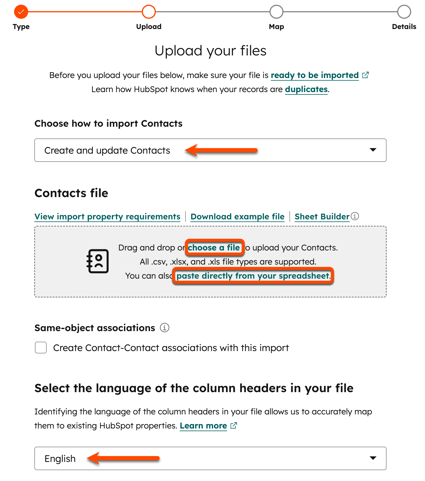
- 點選「選擇 [物件/活動] 的匯入方式」下拉式選單,並選擇以下其中一項:
- 建立並更新 [記錄]:此匯入操作將建立新記錄,並識別及更新現有記錄。若要建立新記錄,您的檔案必須包含該物件所需的屬性。若要更新現有記錄,您的檔案必須包含唯一識別碼。
- 僅建立新的 [記錄]:匯入操作將僅建立新的記錄和活動。匯入檔案中的現有記錄將被忽略。若要建立新記錄,您的檔案必須包含該物件所需的屬性。
- 僅更新現有 [記錄/活動]:匯入程序將僅更新現有記錄。匯入檔案中的新記錄或活動將被忽略。若要更新現有記錄,您的檔案必須包含該物件的唯一識別碼。
- 設定您希望如何匯入資料:
- 上傳檔案:點擊「選擇檔案」,然後選取您的匯入檔案。
- 複製並貼上:點擊「直接從試算表貼上」,然後貼上您的 資料。資料必須從試算表檔案(例如 Numbers、Google 試算表)中複製。
- 語言:若您匯入的資料語言與預設語言不同,請點擊「選擇檔案中欄位標題的語言」下拉式選單,並選擇相應語言。 選擇正確的語言可讓 HubSpot 更精準地將您的欄位標題與現有的預設屬性進行配對。若您所選語言中沒有相符的屬性,HubSpot 將搜尋相應的英文屬性進行配對。
- 點擊「下一步」。
- 請確保您已正確映射唯一識別碼:
- 記錄 ID:在「記錄 ID」列中,點擊「HubSpot 屬性」下拉式選單,並選擇「記錄 ID」。若檔案中的某一行未包含「記錄 ID」的值,系統將建立新的記錄。
- 電子郵件(僅限聯絡人):在「電子郵件」列中,點擊「HubSpot 屬性」下拉式選單,並選擇「電子郵件」。正確的選項會顯示鑰匙圖示。
- 公司網域名稱(僅限公司):在「公司網域名稱」列中,點擊HubSpot 屬性下拉式選單,並選擇「公司網域名稱」。正確的選項會顯示鑰匙圖示。公司網域名稱屬性僅接受頂級網域(例如 .com、.edu)為止的值。
請注意:
- 若您使用「記錄 ID」作為唯一識別碼,它將取代匯入中包含的任何其他唯一識別碼。
- 對於沒有其他唯一識別碼的物件(例如:商機),請使用「記錄 ID」作為唯一識別碼。
- 若您使用需要唯一值的自訂屬性作為唯一識別碼:
- 對於公司,其「公司網域名稱」屬性將不再要求具有唯一性。
- 對於聯絡人,「電子郵件」屬性仍需具備唯一性。
- 對於聯絡人,若您使用次要電子郵件作為唯一識別碼,除非同時包含「記錄 ID」欄位,否則次要電子郵件將不會取代主要電子郵件。
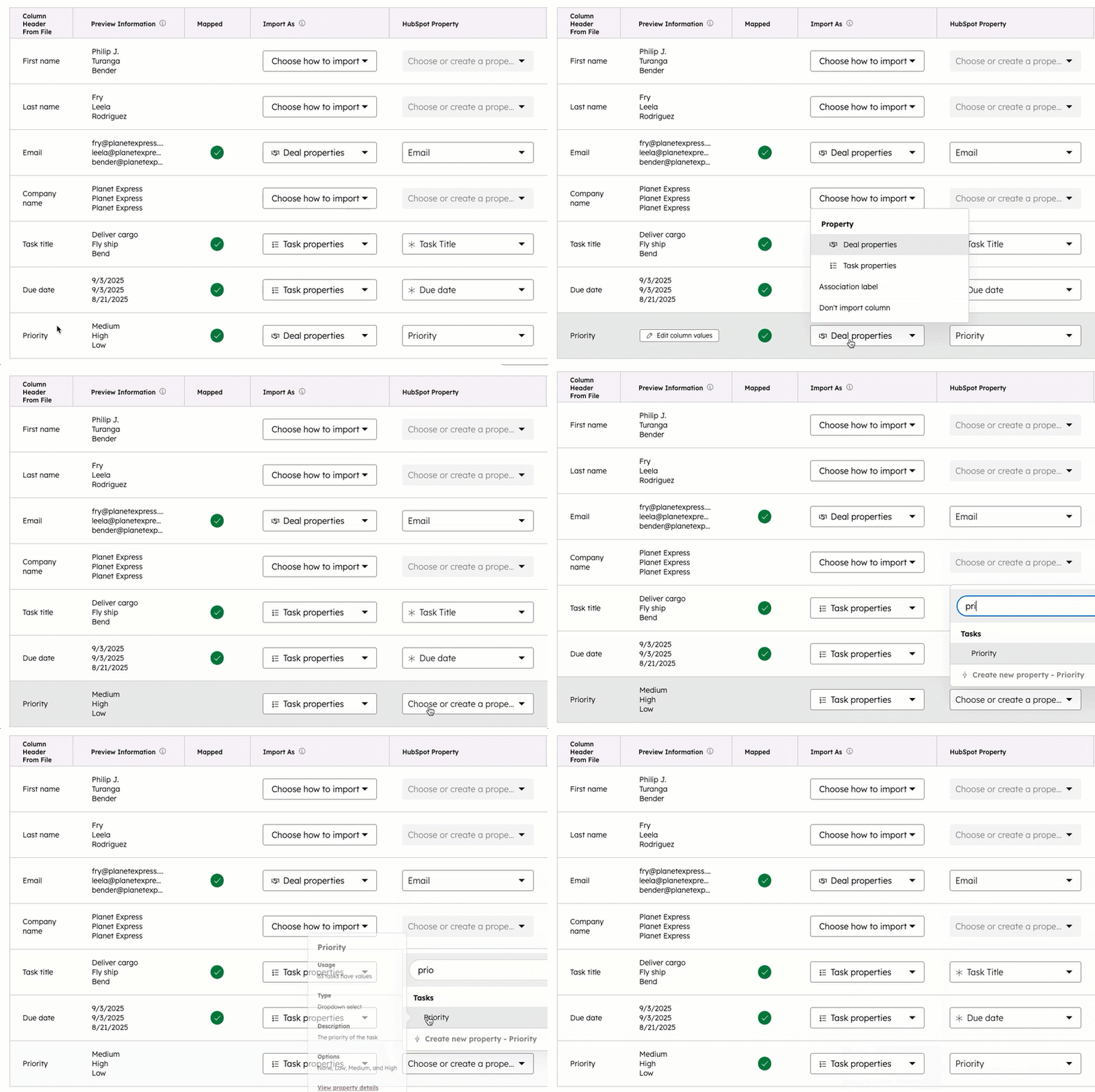
- 若任何欄位未對應至現有屬性,或您希望進行變更,請點擊「HubSpot 屬性」欄位中的下拉式選單。在下拉式選單中,您可以執行以下任一操作:
- 映射現有屬性:搜尋並選取現有屬性。您可將游標懸停在屬性上以查看其詳細資訊,並在選取前確認是否映射至正確的屬性。
- 建立自訂屬性:點擊「建立新屬性」,然後在右側面板中設定您的屬性。該欄位中的資料將映射至此新建立的自訂屬性。此功能不適用於活動。
- 跳過某欄位的匯入:點擊「匯入為」欄位的下拉式選單,然後選取「不匯入此欄位」。若要跳過所有未映射欄位的資料匯入,請勾選右下角的「不匯入未映射欄位的資料」核取方塊。
- 防止覆寫現有資料:勾選「不要覆寫」核取方塊。此設定可防止已映射屬性的現有資料被覆寫。
- 當所有欄位均已完成映射或設定為「不匯入欄位」後,請按一下「下一步」。
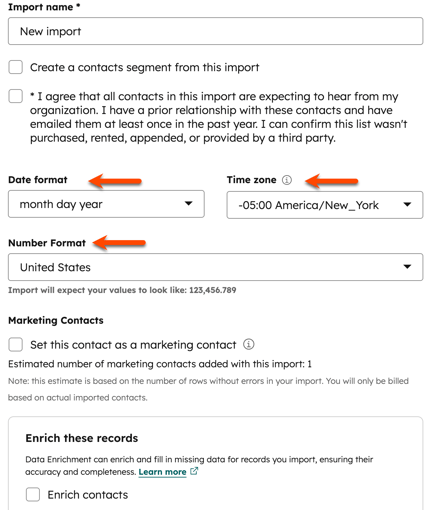
- 在「匯入名稱」 文字欄位中輸入名稱。
- 勾選「同意」核取方塊,以確認聯絡人預期會收到您的訊息,且您的匯入檔案不包含購買的清單。進一步了解HubSpot 的可接受使用政策。
- 根據物件類型設定其他選項:
- 建立聯絡人分群:自動建立一個由匯入聯絡人組成的分群。
- 資料處理的法律依據:若您已在帳戶中啟用資料隱私設定,請設定匯入及使用聯絡人資料的法律依據。
- 行銷聯絡人狀態:將聯絡人設為「行銷」狀態,以便在行銷工具(例如行銷電子郵件)中使用。進一步了解行銷聯絡人的計費方式。
- 豐富記錄:透過 Breeze 為您的商務電子郵件聯絡人或具備有效網域名稱的公司資料進行豐富化處理。進一步了解哪些屬性會被豐富化。
- 日期與時間格式:若您要匯入日期或日期與時間屬性,請確認試算表中的日期值採用何種格式。對於日期與時間屬性,請確認該屬性應使用的時區。
- 數字格式:若您要匯入包含數字屬性的檔案,請確認應為您的資料採用哪個國家/地區的數字格式。
- 點擊「完成匯入」。系統將開啟匯入檢視頁面,並顯示匯入狀態的時間軸以及預估完成時間。
若匯入過程中發生錯誤,請參閱如何解決匯入錯誤。
後續步驟
匯入完成後,您可以查看:
