
上次更新時間: 2026年5月18日
可搭配下列任何訂閱使用,除非另有註明:
-
 Service Hub
Professional, Enterprise
Service Hub
Professional, Enterprise
客戶入口網站是一個受登入保護的空間,客戶可以在此存取及管理他們的支援票單。通常,客戶可以透過知識庫存取客戶入口網站,但您也可以直接與客戶分享入口網站的連結。
請注意:如果您已經建立了客戶入口網站,建議遷移至更新的體驗。
需要權限 客戶入口網站設定權限是建立客戶入口網站的必要條件。
開始之前
在設定客戶入口網站之前,請注意下列事項:
設定客戶入口網站
在開啟客戶入口網站之前,您需要連接網域、選擇收件匣或服務台來接收入口網站的票單,並設定客戶存取設定。- 在你的 HubSpot 帳戶中,瀏覽「服務」>「客戶入口網站」。 設定客戶入口網站。
- 按一下設定您的客戶入口網站。
- 輸入入口網站名稱。這是客戶登入客戶入口網站時,會出現在瀏覽器索引標籤中的標題。
- 按一下入口網站網域下拉式功能表,並選擇一個網域。在Slug 欄位中,輸入 URL 結尾的標題。
- 如果您尚未連接網域,請瞭解如何將網域連接至 HubSpot。
- 寄存在 HubSpot 提供的系統網域 (例如hs-sites或hubspotpagebuilder) 上的客戶入口網站將不會傳送會員電子郵件到會員存取群組。
- 客戶入口網站會以您網域所設定的主要語言顯示。
- 如果您在網域與 URL 設定中變更網域的語言,客戶入口網站的語言也會更新。進一步瞭解如何管理網域語言。
- 目前不支援多種語言的客戶入口網站。進一步了解HubSpot 提供的語言。
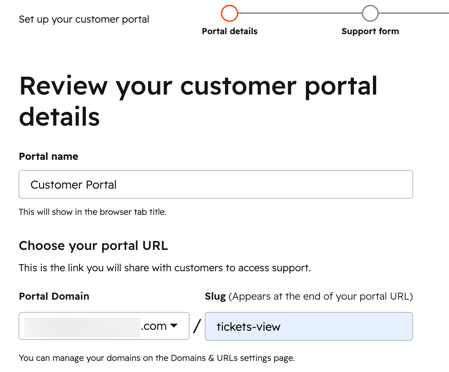
- 按 一下下一步:選擇表單。
- 如果您不想將表單連接到您的客戶入口網站,請按一下No support form(無支援表單)。
- 若要建立並連接支援表單,請按一下建立基本支援表單,然後輸入下列欄位:
- 開啟表單的按鈕文字:使用者按一下以開啟支援表單的文字。
- 表單標題:顯示在表單頂端的支援表單名稱。
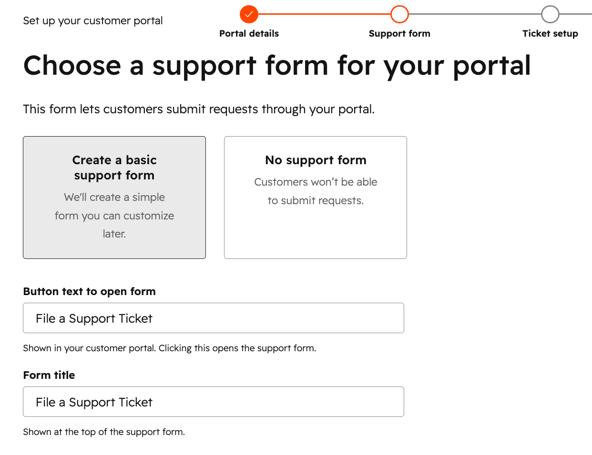
- 按一下下一步:選擇工作票設定。
- 若要選擇傳送新票單的預設收件匣,請按一下下拉功能表 ,然後選擇收件匣 或 服務台。
- 在「客戶工作單權限」部分,從下列選項中選取:
- 只有與他們相關聯的票單: 當聯絡人登入客戶入口網站時,只會顯示與他們的聯絡人記錄相關聯的票單。
- 來自公司的所有票單: 當聯絡人登入客戶入口網站時,除了與聯絡人記錄相關聯的票單外,任何與其主要公司記錄相關聯的票單都會顯示。
- 選取的客戶可以檢視公司票單:符合定義標準的聯絡人可以檢視公司票單。要选择联系人查看公司票单必须满足的属性,请单击管理联系人属性。在右側面板中,設定篩選條件。
- 按一下下一步:設定存取權限。
- 在訪客存取 部分,選取選項:
- 需要存取群組會員資格: 使用存取群組授予特定連絡人存取權限。按 一下下拉式功能表,然後選擇要給予存取權的存取群組 。一封簡單的註冊電子郵件將發送至聯絡人清單。瞭解如何自訂註冊電子郵件。
- 需要自行註冊:允許任何人註冊並建立自己的客戶入口網站登入帳號。若要選擇此選項,您必須在私人內容設定中啟用自助註冊。
- 按一下完成設定。
請注意:註冊相關的電子郵件將會傳送至連絡人的會員電子郵件屬性。
管理客戶入口網站設定
建立客戶入口網站後,請 設定其設定。例如,您可以編輯入口網站的網域、自訂票單顯示方式、管理同意通知設定,或新增支援表單。 進一步瞭解如何管理客戶入口網站。
