
上次更新時間: 2025年9月26日

會話收件匣是您 HubSpot 帳戶中的中央位置,所有連線通路的訊息都會出現在這裡。您可以檢視正在進行的會話,並回復訊息。
根據您的HubSpot 訂閱,您可以編輯預設的 會話收件匣 或建立新的 收件匣。
請注意: 所有在 2024 年 4 月 1 日之後建立的帳號都無法從與收件匣連結的頻道建立票單。相反,請學習如何在服務台管理票單。否則,您可以將收件匣作為共用收件匣使用。
設定預設收件匣
當您首次建立 HubSpot 帳戶時,HubSpot 會自動建立會話收件匣,並提供備用電子郵件地址。您可以編輯後備電子郵件地址,或連接其他頻道以開始在收件匣中接收訊息。您也可以編輯哪些使用者和團隊可以存取對話收件匣。
- 在你的 HubSpot 帳戶中,點擊頂端導覽列中的「設定圖示」。
- 在左側功能表中,導覽至收件 匣 >收件匣。
- 若要重新命名收件匣
- 在目前檢視 下拉式功能表旁,按一下動作 下拉式功能表,然後選擇重新命名收件匣。
- 在對話方塊中,輸入收件匣的名稱,然後按一下重新命名。
- 若要連接頻道以開始在收件匣中接收訊息,請按一下連接頻道,然後選擇一個頻道。進一步瞭解如何將頻道連接到收件匣。
- 若要連接 Slack 帳戶到收件匣,請在Slack 整合 區段 中,按一下 連接Slack。進一步瞭解如何 設定 Slack 整合。
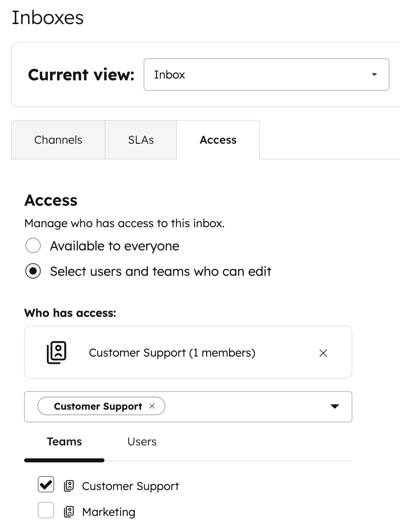
- 若要管理哪些使用者和團隊可以存取收件匣,請按一下存取 索引標籤並選取選項:
- 每個人都 可以使用: 帳戶中的每個 HubSpot 使用者都可以存取收件匣。
- Select users and teams who can edit(選取可編輯的使用者和團隊): 只有選取的使用者或團隊才能存取此收件匣。
- 按一下儲存。
請注意:
- 所有收件匣都會自動設定為可供所有人使用。如果您希望進一步限制存取權限,請依照上述步驟管理存取權限。
- 如果您選擇特定使用者和團隊,具有帳戶存取權限或超級管理員權限的使用者 可以檢視 帳戶中的 任何 會話收件匣,但無法在收件匣中採取行動,例如回覆主題,除非他們在收件匣的存取權限 設定中選擇為團隊成員。但是,具有帳戶存取權限或超級管理員權限的使用者仍可回復記錄中的一對一電子郵件。
- 傳入的會話只能自動指派 給擁有付費席位的使用者,但免費使用者若有收件匣存取權限,仍可指派和回覆未指派的會話。
編輯後備電子郵件地址
後備電子郵件是 HubSpot 提供的電子郵件,讓您在尚未連接團隊電子郵件地址時,可以使用某些 HubSpot 工具,例如票單自動化。如果您的團隊電子郵件地址突然與會話收件箱斷線,也會使用後備電子郵件。
設定收件匣時,您可以選擇自訂後備電子郵件地址,以便立即開始傳送電子郵件。如果您不想使用後備電子郵件地址,請學習如何連接團隊電子郵件地址,以開始在收件匣中接收電子郵件。
- 在你的 HubSpot 帳戶中,點擊頂端導覽列中的「設定圖示」。
- 在左側功能表中,導覽到收件 匣 >收件匣。
- 在後備電子郵件旁邊,按一下編輯。
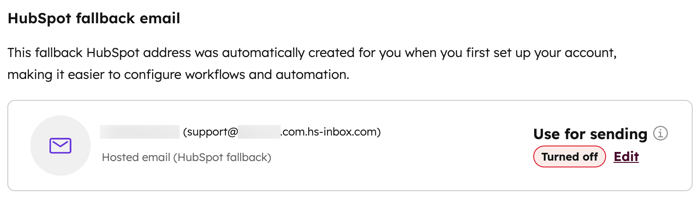
- 若要開啟用於傳送的備用電子郵件地址,請在組態 索引標籤上,選擇使用 HubSpot 電子郵件傳送訊息 核取方塊。
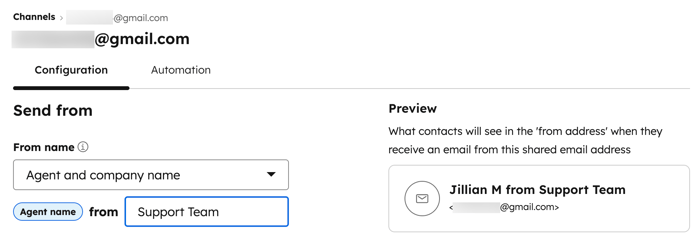
- 若要自訂顯示的寄件者名稱,請按一下寄件者名稱 下拉式功能表並選取選項。
請注意:您不能在多個後備電子郵件中使用相同的 From 名稱。From name 值對於備用電子郵件地址必須是唯一的。
-
- 代理和公司名稱: 當聯絡人收到電子郵件時,會顯示使用者姓名和公司名稱。在文字欄位中輸入公司名稱。
- 公司名稱: 選擇此選項僅顯示公司名稱。在文字欄位中輸入公司名稱 。
- 若要自訂寄件者地址,請選擇下列其中一個選項:
- 使用預設值: 付費帳戶使用者的預設寄件者位址將顯示為[username]@[subdomain].hs-inbox.com。 免費使用者的預設選項將顯示為[username]@[subdomain].hubspot-inbox.com。
-
- 自訂來自地址: 如果您輸入的電子郵件地址未被識別,您將需要驗證您是否擁有該網域的存取權。按一下連線您的網域 ,以連線並驗證您的電子郵件發送網域。
- 您可以在郵件用戶端的設定中,將後備電子郵件設定為轉寄地址,這樣寄到該電子郵件地址的電子郵件就會轉寄到會話收件匣。按一下轉寄地址 欄位 旁的 複製 ,然後在您的郵件用戶端 設定中將其新增為轉寄地址 。
- 若要加入團隊電子郵件簽名,請
-
- 按一下新增團隊簽名。此簽名只適用於從會話收件匣直接傳送的電子郵件。瞭解如何為從 CRM 記錄傳送的電子郵件設定電子郵件簽名。
- 在文字方塊中,在簡單 編輯器中自訂團隊電子郵件簽名,或按一下HTML並在 HTML 中編輯簽名。使用底部的豐富文字工具列來格式化文字、插入連結或插入圖片。若要插入個人化標記,以彈出寄件者的姓名,請按一下插入 標記下拉式功能表,然後選擇全名、名或姓。
請注意:
- 電子郵件用戶端處理自訂 HTML 的方式不同。當加入更多的樣式時,會增加撰寫電子郵件時無法呈現的風險。進一步了解 HubSpot建立 HTML 電子郵件的最佳實務。
- 如果您想要自訂簽名的字型,您可以在 HTML 編輯器的字型標籤中使用face屬性,但請注意許多字型並不支援不同的電子郵件用戶端。
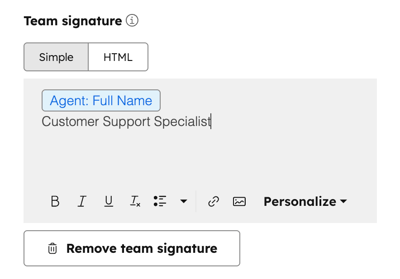
- 在右側,預覽寄件者姓名、寄件者電子郵件和電子郵件簽名在聯絡人收件匣中的顯示方式,然後按一下儲存。
- 根據預設,當電子郵件轉寄到收件匣時,該電子郵件會記錄到原始寄件者的聯絡人記錄。若要關閉此設定,使電子郵件記錄至轉寄電子郵件的寄件者,請按一下切換關閉選擇電子郵件轉寄的原始寄件者開關。

請注意:只有原始抄送收件人會顯示在對話收件匣和記錄時間軸中。任何在轉寄電子郵件時加入抄送欄位的收件者都不會顯示。
- 若要設定您的指派規則,請按一下自動化 索引標籤。
- 如果您被指派到銷售 或服務席位,您可以設定路由規則,將收到的電子郵件自動路由到您帳戶中的特定使用者和團隊:
- 按一下以開啟「自動指派對話 」開關。
- 按一下指派給下拉式 功能表,然後選擇路由選項:
-
-
- 特定使用者和團隊: 將收到的電子郵件指派給所選的使用者或團隊。從特定使用者和團隊下拉式功能表中選擇使用者 或團隊。
- 聯絡人所有者: 將收到的電子郵件指定給聯絡人的所有者。聯絡人必須有指派給其記錄的擁有者,並使用 cookie 追蹤。如果擁有者不在線,提交的電子郵件將發送給訪客的擁有者。
- 預設情況下,傳入的對話只會指派給可用的代理。如果沒有可用的代理,電子郵件會話將不會被指派。您可以清除只指派給可用使用者核取方塊,以關閉基於代理可用性的指派。
-
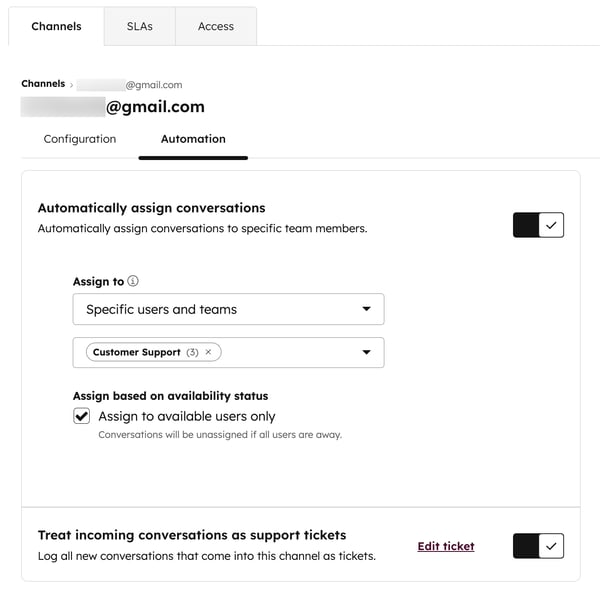
請注意:傳入的訊息只能自動路由到已指定銷售或服務座位的使用者。如果使用者無法存取付費座 位,您就無法將其納入自動指派規則中。
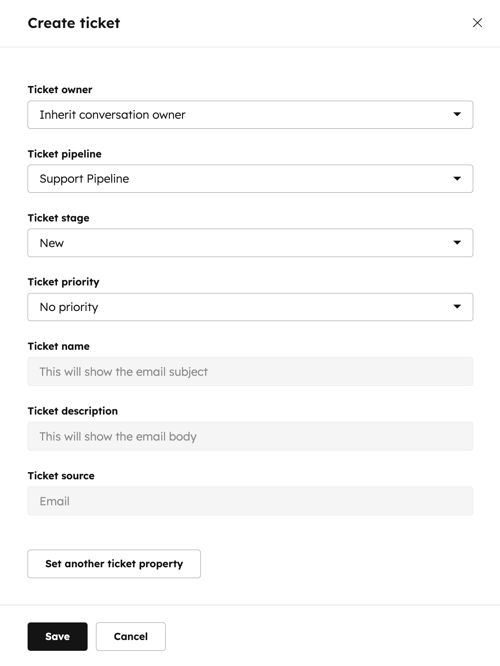
- 若要編輯預設工作票內容,包括工作票管道和階段:
- 按一下將傳入對話視為支援工作單設定 旁邊的Edit ticket(編輯工作單 )。
- 在右側面板中,使用下拉式功能表編輯屬性。
- 根據預設,如果您已在收件匣中設定自動指派規則,工作單擁有人將與對話擁有人相同。若要變更工作單擁有者,請按一下工作單擁有者下拉式功能表,然後選擇其他選項。
-
- 按一下儲存。
- 若要完成編輯後備電子郵件地址,請按一下儲存。
如果您對組態或路由規則做了任何變更,您的聯絡人在收到您的電子郵件時,就會看到更新後的寄件者名稱、寄件者地址和電子郵件簽名。
建立新收件匣(僅限專業版或企業版 )
專業或企業 帳戶的使用者可以建立多個會談收件匣。如果您有多個團隊需要存取會話工具,但又希望將您的訊息區隔並加以組織,這就非常有用。例如,您可以建立一個銷售收件匣來管理有關價格和包裝的詢問,以及一個客戶支援收件匣,讓您的支援團隊管理收到的要求。
- 在你的 HubSpot 帳戶中,點擊頂端導覽列中的「設定圖示」。
- 在左側功能表中,導覽至收件匣 >收件匣。
- 在目前檢視 下拉式功能表旁,按一下動作 下拉式功能表,然後選擇建立新收件匣。
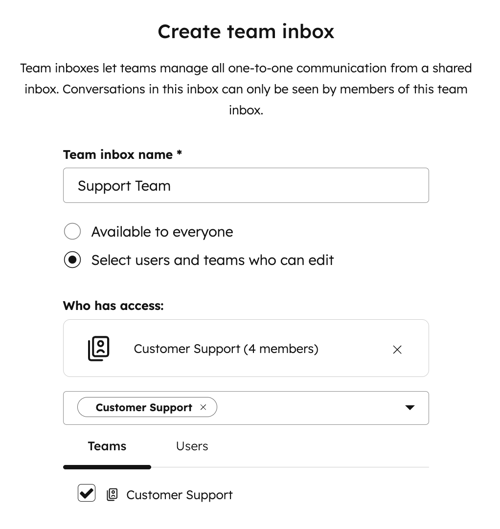
- 在團隊收件匣名稱 欄位中,輸入收件匣的名稱。
- 按一下「誰有收件匣存取權」下拉式功能表,選擇誰可以看到這個收件匣。建立收件匣後,您也可以新增或移除團隊成員。
- 每個人: 帳戶中的每個 HubSpot 使用者都可以存取收件匣。
- 特定使用者和團隊: 只有選定的使用者或團隊 可以存取收件匣。
請注意: 收到的會話只能自動指派 給擁有付費席位的使用者,但免費使用者若能存取收件匣,仍可指派和回應未指派的會話。
如果您選擇特定使用者和團隊,擁有帳號存取權限或超級管理員權限的使用者可以檢視入口網站中的任何會話收件匣,但無法在收件匣中採取行動,例如回覆主題,除非他們在收件匣的存取 設定中被選為團隊成員。
- 按一下下一步。
- 選擇要連接的頻道 ,或按一下稍後連接頻道。
進一步瞭解如何將頻道連線至會話收件匣。
當您導航到收件匣設定時,會出現已連接頻道的清單。您可以編輯現有頻道的設定或連接其他頻道。瞭解如何在收件匣中撰寫和回覆電子郵件,或與網站訪客聊天。
管理頻道狀態
您可以在收件匣設定中關閉已連接的頻道:
- 在你的 HubSpot 帳戶中,點擊頂端導覽列中的「設定圖示」。
- 在左側功能表中,導覽到收件匣 >收件匣。
- 按一下以開啟或關閉已連接頻道的狀態 開關。
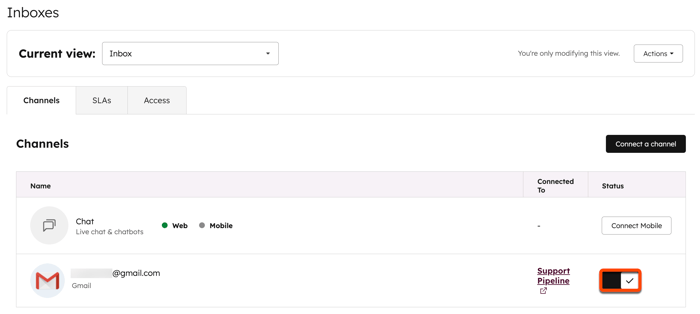
如果頻道關閉,您將無法再從 HubSpot 的頻道傳送訊息。此外,任何傳入該頻道的訊息都不會出現在會話工具中,也不會記錄到 CRM 中。
.svg?height=99&width=353)