
上次更新時間: 2026年8月10日

將 Slack 應用程式與您的 HubSpot 帳戶連結後,您即可透過 Slack 訊息接收 HubSpot使用者通知、對話通知,以及通話與備註通知。若要在 Slack 的私人頻道中接收通知,您必須先將 HubSpot 應用程式新增至這些頻道。
將 HubSpot 應用程式新增至私有 Slack 頻道
若要在私有 Slack 頻道中接收通知,您必須將 HubSpot 應用程式新增至該頻道。對於每個您希望與 Slack 整合使用的私有頻道,您都需要分別重複此步驟。
在 Slack 中接收 HubSpot 通知
將 HubSpot 應用程式新增至 Slack 頻道後,您可以自訂要傳送至 Slack 的 HubSpot 通知類型,包括使用者通知、即時聊天通知及活動通知。
接收 HubSpot 使用者通知
HubSpot 中的使用者通知包含記錄提及、表單提交,以及任務指派與提醒。
- 在你的 HubSpot 帳戶中,點擊頂端導覽列中的
「設定圖示」。 - 在左側邊欄選單中,導航至「通知」。
- 點擊「其他應用程式」分頁。
- 在「通知接收方式」區段中,開啟Slack 開關,即可在 Slack 中接收 HubSpot 通知、任務及斜線指令。
- 在「通知內容」區段中,點擊展開某個主題,然後勾選通知類型右側的核取方塊。若要接收某個主題下的所有通知,請勾選該主題右側的核取方塊。
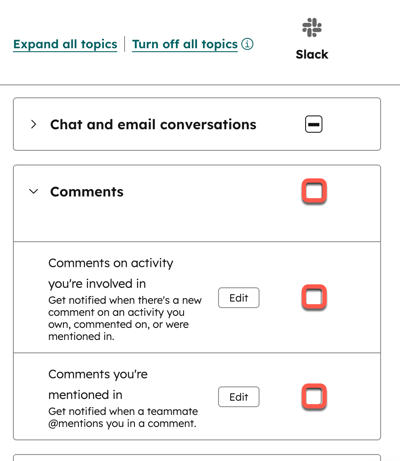
- 在左下角,點擊「儲存」。
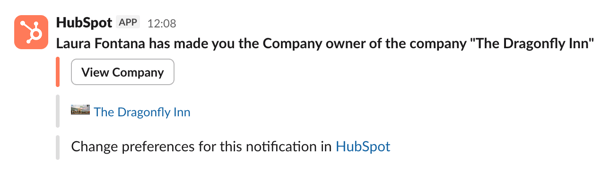
通知預設會發送至 Slack 中的 HubSpot 應用程式。若您的 HubSpot 使用者電子郵件與 Slack 使用者電子郵件相符,您將自動在 Slack 中收到 HubSpot 通知。若您的 HubSpot 使用者電子郵件與 Slack 使用者電子郵件不符,請參閱相關處理方式。
接收 HubSpot 即時聊天通知
安裝 Slack 應用程式後,您可以選擇要接收來自 HubSpot 的新即時聊天對話的Slack 頻道:
- 在你的 HubSpot 帳戶中,點擊頂端導覽列中的
「設定圖示」。在左側邊欄選單中,前往「整合功能」>「已連結的應用程式」。 - 點擊「Slack」。
- 點選「一般設定」分頁。
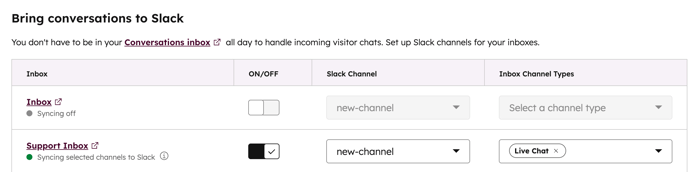
- 在「將對話帶入 Slack」區段中,切換收件匣旁的「開啟/關閉」開關,即可針對該收件匣的來信即時聊天發送通知。
- 點擊「Slack 頻道」下拉式選單,並選擇一個頻道。
- 點擊「收件匣頻道類型」下拉式選單,並勾選您要同步至 Slack 的每個頻道類型旁的核取方塊。
在 Slack 中回覆即時聊天
將 Slack 頻道與收件匣關聯後,您將在 Slack 中收到新即時聊天的通知。您也可以直接透過 Slack 討論串與訪客聊天。
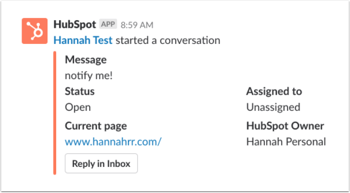
若要在 HubSpot 中查看對話內容,請在收件匣中點擊「回覆」。如果是即時聊天,您也可以透過 Slack 對話串進行回覆。完整的對話記錄仍會保留在收件匣中。
- 若要透過 Slack 討論串發送回覆,您需要將 HubSpot 應用程式邀請至該頻道。
- 若要透過私人頻道的 Slack 討論串發送回覆,您需要將安裝 HubSpot 應用程式的使用者邀請至該頻道。
- 您必須將您的 HubSpot 使用者與 Slack 使用者進行對應,才能發送回覆。
接收記錄的活動通知
一旦將公司或交易與 Slack 頻道關聯後,該記錄中新增的任何通話、備註、電子郵件、任務或會議,都會觸發 Slack 通知。您可以將多個記錄與同一個 Slack 頻道關聯。
- 您只能將記錄與公開頻道,以及 HubSpot 應用程式為成員的私人頻道進行關聯。
- 合併兩筆記錄時,Slack 頻道關聯將取自主記錄。若您正在合併兩筆記錄且希望保留 Slack 頻道關聯,可採取以下任一方式:
- 在合併前將 Slack 頻道與主記錄建立關聯,或者
- 在合併過程中,將具有 Slack 頻道關聯的記錄選為主要記錄。進一步了解記錄合併。
- 導航至公司或交易記錄:
-
- 在你的 HubSpot 帳戶中,點擊「更多」,然後前往「CRM」 > 「公司」。如果你的帳戶中沒有顯示「更多」,請直接前往「CRM」 > 「公司」。
- 在你的 HubSpot 帳戶中,點擊「更多」,然後前往「CRM」 > 「交易」。如果你的帳戶中沒有顯示「更多」,請直接前往「CRM」 > 「交易」。
- 點擊該記錄的名稱。
- 在記錄的右側邊欄中,找到 Slack 卡片並點擊「關聯 Slack 頻道」。
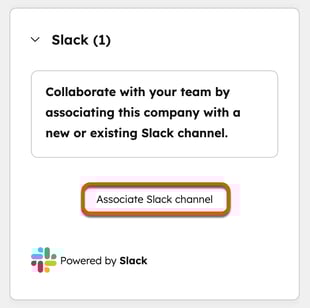
- 若要關聯現有頻道:
-
- 在對話方塊中,點擊「選擇 Slack 頻道 」下拉式 選單,並選取一個頻道。
- 勾選您希望在該頻道中接收通知的每種活動類型旁的核取方塊。
- 點擊「關聯 Slack 頻道」。
- 若要關聯新頻道:
-
- 在對話方塊中,點擊「建立新的 Slack 頻道」。
- 在「頻道名稱」欄位中,輸入頻道的名稱。
- 點選「頻道可見性」下拉式選單,並選擇「公開」或「私人」。
- 在「頻道描述」欄位中,輸入該頻道內容的描述。此欄位為選填。
- 勾選您希望在該頻道中接收通知的每種活動類型旁邊的核取方塊。
- 點擊「關聯 Slack 頻道」。
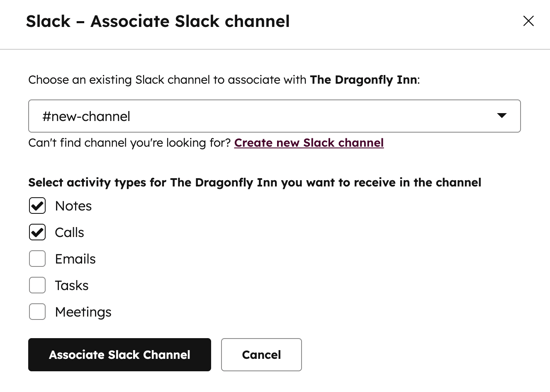
完成 Slack 頻道的關聯後,您可以編輯或移除該關聯。
- 若要編輯關聯設定,請點選「動作」>「 編輯關聯」。
- 在對話方塊中,點擊下拉式選單並選擇新的 Slack 頻道,然後點擊「儲存」。
- 若要刪除關聯,請點選「動作」>「移除關聯」。
請注意: 只有您使用 HubSpot 帳戶發送、轉寄或回覆的電子郵件,或是記錄在 HubSpot 中的電子郵件,才會傳送至 Slack。您從電子郵件客戶端轉寄或回覆的電子郵件,即使已記錄在 HubSpot 中,也不會傳送至 Slack。
您也可以使用工作流程來建立 Slack 頻道,並將其與公司或交易記錄關聯。
接收服務台通知
請參閱如何將 HubSpot 客服中心與 Slack 連接,以便在 Slack 中管理服務單並接收 HubSpot 客服中心通知。
透過工作流程建立 Slack 頻道
需要訂閱 需具備Professional或Enterprise訂閱方案,方可使用工作流程。
設定工作流程以自動建立新的 Slack 頻道。頻道建立後,將會顯示在相關的 CRM 記錄上。記錄右側邊欄中的 Slack 卡片會顯示該頻道是由工作流程建立的。
- 在你的 HubSpot 帳戶中,點擊「更多」,然後前往「自動化」 > 「工作流程」。如果你的帳戶中沒有顯示「更多」,請直接前往「自動化」 > 「工作流程」。
- 點擊現有工作流程的名稱,或建立新的工作流程。
- 在工作流程編輯器中,點擊「+」加號圖示以 新增工作流程動作。
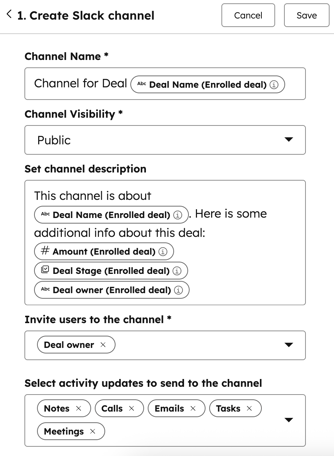
- 在左側面板的「整合應用程式」下,點擊展開「Slack」區段 ,然後選取「建立 Slack 頻道」。
-
- 在「 頻道名稱」欄位中,輸入頻道名稱或新增個人化代碼。頻道名稱長度不得超過 80 個字元,且僅能包含小寫字母、數字、連字號及底線。
- 點擊「頻道可見性」下拉式選單,並選擇「公開」或「私人」。私人頻道僅會顯示給擁有已註冊記錄的使用者。
- 若要為 Slack 頻道新增說明,請在「設定頻道說明」欄位中輸入說明文字。
- 點擊「邀請使用者加入頻道」下拉式選單,並勾選您要邀請的每位使用者旁邊的核取方塊。
- 若要選擇要通知 Slack 頻道的活動類型,請點擊「選擇要傳送至頻道的活動更新」下拉式選單,並勾選每個活動類型的核取方塊。
透過工作流程發送自訂 Slack 通知
需要訂閱 需擁有Professional或Enterprise訂閱方案,方可使用工作流程。
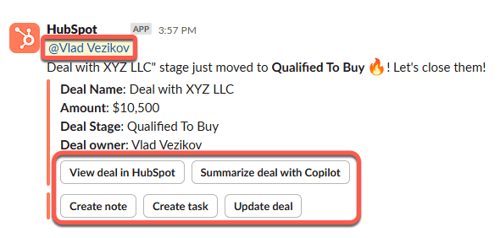
您可以透過工作流程從 HubSpot 帳戶發送自訂 Slack 通知。在每則 Slack 通知中,您可以新增動作按鈕,讓使用者能在 Slack 內立即採取行動,例如建立任務和筆記、記錄活動,以及更新 HubSpot 中的記錄屬性。
- 在你的 HubSpot 帳戶中,點擊「更多」,然後前往「自動化」 > 「工作流程」。如果你的帳戶中沒有顯示「更多」,請直接前往「自動化」 > 「工作流程」。
- 點擊現有工作流程的名稱,或建立新的工作流程。
- 在工作流程編輯器中,點擊「+」加號圖示以新增工作流程動作。
- 在左側面板的「整合應用程式」下,點擊展開「Slack」區段 ,然後選取「傳送 Slack 通知」。
- 若要通知個別 Slack 使用者,請點擊「向使用者發送通知」下拉式選單,然後勾選您要通知的每位使用者旁邊的核取方塊 。僅有已綁定電子郵件地址的使用者才會出現在下拉式選單中。
- 若要通知 Slack 頻道,請點擊「傳送通知至頻道」下拉式選單,並勾選您要通知的每個頻道旁邊的核取方塊。除非您已將 HubSpot 應用程式新增至該頻道,否則您將無法看到任何私人頻道。
- 若要通知記錄擁有者,請選取「傳送通知給現有擁有者」下拉式選單,然後勾選您要通知的每位擁有者旁邊的核取方塊 。
- 在「訊息」文字方塊中,輸入將顯示於通知中的訊息內容。
- 若要將動作按鈕新增至 Slack 通知,請點擊「新增動作至通知」下拉式選單,並勾選您要包含的每個動作 旁邊的核取方塊 。可新增至 Slack 通知的可用動作包括:
-
-
-
-
- 建立備註
- 記錄會議
- 記錄通話
- 記錄電子郵件
- 建立任務
- 致電聯絡人
- 寄電子郵件給聯絡人
- 更新 [物件]
- 列出關聯
-
-
-
- 若要在 Slack 通知中 @提及使用者,請點擊 「在通知中加入 @提及」 下拉式選單,並勾選您要提及的每位使用者旁邊的核取方塊。
- 若要在通知中包含屬性,請點擊 「要包含在訊息中的屬性」 下拉式選單,並勾選 核取方塊 。
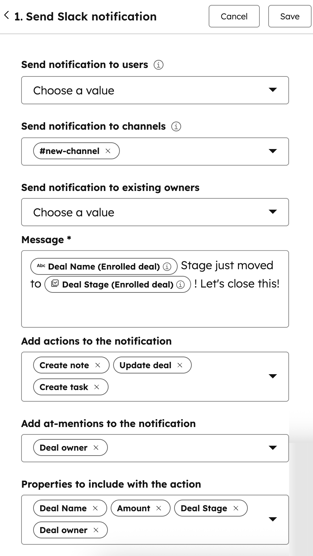
- 完成後,請點擊左側面板頂端的「儲存」。
當記錄被納入工作流程且執行該動作時,通知將發送至選定的 Slack 使用者或頻道。
若您在通知中包含動作按鈕,一旦通知傳送至 Slack,其中將包含用於執行對應 HubSpot 動作的按鈕,並會透過 @提及標記您選定的使用者。通知中亦會包含「使用 Copilot 摘要 [物件]」按鈕,您可藉此生成由 AI 驅動的記錄摘要。
請注意:「更新 [物件]」動作表單將顯示您 HubSpot 帳戶中該物件建立表單所包含的屬性。
