上次更新時間: 2025年11月25日

為通話和會議建立自訂類型,以便更好地瞭解銷售團隊如何花費時間。
開啟和建立通話及會議類型
- 在你的 HubSpot 帳戶中,點擊頂端導覽列中的「設定圖示」。
- 在左側功能表中,導覽至「會議」。
- 若要開啟通話和會議類型,請選取切換開啟追蹤通話和會議類型開關。
- 若要編輯通話和會議類型,請在追蹤通話和 會議類型開關旁邊,按一下編輯選項。在右側面板中:
- 按一下現有 類型以編輯它,或按一下垃圾桶圖示以刪除它。 垃圾桶圖示 以刪除該類型。
- 按一下新增另一種類型,以新增新的通話和會議類型。
請注意: 您的帳戶最多可建立 100 個通話和會議類型。
- 按一下儲存。
在聯絡人、公司或交易記錄上選擇通話或會議類型
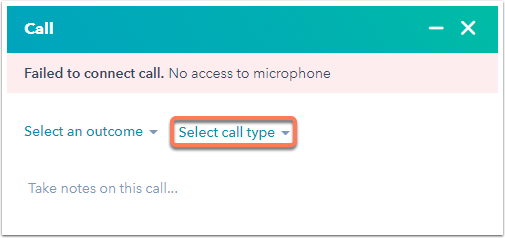
- 從 HubSpot 致電聯絡人後,按一下選擇通話類型下拉式功能表以選擇通話類型。
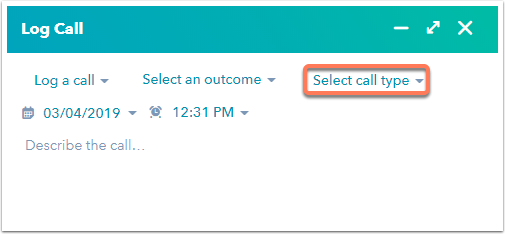
- 當您手動記錄活動時,在記錄通話時按一下 Selectcall type 下拉式功能表以選擇通話 類型 ,在記錄會議時按一下Select meeting type 下拉式功能表以選擇會議 類型 。
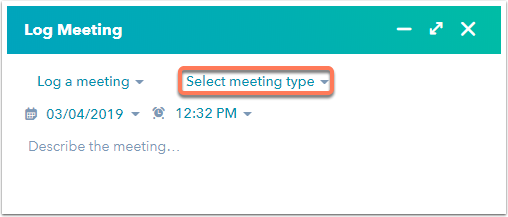
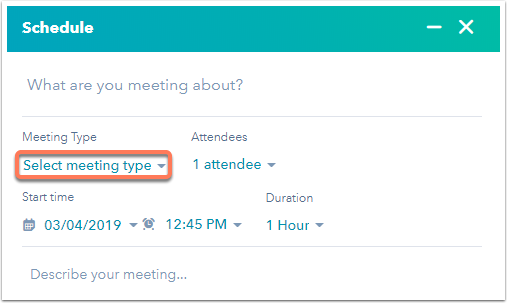
- 與連絡人排定會議時,按一下選擇會議類型 下拉式功能表以選擇會議 類型。
為您的排程頁面設定會議類型
若要為排程頁面指定會議類型,請
- 在你的 HubSpot 帳戶中,瀏覽「銷售」>「會議排程器」。
- 將滑鼠移至用於存取排程頁面的會議連結,然後按一下編輯,或按一下建立排程頁面來建立新的排程頁面。
- 在「總覽 」畫面中,按一下「會議類型」下拉式功能表,然後選擇會議 類型。
報告您的通話和會議類型
HubSpot 為通話和會議類型提供了一些預設報告,例如通話和會議總計(按代表) 以及通話和會議總計(按類型),並且可以將其添加到您的儀表板。
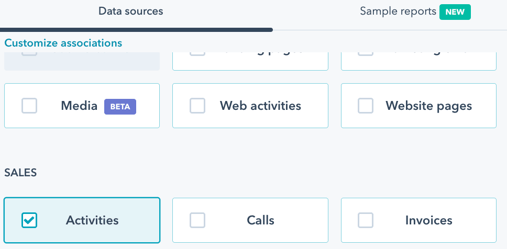
如果您有Professional或Enterprise訂閱,您可以在提示選擇資料集時,選擇Activities(活動)核取方塊,以建立通話和會議類型的自訂報告。然後,您可以選擇通話和會議類型作為篩選條件。