上次更新時間: 2026年6月25日

使用社群收件匣來檢視及管理您已連結的社群帳號中的互動。您可以依帳號、類型、狀態、情緒及日期範圍篩選互動,然後採取相關行動,例如回覆或將聯絡人指派給某項社群互動。
支援的社群互動
監控從 HubSpot 發布的貼文,以及直接在社交網路發布的貼文所產生的互動。各社交網路所支援的互動類型各不相同。
| 帳戶 | 留言 | 訊息 | 提及 | 轉發 | 新追蹤者 |
| X 帳號 | ✓ | ✓ | ✓ | ✓ | |
| Facebook 個人帳號 | ✓ | ✓ | |||
| Facebook 專頁 | ✓ | ✓ | |||
| Instagram 帳號 | ✓ | ✓ | ✓ | ||
| LinkedIn 個人帳號 | ✓ | ||||
| LinkedIn 企業專頁 | ✓ | ✓ | |||
| LinkedIn 群組頁面 | ✓ | ✓ | |||
| LinkedIn 展示頁面 | ✓ | ✓ | |||
| YouTube 帳號 | ✓ | ✓ | |||
| TikTok 帳號 | ✓ | ✓ |
在以下情況下,社群提及將不會顯示在您的社群收件匣中:
- 由於版權限制,Facebook 和 Instagram 上帶有音樂的 Reels 貼文中的提及內容將不會顯示。
- 直接從社交平台發布的提及回覆將不會顯示。僅會顯示從 HubSpot 發布的提及回覆。
檢視並篩選您的社群互動
- 在你的 HubSpot 帳戶中,點擊「更多」,然後前往「行銷」 > 「社群」。如果你的帳戶中沒有顯示「更多」,請直接前往「行銷」 > 「社群」。
- 在頂部,點擊「回覆」分頁 。
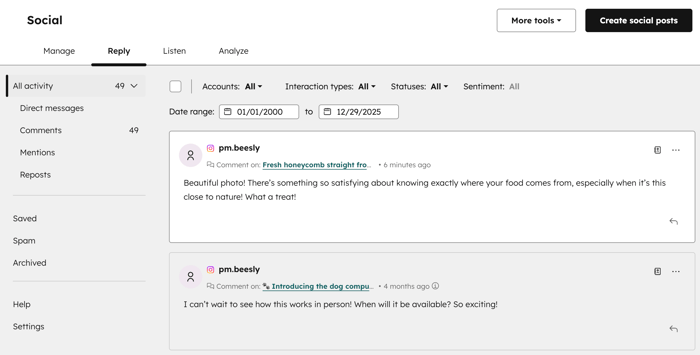
- 您將被重定向至社交收件匣中的「所有活動」。預設情況下,此區塊將包含來自您已連結的社交媒體帳戶的所有可用社交互動。
- 在左側邊欄選單中,您可以依類型瀏覽您的社交互動:
- 私訊:檢視 並回覆Instagram 訊息。
- 留言:檢視所有社群留言。
- 提及:檢視所有社群提及。
- 轉發:檢視所有社群轉發內容。
- 在左側邊欄選單中,您可以依狀態瀏覽您的社群互動:
- 已儲存:將 社群互動儲存起來 ,以便日後查看。
- 垃圾訊息:將 任何不需要的社群互動移至垃圾訊息。
- 歸檔:將 社群互動歸檔 ,以便日後查看。
- 在頂部,您亦可使用以下篩選條件:
-
- 帳號:依您已連結的社群帳號進行篩選。
- 互動類型: 依互動類型篩選 。這包括留言、提及、轉發、新追蹤者或私訊。
- 狀態: 依狀態篩選 。包含「已讀」、「未讀」、「已回覆」、「已儲存」或「已歸檔 」。
- 情緒:根據情緒類別篩選超過 40 個字元的留言或提及。情緒類別包含「正面」或「負面」。若互動內容少於 40 個字元,或資訊不足以致無法歸類情緒,則該互動可能會被標記為「未標記」。
-
- 日期範圍:使用預設範圍或自訂範圍,依互動的日期進行篩選。
管理並回覆您的社交互動
- 在你的 HubSpot 帳戶中,點擊「更多」,然後前往「行銷」 > 「社群」。如果你的帳戶中沒有顯示「更多」,請直接前往「行銷」 > 「社群」。
- 在頁面上方,點擊「回覆」標籤頁 。
- 若要將社交互動與聯絡人關聯,請點擊「指派 CRM 聯絡人」。進一步了解如何將聯絡人與社交互動關聯。
- 若要針對單一互動採取行動,請點擊 (三個 水平點)圖示,然後從以下選項中選擇:
- 在 [社群平台] 上檢視: 在該社群平台上檢視 該互動。此選項僅會出現在留言上。
- 儲存:儲存互動紀錄。使用者可在「已儲存」資料夾 中檢視所有已儲存的留言。
-
- 歸檔: 將互動歸檔。 將互動歸檔不會將該互動從社交網路中移除。
-
- 標記為垃圾訊息:將可疑互動標記為垃圾訊息。使用者可於「垃圾訊息」資料夾中檢視所有已標記的留言。將互動標記為垃圾訊息並不會從社交網路中刪除該互動。
- 標記為未讀:將 互動標記 為未讀。
![The social reply tool, showing interaction card actions, including view on [network], save, archive, mark as spam, mark as unread.](https://53.fs1.hubspotusercontent-na1.net/hub/53/hubfs/Knowledge_Base_2023-24-25/KB-Social/social-interaction-actions.png?width=550&height=274&name=social-interaction-actions.png)
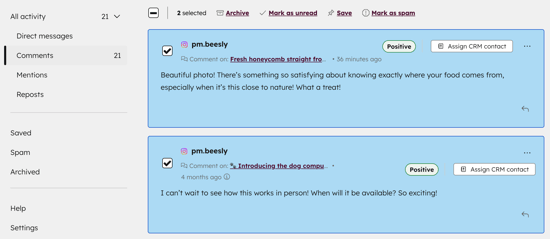
- 若要執行批次操作,請將游標懸停在互動項目上,並勾選您要更新的互動項目旁邊的核取方塊。若要全選,請勾選左上角的核取方塊。
- 接著,選擇「歸檔」、「標記為已讀」、「儲存」或 「標記為垃圾訊息 」 。