
上次更新時間: 2026年4月13日





在工作流程中使用分支,可根據特定條件將已加入的物件導向至多條路徑。
分支邏輯類型
在工作流程中,可依據以下邏輯建立分支:
- 單一屬性或動作輸出(值相等):根據工作流程前期單一屬性或動作的狀態,自動配置多個分支。此類分支無法使用「且」與「或」條件進行設定。每個分支動作針對單一屬性最多可建立250 個獨特分支。例如,在潛在客戶輪替工作流程中,針對每位負責人自動建立一個分支。
- AND/OR 邏輯(如果/那麼):根據工作流程類型,基於屬性、活動等條件手動配置多個分支。您可以使用「且」與「或」條件配置此類分支,以進一步篩選已加入的記錄。最多可建立 20 個獨特分支。應用範例包括:
- 將已填寫表單的已加入聯絡人進行分支。
- 將總部位於波士頓且擁有超過三筆未結案的已加入企業進行分支。
- 按百分比隨機分配(隨機拆分):若您擁有Marketing HubProfessional或Enterprise帳戶,可使用此選項將已加入的記錄隨機拆分為大小均等的群組,以進行工作流程實驗。例如,行銷人員若希望鼓勵潛在客戶報名參加活動,可向符合資格的與會者中,一半發送電子郵件,另一半發送簡訊,以觀察哪種策略能帶來更多報名人數。
了解記錄在特定分支中的路徑
-
若要在登錄前測試特定記錄將經過哪個分支,請瞭解如何根據工作流程動作測試記錄。
-
若要檢視並了解記錄在加入工作流程後所經過的分支,請學習如何檢視記錄的工作流程路徑與動作。
開始之前
在設定工作流程分支之前,請注意以下建議:
- 若您的分支條件基於頁面瀏覽次數等分析數據,建議在分支前加入 80 分鐘的延遲 。這能提供足夠的時間讓分析數據完成更新。進一步了解HubSpot 分析數據的更新頻率。
- 若您的分支條件取決於特定數量的屬性是否含有值(即已知值),建議您將所有屬性加入註冊觸發器中。此舉可避免在所有屬性皆含有預期值之前,發生非預期的註冊與分支。例如,若評估分支需五個聯絡人屬性,您可將這五個屬性加入註冊觸發器中。
- 在以下情況下,也建議在分支前加入5分鐘的延遲:
- 若您的分支條件基於工作流程中先前動作的內容互動(例如聯絡人開啟先前動作中發送的行銷電子郵件),在分支前加入延遲可確保聯絡人有足夠時間與您的內容互動。
- 若您的分支條件存在依賴關係,例如表單提交後的屬性更新。添加延遲可確保記錄有足夠時間完成更新。
- 若您使用「值相等」分支,且條件基於多選框類型的屬性,而記錄具有多個值時,由於不符完全匹配條件,該記錄將沿著「未滿足」分支繼續執行。您可改用「如果/那麼」分支,並選擇 「符合其中任何一項」 作為條件。
新增「單一屬性或動作」輸出分支
建立「基於單一屬性值」分支時,請設定條件,使記錄僅在符合特定屬性值時才會沿該分支進行。預設情況下,
僅能使用已註冊記錄所屬物件類型的屬性,來自其他 資料來源的屬性將不會顯示。例如,基於交易的工作流程中,僅會顯示交易屬性。- 在你的 HubSpot 帳戶中,瀏覽「自動化」>「工作流程」。
- 若要編輯現有工作流程,請將游標懸停於工作流程上,然後點擊「編輯工作流程」。或者,建立新的工作流程。
- 點擊+ 加號圖示以新增動作。
- 在左側面板中,選擇「分支」。
- 選擇「單一屬性或動作輸出」。
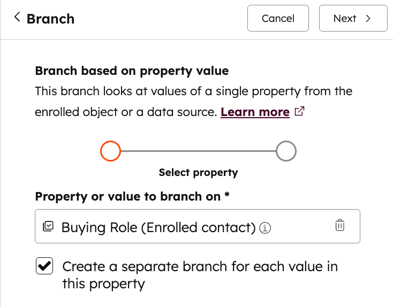
- 在「所有資料代碼」面板中,選擇要用來進行 分支的屬性值或動作輸出 。
- 對於複選框和下拉式選單類型的屬性,請勾選「為此屬性中的每個值建立獨立分支」複選框,系統將自動為每個屬性選項建立獨立分支。
- 在面板的右上角,點擊「下一步」。
請注意:若複 選框或下拉式選單類型的屬性選項超過 250 個,「針對此屬性中的每個值建立獨立分支」功能將無法運作。此時,您需要手動新增分支並選取分支選項。
- 根據屬性或動作的值設定分支:
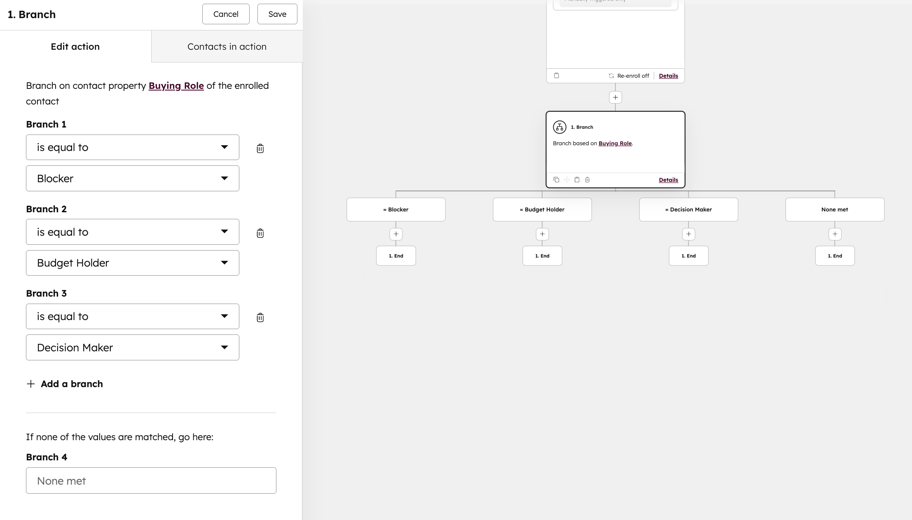
- 要新增分支,請點擊「+ 新增分支」。
- 針對每個分支,請選擇一個運算子(例如「不等於」)。接著,在「值」欄位中輸入或選取分支的對應值。
- 若要移除分支,請點擊值旁邊的 圖示。
- 完成後,請點擊「儲存」。該分支將顯示於工作流程預覽中。
新增AND/OR 邏輯分支
建立「根據篩選條件匹配」分支時,請設定篩選條件,使記錄能依據分支條件流向特定分支。
- 您最多可在「如果/那麼」分支動作中新增 20 個分支。
- 系統將依照分支堆疊的順序,對已加入的記錄進行評估。
- 例如,若某聯絡人符合第一個分支的條件,則會沿該分支繼續處理。即使該聯絡人符合其他分支的條件,系統也不會將其與其他分支進行評估
- 分支條件會在記錄到達該分支時進行評估。若記錄詳細資料有所變更,該記錄將不會重新導向至該分支。若要將記錄重新導向至某個分支,您需要重新將該記錄納入流程。
- 若記錄在抵達分支時未滿足任何分支條件,則會沿著「未滿足」路徑進行。
設定 AND/OR 邏輯分支:
- 在你的 HubSpot 帳戶中,瀏覽「自動化」>「工作流程」。
- 若要編輯現有工作流程,請將游標懸停於工作流程上,然後點擊「編輯工作流程」。或者,建立一個新的工作流程。
- 點擊+ 加號圖示以新增動作。
- 在左側面板中,選擇「分支」。
- 選擇「AND/OR 邏輯」。
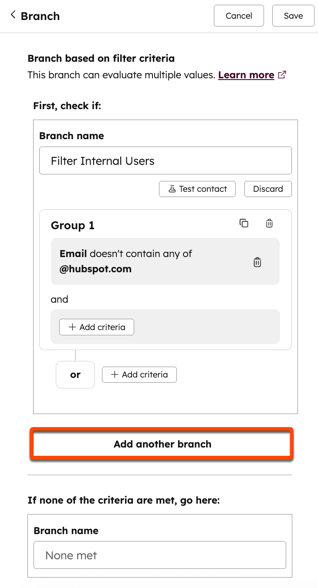
- 在左側面板的「分支名稱」欄位中,輸入分支名稱。
- 點擊「+ 新增篩選條件」,然後選擇篩選類型。例如,您可以根據已註冊聯絡人的屬性或清單成員資格進行篩選。
- 繼續設定篩選類型。「如果/則 」分支條件的功能與註冊觸發條件選項類似。
- 若要新增多個分支,請在底部點擊「新增另一個 分支」。接著,設定 新分支的條件。 若某筆記錄抵達未配置任何動作的分支路徑,系統將執行該記錄的動作,並使其繼續進行至工作流程的結尾。
-
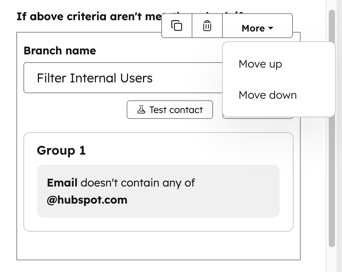
若要重新排序分支,請將游標懸停在分支上,點擊「 更多」 下拉選單,並選擇「向上移動」 或「向下移動」。
- 若要複製分支,請將滑鼠懸停在分支上,然後點擊複製圖示。
- 若要刪除分支,請將游標懸停在分支上,然後點擊刪除圖示。
- 完成後,請點擊「儲存」。分支將顯示於您的工作流程預覽中。
新增「按百分比隨機分配」分支
需要訂閱 需訂閱Marketing Hub Professional 或 Enterprise方案,方可使用「按百分比隨機分配」分支。
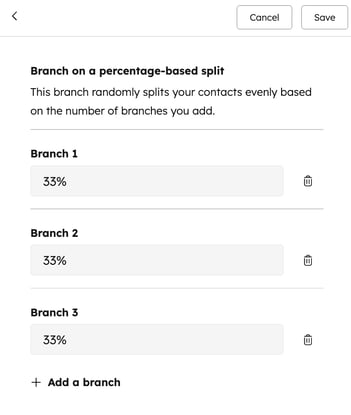
建立隨機拆分分支時,請根據您想要的受眾區段數量來選擇分支數量。
- 新增更多分支將進一步細分流量。
- 例如,若您希望進行 50/50 分割,請選擇兩個分支。
- 或者,若您希望將對象分成三組,則應選擇 33/33/33 的分流比例。
- 記錄將隨機分配至各分支。若要使分割結果大致均等,您需要至少 1,000 筆記錄的樣本量。
要設定「按百分比隨機分配至分支」:
- 在你的 HubSpot 帳戶中,瀏覽「自動化」>「工作流程」。
- 若要編輯現有工作流程,請將游標懸停於工作流程上,然後點擊「編輯工作流程」。或者,建立一個新的工作流程。
- 點擊+ 加號圖示以新增動作。
- 在左側面板中,選擇「分支」。
- 選擇「按百分比隨機分配」。
- 在左側面板中,根據您想要的分段數量選擇分支數量。
- 點擊「+ 新增分支」以進一步分割物件的分配。
- 若要刪除分支,請點擊 圖示。
在分支後添加動作
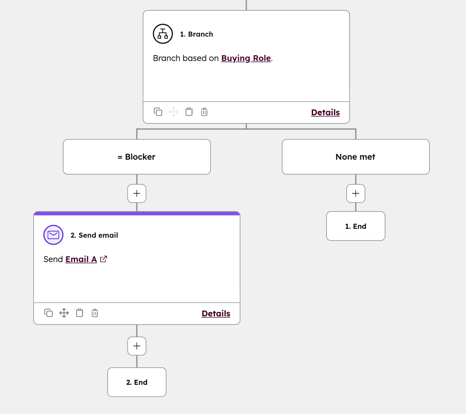
您可以測試所有工作流程動作,以了解記錄將如何流經各分支。設定好分支後,您可以在每個分支下方添加動作:
- 在你的 HubSpot 帳戶中,瀏覽「自動化」>「工作流程」。
- 若要編輯現有工作流程,請將游標懸停於工作流程上,然後點擊「編輯工作流程」。或者,建立新的工作流程。
- 點擊「+ 」加號圖示,即可在分支下方新增動作。以下為範例:
- 若聯絡人已填寫「聯絡我們」表單, 系統將引導其進入「已提交表單」路徑, 並收到一封自動發送的行銷電子郵件。
- 若未填寫「聯絡我們」表單,則會沿著「未滿足條件」路徑進行。
- 如有需要,請點擊「+」 加號圖示以新增更多動作。已加入的記錄將在分支中的最後一個動作執行完畢後,完成此工作流程。
整理您的分支
新增分支後,工作流程工具可能會自動提供建議。例如,可能會出現警示,告知您有其他分支選項可供選擇
。
使用此「整理」功能時,僅會變更分支動作。系統將提供建議以優化分支結構,但工作流程的運作行為不會因此改變。
要檢視建議的改善方案:
- 在左上角,點擊「清理」。
- 在右側面板中,檢視對分支的建議變更。
- 若要接受建議的變更,請點擊「接受變更」。
