
Sidst opdateret: 2 juni 2026
Gælder for:
- Tilføjelsesprogram til brands
-
 Marketing Hub
Enterprise
Marketing Hub
Enterprise
Resumé
Brugere med Marketing HubEnterprise-abonnementer, der har købt Brands-tilføjelsen, kan bruge funktionen til at administrere flere brands i én HubSpot-konto. Du kan tilpasse branding for hvert brand for at strømline oprettelsen af indhold.
Du kan også holde aktiver såsom formularer, sider og mere organiseret ved at knytte dem til et brand. Få mere at vide om, hvordan du udnytter Brands, på vores HubSpot Academy.
Bemærk:
- Du skal muligvis manuelt tilmelde dig for at få adgang til visse værktøjer relateret til Brands, såsom marketing-e-mails og abonnementstyper.
- Hvis en bruger aktiverer en fravalgsmulighed for alle abonnementstyper for en kontakt i sin HubSpot-konto, vil vedkommende kun blive fravalgt de abonnementer, der er knyttet til det aktuelle brand, som du arbejder med.
- Hvis du ikke har adgang til en bestemt funktion, der er beskrevet nedenfor, men gerne vil have det, skal du kontakte din Customer Success Manager.
Før du går i gang
Før du går i gang, skal du være opmærksom på følgende:
- Læs mere om, hvorvidt Brands er det rigtige for din organisation.
- Kun superadministratorer kan oprette og redigere brands.
- Hvert Brand-tilføjelsesprogram giver mulighed for ét brand. Du kan tilføje op til 100 brands ved at købe flere eksemplarer af Brands-tilføjelsesprogrammet.
- Med hvert Brands-tilvalg får din HubSpot-konto adgang til et ekstra branddomæne. Det er valgfrit at knytte dette domæne til dit nye brand. Hvis du vil knytte branddomænet, skal du sikre dig, at branddomænet er forbundet, før du opsætter dit brand i din HubSpot-konto.
- De indholdstyper, du kan hoste på dit ekstra branddomæne, afhænger af dine andre abonnementer. Få mere at vide om abonnementsbegrænsninger for domæner.
- HubSpot tillader kun ét primært domæne pr. konto. Hvis du allerede har oprettet et primært domæne i din HubSpot-konto, skal du tildele et brand til et sekundært domæne.
- Når du opretter et brand, oprettes kontaktattributten Brands automatisk i din konto. Du kan filtrere dine kontakter efter brand og automatisk indstille denne attribut, når en kontakt indsender en formular, der er knyttet til et bestemt brand.
Hvordan opretter jeg brands?
Sådan opretter
du
et nyt brand:
- På din HubSpot-konto skal du klikke på
indstillingsikonet på den øverste navigationslinje. - Gå til Mærker > Multimærke i menuen i venstre sidepanel.
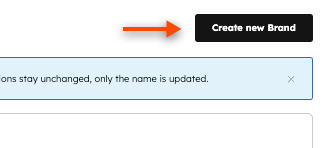
- Klik på Opret nyt brand øverst til højre.
- Indtast et navn til dit brand.
- Klik på Opret.
Hvordan vælger jeg et standardbrand?
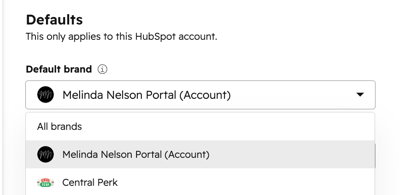
Brugere kan indstille et standardbrand for sig selv, så det brand automatisk vælges, når de logger ind. Sådan vælger du et standardbrand:
- Klik på dit profilbilledeøverst til højre i din HubSpot-konto, og klik derefter påProfil og indstillinger.
- Klik på fanen Profil i afsnittet Standardindstillinger, klik på rullemenuen Standardbrand, og vælg dit standardbrand. Dette gælder kun for dig.
- Klik på Gem.
Hvordan skifter jeg mellem mine mærker i hovednavigationen?
Øverst til højre i din HubSpot-kontoskal du
klikke på dit profilbillede, holde markøren over Mærke og derefter vælge det mærke, du vil navigere til.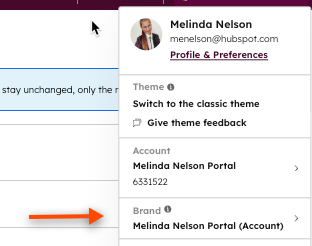
Når du har klikket på mærket, kan du navigere til forskellige dele af CRM-systemet og se de oplysninger, der er filtreret efter det specifikke mærke, du har valgt. Du kan f.eks. oprette en post, importere en liste over e-mail-afmeldinger og tilpasse e-mail-abonnementsider til et specifikt mærke.
Hvordan installerer jeg HubSpot-sporingskoden for et brand?
Hvert brand er knyttet til sin egen unikke sporingskode. Unikke sporingskoder giver dig mulighed for at vise forskellige bannere med cookiepolitik på forskellige sider. Dette påvirker dog ikke rapporteringen.
Sådan installerer du sporingskoden:
- På din HubSpot-konto skal du klikke på
indstillingsikonet på den øverste navigationslinje. - Gå til Sporing og analyse > Sporingskode i menuen i venstre sidepanel.
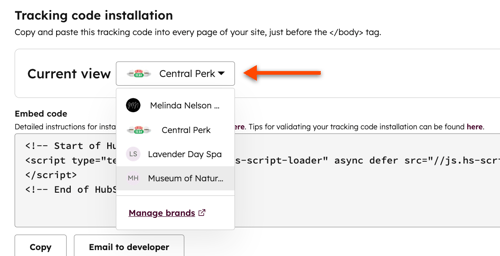
- Klik på rullemenuen Aktuel visning , og vælg det brand, du vil installere sporingskoden for.
- Fortsæt med at installere sporingskoden.
Hvordan rapporterer jeg om mærker?
Spor dit mærkes præstationer, og hold dine teams på linje ved hjælp af dashboards med tilpassede mærkerapporter. Du kan også knytte eksisterende dashboards og rapporter til et mærke. Få mere at vide om administration af dashboards.
Hvordan opretter jeg en mærkerapport?
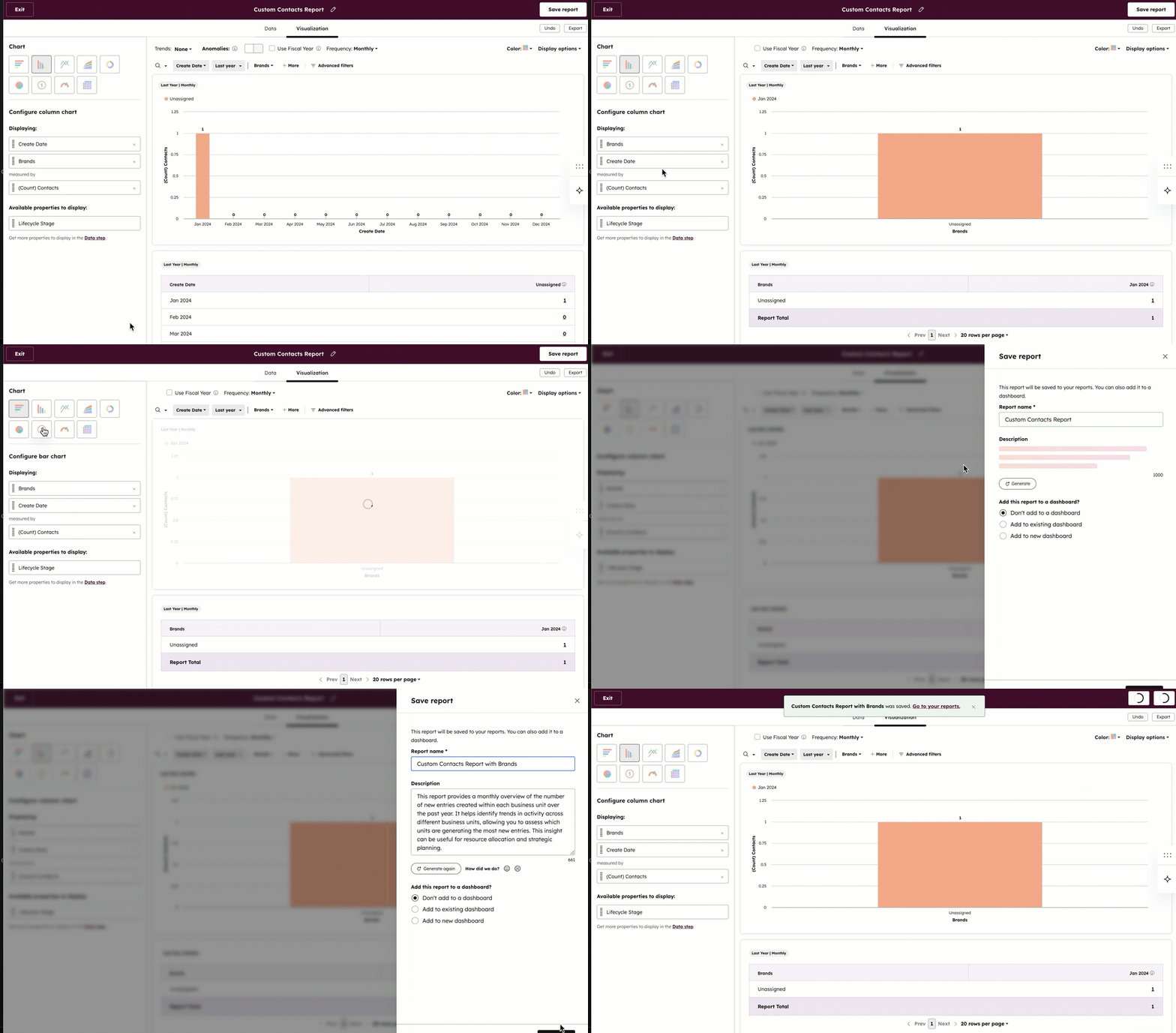
Sådan opretter du en mærkerapport:
- I din HubSpot-konto skal du navigere til Rapportering > Rapporter.
- Klik påOpret rapport.
- VælgRapport med et enkelt objekt.
- Klik på Næste.
- Vælg dindatakilde ( f.eks. kontakter), og klik påNæste.
- Klik påTilføj [objekt]-egenskab.
- Brug søgefeltet til at finde egenskabenBrands, klik derefter på den for at tilføje den som datakilde, og klik derefter på Næste.
- Føj egenskaberne til din rapport.
- Vælg din diagramstil.
- Klik påGem rapport.
- Indtastnavnet på dinrapport, og vælg, om den skal føjes til et nyt eller eksisterende dashboard, og klik derefter påNæste.
- Vælg, hvem der skal have adgang til rapporten, og klik påGem.
Hvordan filtrerer jeg en rapport efter et bestemt brand?
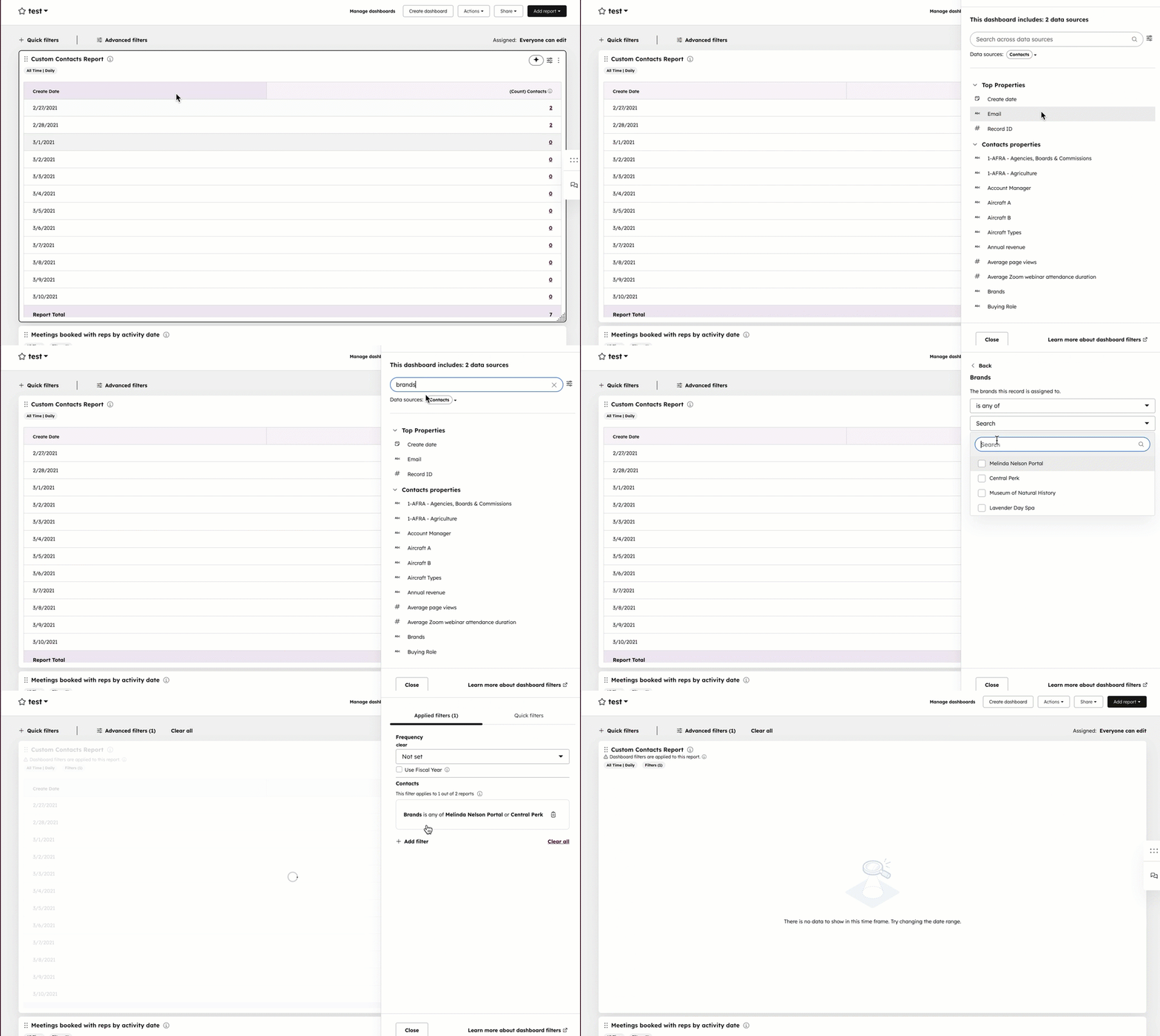
Sådan filtrerer du en rapport efter et bestemt brand:
- I din HubSpot-konto skal du navigere til Rapportering > Dashboards.
- Klik på Avancerede filtre på et dashboard.
- Klik på + Tilføj filter.
- Brug søgefelt et til at finde og vælge det forretningsenhedsfilter, du vil bruge.
- Klik på rullemenuen Mærker, og vælg et mærke.
- Vælg en operator.
- Klik påAnvend filter.
- Klik på Luk.
Hvordan knytter jeg en eksisterende rapport til et mærke?
Sådan knytter du en eksisterende rapport til et mærke- I din HubSpot-konto skal du navigere til Rapportering > Rapporter.
- Vælg afkrydsningsfeltet ud for de rapporter, du vil knytte, på rapportlisten, og klik på Indstil brand.
- Klik på rullemenuen Mærke i dialogboksen, og vælg et mærke.
- Klik på Indstil brand.
Hvordan omdøber eller sletter jeg eksisterende mærker?
Administrer dine mærker fra siden med mærkeindstillinger:
- På din HubSpot-konto skal du klikke på
indstillingsikonet på den øverste navigationslinje. - Gå til " Flere mærker" i menuen i venstre sidepanel.
- Klik på rullemenuen Aktuel visning , og vælg det mærke, du vil omdøbe eller slette.
- Sådan omdøber eller sletter du et brand eller dit standardbrand:
-
- For at omdøbe dit brand skal du øverst til højre klikke på rullemenuen Handlinger og derefter klikke på Omdøb.
- Indtast et nyt navn til dit brand i dialogboksen.
- Klik på "Opdater". Mærkets nye navn vises i din HubSpot-konto.
- For at omdøbe dit brand skal du øverst til højre klikke på rullemenuen Handlinger og derefter klikke på Omdøb.
-
- For at slette et brand skal du øverst til højre klikke på rullemenuen Handlinger og derefter klikke på Slet. Bekræft sletningen i dialogboksen. Indtast dit brandnavn, og klik derefter på Slet brand.
Bemærk:
- Hvis du sletter et brand, forsvinder kontoen, men data knyttet til den slettes ikke. Alle eksisterende data, aktiver eller indstillinger flyttes til kontobrandet.
- Hvis du sletter et brand, bevares abonnementsdataene. Abonnementstyperne flyttes til kontobrandet. Fravælgelser af disse abonnementstyper bevares. Afmeldinger fra brandet fjernes og konverteres ikke til en fravælgelse af kontobrandet.
- Det er ikke muligt at deaktivere mærker. Hvis du vil fjerne mærkefunktionen, skal du kontakte din Customer Success Manager for at opsigemærke-tilføjelsen.
Eksempel på brug af brands
Nedenfor finder du et eksempel på, hvordan du opretter et brand og tildeler en kampagne, kontakter, formularer og en marketing-e-mail til det. Det er et eksempel på en enkel proces og er ikke udtømmende. Tilsvarende kan konfigurationen af brands variere afhængigt af din organisations behov. Hvis du har brug for rådgivning om opsætning af brands, skal du tale med din Customer Success Manager.
Dette eksempel er baseret på en bilproducent med to mærker – Motr og Engn. De to mærker hører under samme marketingafdeling. Kunder kan være tilknyttet det ene mærke eller begge. Kampagner for hvert mærke kører separat.
Opsæt dit brand
For at komme i gang skal du oprette dit andet brand, i dette tilfælde Engn. Det første brand (Motr) vil bruge dit eksisterende brand (når du køber Brands-tilføjelsen, får du ét brand, som du kan tilføje til det, du allerede har med din HubSpot-konto).
- På din HubSpot-konto skal du klikke på
indstillingsikonet på den øverste navigationslinje. - Gå til Multi-Brand i menuen i venstre sidepanel.
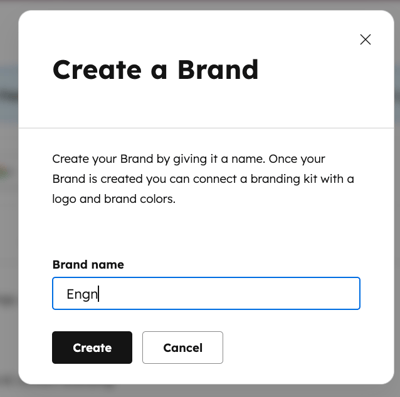
- Klik på Opret nyt brand øverst til højre.
- Indtast et navn til dit brand.
- Klik på Opret.
Opret en kampagne
,
og tildel den til
mærket Tildel nu en kampagne til mærket. Du kan tilføje aktiver til kampagnen senere.
- På din HubSpot-konto skal du navigere til Marketing > Kampagner.
- Klik på Opret kampagne øverst til højre.
- Vælg Start fra bunden eller Start fra skabelon, og klik derefter på Næste.
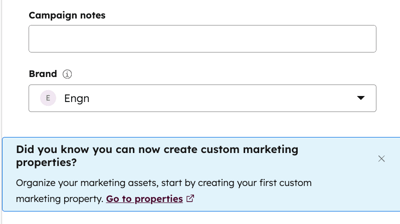
- Mens du udfylder dine kampagnedetaljer, skal du klikke på rullemenuen Mærke og derefter vælge det mærke, du vil knytte til kampagnen.
Tildel eksisterende kontakter til mærket
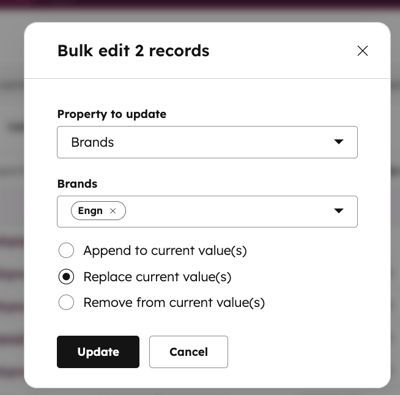
Når du opretter mærker, oprettes der enBrand-egenskab i din konto. Brug denne egenskab til at vælge, hvilket mærke en kontakt er en del af. Kontakter kan være en del af flere mærker (hvis f.eks. dit Motr og Engn har potentiale til at appellere til lignende målgrupper, kan de blive kunder hos begge mærker). Denne egenskab kan derefter bruges i lister til at segmentere kontakter efter mærke, arbejdsgange og rapportering.
- På din HubSpot-konto skal du navigere til CRM > Kontakter.
- Sådan vælger du flere individuelle poster:
- I listevisningen skal du markere afkrydsningsfelterne ved siden af posterne.
- I tavlevisningen for aftaler, tickets eller brugerdefinerede objekter skal du holde markøren over en post og derefter markere afkrydsningsfeltet. Når et postkort er valgt, vises afkrydsningsfelter på alle resterende kort, som du kan vælge.
- For at vælge alle poster på din aktuelle side eller i din pipeline skal du markere afkrydsningsfeltet øverst til venstre i tabellen eller på tavlen. I listevisningen skal du klikke på linket Vælg alle [antal] [poster] for at vælge alle poster i visningen.
- Vælg Rediger.
- I dialogboksen skal du klikke på rullemenuen Egenskab, der skal opdateres, og vælge Forretningsenheder.
- Marker afkrydsningsfeltet ud for de mærker, du vil tildele kontakten til.
- For at tilføje nye værdier, mens de eksisterende værdier bevares, skal du vælge Tilføj til nuværende værdi(er).
- For at overskrive de eksisterende værdier skal du vælge Erstat nuværende værdi(er).
- Klik på Opdater.
Opret en formular til at indsamle kundeemner til mærket
Nu hvor du har oprettet mærker, kan du tildele dem til formularer, så kontakter, der udfylder den pågældende formular, automatisk tildeles det mærke, den er knyttet til.
- Klik på dit profilbillede øverst til højre, hold markøren over Brand, og vælg derefter det brand, du vil navigere til.
- På din HubSpot-konto skal du navigere til Marketing > Formularer.
- Klik på Opret formular øverst til højre.
- Det brand, du valgte tidligere, vil automatisk blive indstillet på formularen.
- Fortsæt med at oprette din formular.
Du kan også vælge at tildele den til den kampagne, du oprettede tidligere:
- På din HubSpot-konto skal du navigere til Marketing > Kampagner.
- Klik på kampagnen.
- Klik på Tilføj aktiver øverst til venstre.
- Brug søgefeltet til at søge efter formularen.
- Markér afkrydsningsfeltet ved siden af formularen.
- Klik på Gem.
Opret en
marketing
-e-mail, og tildel den til mærket og kampagnen
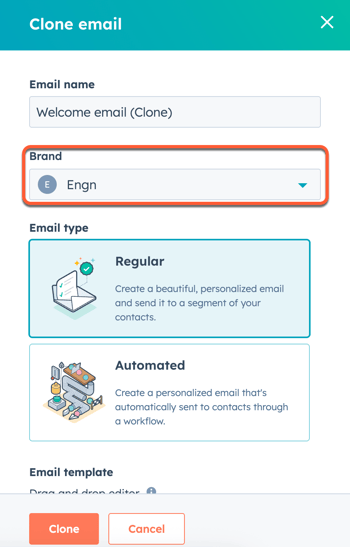
Marketing-e-mails kan tildeles et mærke, så du kan adskille e-mails mellem de to mærker. Når du sender, kan du bruge en liste, der er filtreret ved hjælp af mærkeegenskaben, for nemt at sende e-mails til de kontakter, der er tilknyttet et af eller begge mærker.
Mærket kan ikke ændres, når en e-mail er oprettet. Hvis du har brug for at tildele en eksisterende e-mail til et mærke, anbefales det at klone en eksisterende e-mail. Når du kloner, kan du vælge mærket.
- Klik på dit profilbillede øverst til højre, hold markøren over Brand, og vælg derefter det brand, du vil navigere til.
- På din HubSpot-konto skal du navigere til Marketing > E-mail.
- Klik på Opret e-mail øverst til højre.
- Det brand, du valgte tidligere, vil automatisk blive angivet i e-mailen. Du kan se dette, når du gennemgår e-mailen.
- Fortsæt med at oprette din e-mail.
