Tilføj kommentarer til dine HubSpot-aktiver for at samarbejde med dit team og bede om feedback. Brug sidepanelet til samarbejde til at tilføje kommentarer til dine HubSpot-aktiver. Du kan også kommentere direkte i samtaler eller på CRM-poster.
Når der tilføjes en kommentar, sendes der normalt en e-mailmeddelelse til aktivets ejer og alle brugere eller teams, der nævnes i kommentaren. Få mere at vide om e-mailmeddelelser om kommentarer.
Bemærk: Når du tilføjer kommentarer til bestemte aktiver, kan du ikke @nævne brugere, der ikke har brugerrettigheder til at få adgang til aktivet.
Før du går i gang
De værktøjer, du kan kommentere på, afhænger af dit HubSpot-abonnement:
| Aktivnavn |
Hub
|
| |
Marketing Hub |
Salgshub |
Service-hub |
Indholdshub |
Datacenter |
| |
Alle konti |
| CRM-poster |
✓ |
✓ |
✓ |
✓ |
✓ |
| Indbakke med samtaler |
✓ |
✓ |
✓ |
✓ |
✓ |
| |
Professional og Enterprise |
| Annoncer |
✓ |
|
|
|
|
| E-mails |
✓ |
|
|
|
|
| Formularer |
✓ |
|
|
|
|
| Kampagner |
✓ |
|
|
|
|
| Opfordringer til handling (CTA'er) |
✓ |
|
|
✓ |
|
| SMS-beskeder (tilvalget SMS Access kræves) |
✓ |
|
|
|
|
| Sociale medier (kunudkast eller planlagte indlæg ) |
✓ |
|
|
|
|
| Blog |
✓ |
|
|
✓ |
|
| Landingssider |
✓ |
|
|
✓ |
|
| Websidesider |
|
|
|
✓ |
|
| Arbejdsgange |
✓ |
✓ |
✓ |
✓ |
✓ |
| Dashboards |
✓ |
✓ |
✓ |
✓ |
✓ |
| Lister |
✓ |
✓ |
✓ |
✓ |
✓ |
Tilføj kommentarer via
samarbejdssiden
Fra samarbejdssiden kan du tilføje og gennemgå alle kommentarer, der er tilføjet til aktivet. Du kan også tilføje kommentarer til specifikke elementer i følgende:
- Kampagner
- Formularer
- Dashboards
- Workflows
- Marketing-e-mails
- SMS-beskeder
Du kan tilføje kommentarer til de fleste aktiver ved at følge disse trin:
- Gå til det aktiv, du vil kommentere, i din HubSpot-konto.
- Som standard vises samarbejdssiden i højre side. Du kan klikke og trække i det lodrette menuikon for at flytte samarbejdssiden.
- Klik på kommentarikonet i samarbejdssidepanelet.
- Sådan tilføjer du en generel kommentar:
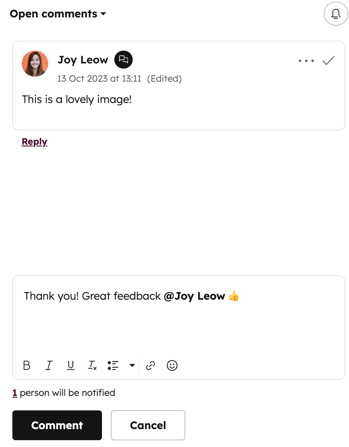
- Skriv din kommentar ikommentarfeltet. Brug værktøjslinjen til formatering af tekst til at formatere din tekst. Hvis du vil underrette en kollega om din kommentar, skal du skrive symbolet @ og derefter indtaste brugerens navn.
- Klik påKommentar for at gemme din kommentar.
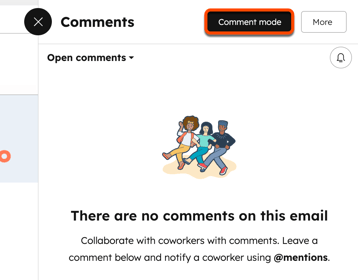
- I dashboards, arbejdsgange, marketing-e-mails, kampagner, formularer og SMS-beskeder er kommentartilstand aktiveret som standard. Hvis du ved et uheld har forladt kommentartilstanden, skal du klikke på "Kommentartilstand" øverst i samarbejdssiden for at aktivere den igen.
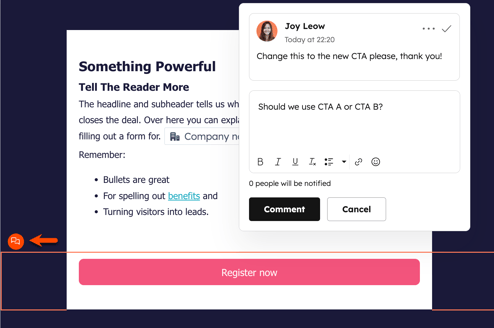
- I kommentartilstand kan du tilføje kommentarer til bestemte elementer:
- For at tilføje en kommentar til et bestemt element skal du holde markøren over elementet og klikke på det.
- For at gennemse kommentarer til et bestemt element skal du klikke på kommentarikonet på elementet.
- Skriv din kommentar ikommentarfeltet. Brug værktøjslinjen til formatering af tekst til at formatere din tekst. Hvis du vil underrette en kollega om din kommentar, skal du skrive symbolet @ og derefter indtaste brugerens navn.
- Klik påKommentar for at gemme din kommentar.
- For at forlade kommentartilstand skal du klikke på X-ikonet øverst til højre.
- For at gå tilbage til kommentarmodus skal du klikke på "Kommentarmodus" i panelet til højre
- Afhængigt af det aktiv, du kommenterer, kan følgende indstillinger også vises i samarbejdssiden:
- For at lukke samarbejdssidepanelet skal du klikke på X-ikonet øverst i det højre panel.
Svar på, rediger og slet kommentarer
Når du og dine teamkammerater tilføjer kommentarer, kan du se og svare på dine teamkammeraters kommentarer samt redigere eller slette de kommentarer, du selv har tilføjet.
- Gå til det aktiv, du vil gennemgå, i din HubSpot-konto.
- Klik på kommentarikonet i samarbejdssiden. I det højre panel vises både generelle kommentarer og kommentarer til specifikke elementer.
- Hvis der er ulæste kommentarer, vises antallet af ulæste kommentarer på kommentarikonet.
-
- Alle nye kommentarer mærkes med " Ny". Nye kommentarer i tråde vises også automatisk.
- For at filtrere dine kommentarer skal du klikke på rullemenuen øverst til venstre. Vælg derefter "Åbne kommentarer", " Alle kommentarer", " Løste kommentarer" eller "Ulæste kommentarer".
- Hvis du har tilføjet kommentarer til bestemte elementer i editoren, vises der et kommentarikon ved siden af elementet. For at se disse kommentarer skal du klikke på kommentarikonet. Alle kommentarer, der er knyttet til det pågældende element, vises.
Bemærk: Du kan ikke @nævne brugere i kommentarer, hvis de ikke har brugerrettigheder til at se indholdselementet.
- Sådan svarer du på en kommentar:
- Klik på Svar under kommentaren, eller klik på svarfeltet.
- Skriv dit svar i svarfeltet. Brug værktøjslinjen til formatering af tekst til at formatere din tekst. Hvis du vil underrette en kollega om dit svar, skal du skrive @-tegnet og derefter brugerens navn.
- Klik på Kommentar for at gemme dit svar.
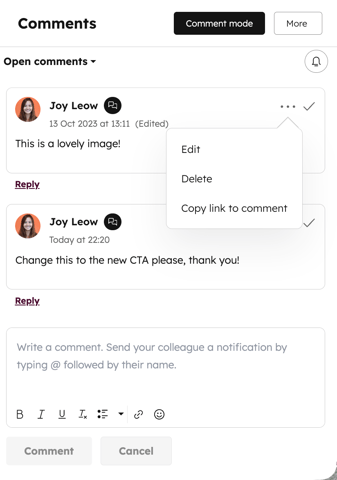
- For at redigere en kommentar skal du holde markøren over denkommentar, du vil redigere. Klik derefter påikonet med de tre prikkerøverst til højre, og vælg"Rediger". Hvis en kommentar er blevet redigeret, markeres den som (Redigeret). Du kan kun redigere dine egne kommentarer.
- For at slette en kommentar skal du holde markøren over denkommentar, du vil slette. Klik derefter påikonetmed de tre prikker(mere)øverst til højre, og vælgSlet. Du kan kun slette dine egne kommentarer.
- For at dele din kommentar skal du holde markøren over den kommentar, du vil dele. Klik derefter påikonet med de treprikker(mere) øverst til højre, og vælg Kopier link til kommentar. Dette kopierer linket til din kommentar til udklipsholderen. Brugere, der er logget ind, vil kunne få direkte adgang til kommentaren, mens brugere, der ikke er logget ind, vil blive bedt om at logge ind.
- Hvis du har en Professional- eller Enterprise-konto , kan du også klikke påikonetmedfluebenet for at markere kommentaren som løst.
Afslut dine kommentarer
Abonnement kræves
Der kræves etProfessional- eller Enterprise-abonnement for at afslutte kommentarer.
Når du har tilføjet kommentarer til dine aktiver, og hvis kommentaren er blevet håndteret eller ikke længere er relevant, kan du markere kommentaren som afsluttet.
Marker en kommentar som afsluttet
Sådan markerer du en kommentar som afsluttet:
- Gå til det aktiv i din HubSpot-konto, hvor du vil markere kommentarer som løst.
- Klik på kommentarikonet i værktøjet. I sidepanelet til samarbejde vises alle kommentarer eller kommentartråde til værktøjet.
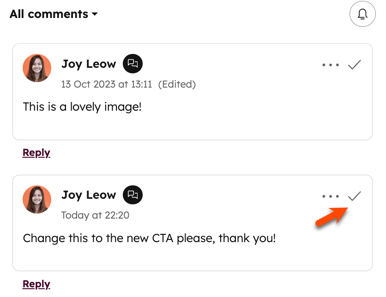
- For at afslutte en kommentar skal du klikke påikonet med fluebenet på kommentaren.
- Når du har løst en kommentar, mærkes kommentaren med teksten " Denne kommentar er løst" og skjules.
- Når du markerer en kommentartråd som løst, skjules eventuelle svar på tråden også.
-
- Når en kommentar løses af en anden bruger, modtager forfatteren af kommentaren en e-mail med en kommentarbesked. Få mere at vide om e-mails med kommentarbeskeder.
Administrer løste kommentarer
Når en kommentar eller en kommentartråd er løst, vil kommentaren ikke længere være synlig med standardfilteret for åbne kommentarer . Sådan gennemgår og administrerer du løste kommentarer:
- Gå til det aktiv, du vil administrere løste kommentarer til, i din HubSpot-konto.
- Klik på kommentarikonetøverst til højre i værktøjet. I sidepanelet til samarbejde vises eventuelle ubesvarede kommentarer eller kommentartråde til værktøjet.
- Sådan viser du dine løste kommentarer:
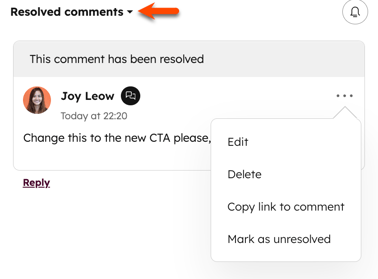
- For at få vist både løste og åbne kommentarer skal du klikke på rullemenuen og vælge Alle kommentarer.
- For kun at vise løste kommentarer skal du klikke på rullemenuen og vælge Løste kommentarer.
- For at ændre en afsluttet kommentar til uafsluttet skal du klikke på ikonet med de tre prikker og vælge Marker som uafsluttet.
Tilføj kommentarer til specifikke aktiver
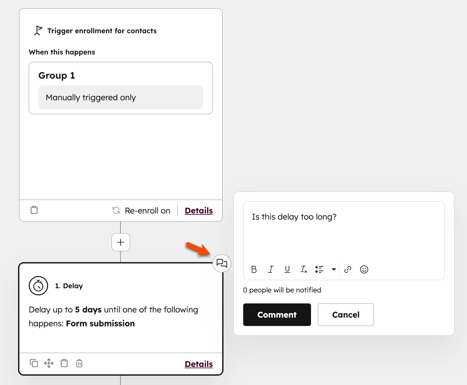
Du kan tilføje kommentarer direkte til aktiviteter i CRM-poster, samtaler og workflow-handlinger. I workflows kan du også tilføje kommentarer ved hjælp af sidepanelet til samarbejde med træk-og-slip-funktion.
Tilføj kommentarer til en CRM-post
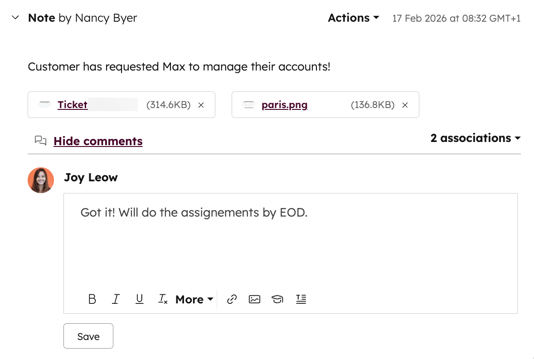
Samarbejd med dit team og plej leads ved at tilføje kommentarer til aktiviteter i enpost. Andre brugere med adgang til posten vil kunne se og svare på din kommentar. Der kan tilføjes kommentarer til følgende aktiviteter:
- Opkald
- Opgaver
- Noter
- Møder
- Manuelt registrerede e-mails.
Lær, hvordan du tilføjer kommentarer til en aktivitet på en post.
Tilføj kommentarer i indbakken for samtaler
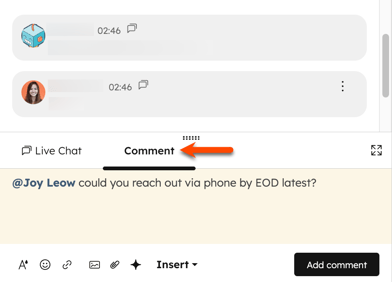
Samarbejd med brugere i dit team om at gennemgå samtaletråde eller følge op på kontakter ved at tilføje kommentarer til en samtale. Disse kommentarer er kun synlige for brugere i HubSpot og vil ikke være synlige for kontakten. Lær, hvordan du tilføjer kommentarer til en samtale.
Tilføj kommentarer til en workflow-handling
Tilføj kommentarer til din workflow og til de enkelte workflow-handlinger. Der kan tilføjes kommentarer til alle workflow-handlinger, herunder if/then-forgreninger. Når du tilføjer kommentarer til workflows, kan du også bruge sidepanelet til samarbejde med træk-og-slip-funktion. Lær, hvordan du tilføjer kommentarer til en workflow.
Tilføj kommentarer ved hjælp af HubSpot-mobilappen
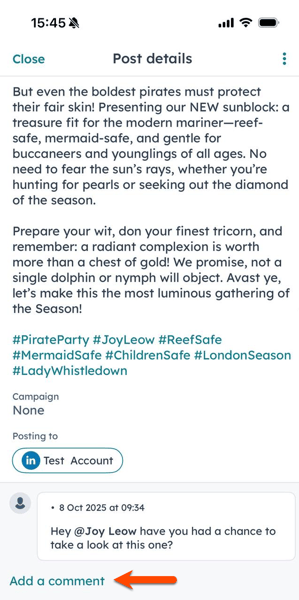
Du kan gennemse eksisterende kommentarer eller tilføje nye kommentarer til marketing-e-mails og indlæg på sociale medier i HubSpot-mobilappen:
- ÅbnHubSpot-appenpå din iOS- eller Android-enhed.
- Tryk på menuikonet øverst til venstre.
- I afsnittetMarketing skal du trykke påMarketing-e-mails ellerSocial-indlæg.
- Naviger til og tryk på den e-mail ellerdet opslag på sociale medier, du vil kommentere.
- Tryk nederst påSe detaljer, og tryk derefter påTilføj en kommentar.
- Indtast din kommentar i tekstfeltet. Hvis du vil underrette en kollega om dit svar, skal du trykke på @-tegnet og derefter indtaste brugerens navn.
Tilføj kommentarer til dine HubSpot-ressourcer
Sidst opdateret: 3 august 2026
Gælder for:
Tilføj kommentarer til dine HubSpot-aktiver for at samarbejde med dit team og bede om feedback. Brug sidepanelet til samarbejde til at tilføje kommentarer til dine HubSpot-aktiver. Du kan også kommentere direkte i samtaler eller på CRM-poster.
Når der tilføjes en kommentar, sendes der normalt en e-mailmeddelelse til aktivets ejer og alle brugere eller teams, der nævnes i kommentaren. Få mere at vide om e-mailmeddelelser om kommentarer.
Bemærk: Når du tilføjer kommentarer til bestemte aktiver, kan du ikke @nævne brugere, der ikke har brugerrettigheder til at få adgang til aktivet.
Før du går i gang
De værktøjer, du kan kommentere på, afhænger af dit HubSpot-abonnement:Tilføj kommentarer via
samarbejdssiden Fra samarbejdssiden kan du tilføje og gennemgå alle kommentarer, der er tilføjet til aktivet. Du kan også tilføje kommentarer til specifikke elementer i følgende:
Du kan tilføje kommentarer til de fleste aktiver ved at følge disse trin:
Svar på, rediger og slet kommentarer
Når du og dine teamkammerater tilføjer kommentarer, kan du se og svare på dine teamkammeraters kommentarer samt redigere eller slette de kommentarer, du selv har tilføjet.
Bemærk: Du kan ikke @nævne brugere i kommentarer, hvis de ikke har brugerrettigheder til at se indholdselementet.
Afslut dine kommentarer
Abonnement kræves Der kræves etProfessional- eller Enterprise-abonnement for at afslutte kommentarer.
Når du har tilføjet kommentarer til dine aktiver, og hvis kommentaren er blevet håndteret eller ikke længere er relevant, kan du markere kommentaren som afsluttet.
Marker en kommentar som afsluttet
Sådan markerer du en kommentar som afsluttet:
Administrer løste kommentarer
Når en kommentar eller en kommentartråd er løst, vil kommentaren ikke længere være synlig med standardfilteret for åbne kommentarer . Sådan gennemgår og administrerer du løste kommentarer:
Tilføj kommentarer til specifikke aktiver
Du kan tilføje kommentarer direkte til aktiviteter i CRM-poster, samtaler og workflow-handlinger. I workflows kan du også tilføje kommentarer ved hjælp af sidepanelet til samarbejde med træk-og-slip-funktion.
Tilføj kommentarer til en CRM-post
Samarbejd med dit team og plej leads ved at tilføje kommentarer til aktiviteter i enpost. Andre brugere med adgang til posten vil kunne se og svare på din kommentar. Der kan tilføjes kommentarer til følgende aktiviteter:
Lær, hvordan du tilføjer kommentarer til en aktivitet på en post.
Tilføj kommentarer i indbakken for samtaler
Samarbejd med brugere i dit team om at gennemgå samtaletråde eller følge op på kontakter ved at tilføje kommentarer til en samtale. Disse kommentarer er kun synlige for brugere i HubSpot og vil ikke være synlige for kontakten. Lær, hvordan du tilføjer kommentarer til en samtale.
Tilføj kommentarer til en workflow-handling
Tilføj kommentarer til din workflow og til de enkelte workflow-handlinger. Der kan tilføjes kommentarer til alle workflow-handlinger, herunder if/then-forgreninger. Når du tilføjer kommentarer til workflows, kan du også bruge sidepanelet til samarbejde med træk-og-slip-funktion. Lær, hvordan du tilføjer kommentarer til en workflow.
Tilføj kommentarer ved hjælp af HubSpot-mobilappen
Du kan gennemse eksisterende kommentarer eller tilføje nye kommentarer til marketing-e-mails og indlæg på sociale medier i HubSpot-mobilappen:
Relateret indhold