
Sidst opdateret: 19 januar 2026
Gælder for:

Oplysningerne nedenfor dækker problemer med Outlook-desktop-tilføjelsesprogrammet vedrørende installation, opdatering, sporing og meddelelser samt hentning af fejlfindingslogfiler.
Denne artikel vedrører HubSpot Sales Outlook-desktop-tilføjelsesprogrammet, som er ivedligeholdelsestilstand. Hvis du bruger HubSpot Sales Office 365-tilføjelsesprogrammet, kan du læse mere om fejlfinding ved hjælp af Office 365-tilføjelsesprogrammet.
Bemærk: På grund af de betydelige ændringer, som Microsoft har indført som en del af detnye Outlook til Windows, vil HubSpot ikke længere aktivt udvikle eller forbedreHubSpot Sales Outlook-desktop-tilføjelsesprogrammet. SelvomHubSpot Sales Outlook-desktop-tilføjelsesprogrammet stadig er tilgængeligt i det gamle Outlook til Windows og fortsat vil blive understøttet, anbefales det stærkt, at du i stedet aktivererHubSpot Sales Office 365-tilføjelsesprogrammet. Hvis du bruger Outlook-desktop-tilføjelsesprogrammet, installeres HubSpot Sales Office 365-tilføjelsesprogrammet automatisk, når du skifter til den nye Outlook til Windows. Få mere at vide i dette HubSpot Community-indlæg.
Fejlfinding ved installation af Outlook-desktop-tilføjelsesprogrammet
Hvis du har stødt på et problem ved installation eller brug af Outlook-desktop-tilføjelsesprogrammet, skal du finde fejlmeddelelsen nedenfor for at få yderligere fejlfindingstrin:- 'Der opstod en fejl under installationen af HubSpot Sales i Outlook.'
- 'Microsoft Office-løsningen kan ikke installeres på grund af en generel installationsfejl'
- "Tilpassede funktioner i denne applikation fungerer ikke..."
- 'Værdien ligger ikke inden for det forventede interval.'
- 'Dette program kan ikke installeres, da et program med samme identitet allerede er installeret.'
- 'Programmet kan ikke startes. Kontakt programleverandøren.'
- 'Processen kan ikke få adgang til filen, da den bruges af en anden proces.'
- Hvad kan jeg gøre, hvis Outlook går ned, når HubSpot Sales er installeret?
- Hvad skal jeg gøre, hvis jeg ikke længere kan se HubSpot i min Outlook-indbakke?
- 'Værdien af egenskaben 'type' kan ikke analyseres.'
- 'Indlæses det stadig ikke? Du har enten en langsom forbindelse, eller du bruger en browser, der ikke understøttes.'
- 'Din e-mail kan ikke spores, fordi du ikke er logget ind. Vil du sende din e-mail uden sporing?'
- "Der opstod et problem med sporing af denne e-mail. Kontroller, at du har forbindelse til internettet og er logget ind på HubSpot."
Hvis du ikke kan se tilføjelsesprogrammet i Outlook, kan du læse mere om,hvordan du aktiverer HubSpot Sales i Outlook i din indbakke.
Opdater Outlook
Sørg for, at din Outlook er opdateret og er Click-to-run-versionen. Click-to-run-versionen af Outlook er kompatibel med tilføjelsesprogrammet, mens Outlook installeret fra Microsoft Store ikke er det. Få mere at vide om, hvordan dukontrollerer den version af Outlook, du bruger, og opdaterer din Outlook.
Konfigurer firewallindstillinger
Firewalls skal tillade kommunikation med *.hubspot.com via HTTPS. Alle opdateringer kræver kommunikation med dl.getsidekick.com.
Problemer med sporing og meddelelser
E-mails spores ikke
Efter at have sendt en test-e-mail tilhello@getsidekick.com, modtager du muligvis et svar om, at din e-mail ikke blev sporet:
- Sørg for, atHubSpot Sales Outlook-desktop-tilføjelsesprogrammet er installeret.
- Før du sender din e-mail, skal du sikre dig, atfeltet Spor e-mailer markeret.
- Hvis feltet ikke var markeret, vil densporingspixel, der bruges til at spore åbning af e-mails, ikke blive indsat i e-mailen.
- For at kontrollere, om sporingspixlen er indsat i en sendt e-mail, skal du åbne e-mailenskildeindholdog kigge efter en kode, der ligner følgende:
  img src=3D"http://t.sidekickopen69.com/e1t/o/5/f18dQhb0S7ks8dDMPbW2n0
x6l2B=9gXrN7sKj6v5 dlMTVfn3cs3M2y_-W2B89RP1pctGFW8mdf1T1k1H6H0?si=3D56803726671216=64&pi=3D01cd79e8 c6c3-455d-d1aa-5175f2b770de&ti=3Dundefined" style=3D"display:none!important" height=3D"1" width=3D"1"
- E-mails sendt i almindelig tekst-tilstand kan ikke spores. Hvis du ser, at e-mails sendes i almindelig tekst, skal du skifte til HTML-tilstand:
- Skriv en ny e-mail i Outlook.
- Under fanenMeddelelsesindstillingeri gruppenFormatskal du klikke påHTML ellerRich Text.
- Hvis Outlook vedhæfter HubSpot-sporingspixlen via CID, spores e-mailen ikke. CID'er vedhæfter pixelbilledet til den e-mail, du sender. Derefter bruger den standard HTML-billedkoder, der henviser til billedet, for at indlejre det i e-mailen, når kontakten åbner den. Sporingspixlen indsættes derfor ikke i e-mailens brødtekst, og e-mailen spores ikke.
- Prøv atafinstallere og dereftergeninstalleretilføjelsesprogrammet.
Når du har udført disse trin, skal du sende en ny test-e-mail med sporing tilhello@getsidekick.comfor at modtage en underretning.
Almindelige fejlmeddelelser om sporing
Du kan støde på følgende fejlmeddelelse, hvis du ikke er logget ind på din konto:
Din e-mail kan ikke spores, fordi du ikke er logget ind. Vil du sende din e-mail uden sporing?
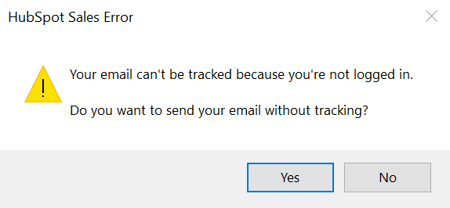
Løs denne fejl:
- Log ud af Outlook-desktop-tilføjelsesprogrammet ved at klikke på HubSpot Sales i indbakke-båndet og derefter klikke på Log ud.
- Log ind igen på Outlook-desktop-tilføjelsesprogrammet.
- Hvis du stadig får en fejl, skal du følge disse fejlfindingstrin.
Du kan også støde på en generel fejlmeddelelse, der lyder:
Der opstod et problem med sporing af denne e-mail. Kontroller, at du har forbindelse til internettet og er logget ind på HubSpot.
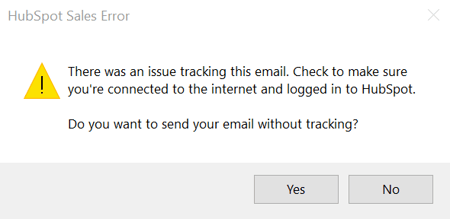
Sådan løser du denne fejl:
- Log ud af Outlook-desktop-tilføjelsesprogrammet ved at klikke på HubSpot Sales i indbakke-båndet og derefter klikke på Log ud.
- Log ind igen på Outlook-desktop-tilføjelsesprogrammet.
- Følg disse trin til fejlfinding.
- Afbryd forbindelsen mellem din enhed og dit netværk, og opret derefter forbindelse igen.
- Kontroller, om der er installeret sikkerhedsprogrammer på din enhed, der blokerer desktop-tilføjelsesprogrammet.
Meddelelser vises ikke
- Realtidsmeddelelser sendes via HubSpot Sales Chrome-udvidelsen. Hvis du sender sporede e-mails ved hjælp af Outlook-desktop-tilføjelsesprogrammet og ikke modtager HubSpot Sales-meddelelser i realtid, skal du sikre dig, at din Chrome-browser kører i baggrunden medHubSpot Sales Chrome-udvidelsen installeret.
- Sørg for, at du er logget ind på den rigtige HubSpot Sales-konto, når du sender sporede e-mails ved hjælp af desktop-tilføjelsesprogrammet. Lær, hvordan duændrer, hvilken konto din e-mail-udvidelse er forbundet til.
Problemer med login eller indlæsning
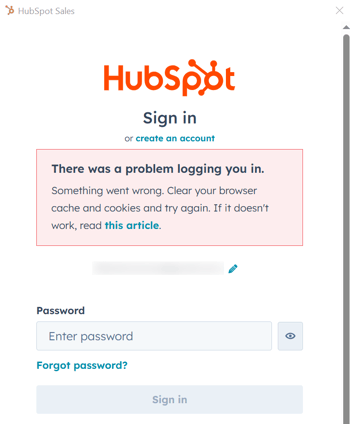
Hvis du ikke kan logge ind på tilføjelsesprogrammet, eller hvis tilføjelsesprogrammet ikke indlæses korrekt, skal du afinstallere og derefter geninstallere tilføjelsesprogrammet.
Fejlfindingslogfiler
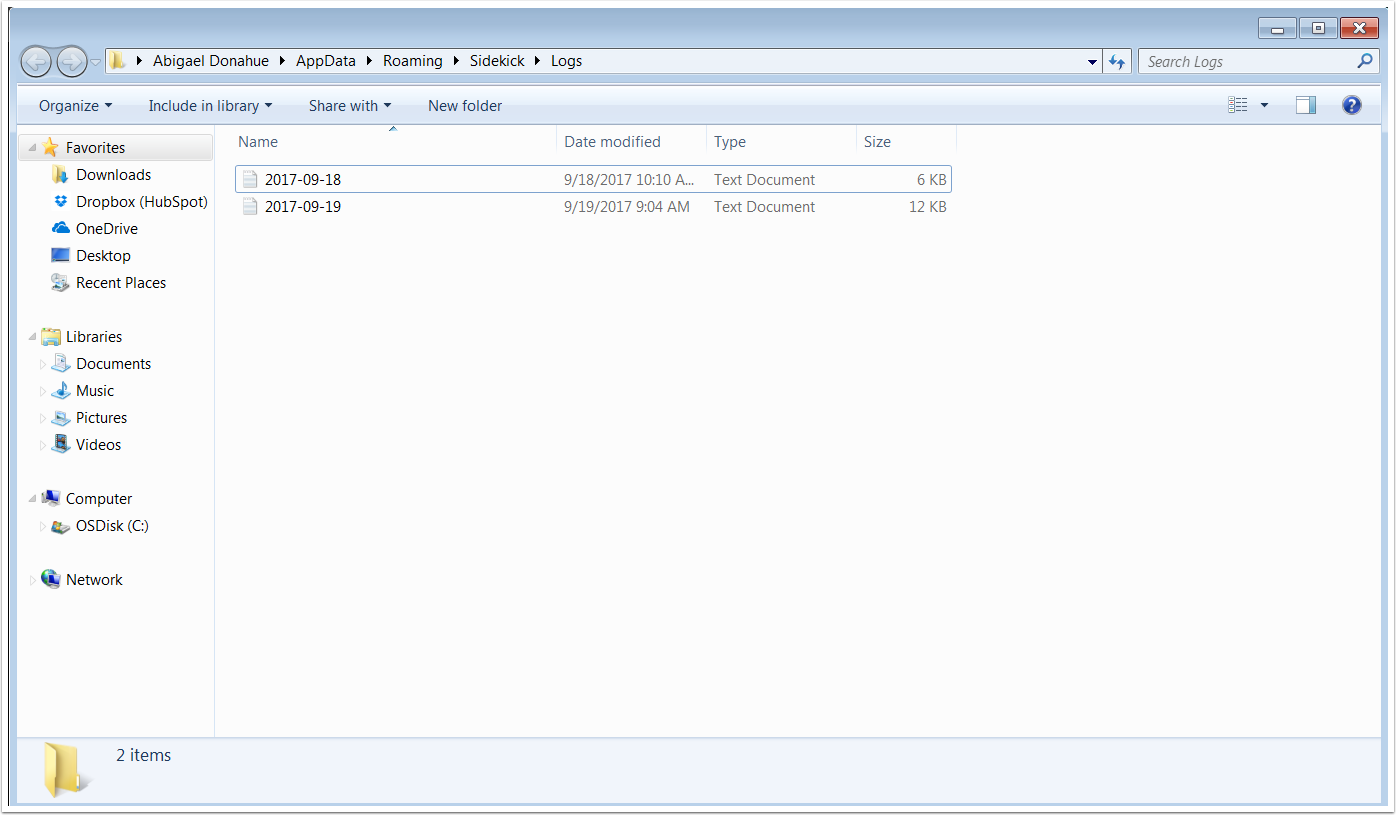
Når du arbejder med HubSpot Support for at fejlfinde desktop-tilføjelsesprogrammet, kan du blive bedt om at levere fejlfindingslogfiler. Når du har udvidelsen installeret i Outlook, gemmer den oplysninger i rapportlogfiler på din computer. Disse logfiler gemmes hver dag, udvidelsen bruges, og dine filnavne henviser til brugsdatoen. Hvis din udvidelse ikke fungerer som forventet, hjælper disse logfiler supportteamet med at undersøge nærmere, hvad der sker med tilføjelsesprogrammet på din computer.
Der er to måder at indsamle fejlfindingslogfiler på: fra din pc's Start-menu og fra din Outlook-konto.
Få adgang til fejlfindingslogfiler fra din pc's Start-menu
- Kopier og indsæt%appdata%\Sidekick\Logs idinStart-menuiWindows, og tryk derefter påEnter.
- Der åbnes et vindue med dine fejlfindingslogfiler. Tilføj disse logfiler som vedhæftede filer til din supportanmodning.
Få adgang til fejlfindingslogfiler fra din Outlook-konto
- I Outlook skal du klikke påHubSpot Salesi indbakke-båndet og vælgeIndstillinger.
- Klik påHjælp øverst i dialogboksen Indstillinger. Vælgderefter Send logfiler.
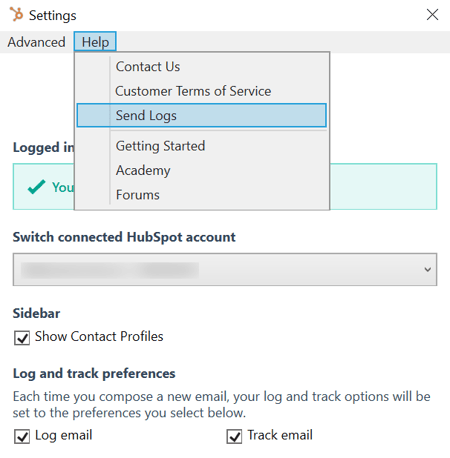
- Dette åbner et vindue til oprettelse af e-mails med en HubSpot Outlook-distributions-e-mail i feltet Til. Erstat dette med e-mailadressen på den supportspecialist, du arbejder med, og klik påSend.
