
Sidst opdateret: 11 maj 2026
Gælder for:
-
 Service Hub
Professional, Enterprise
Service Hub
Professional, Enterprise
Tilladelser kræves Der kræves tilladelser til indstillingerne for kundeportalen for at administrere kundeportalen.
Rediger portalnavnet
- På din HubSpot-konto skal du navigere til Service > Kundeportal.
- Indtast et portalnavn. Dette er den titel, der vises i browserfanen, når kunderne er logget ind på kundeportalen.
Administrer domænet
- På din HubSpot-konto skal du navigere til Service > Kundeportal.
- Naviger til URL'en. I feltet Slug kan du redigere URL-sluggen. For at administrere det domæne, der bruges til din kundeportal, skal du klikke på Administrer dine domæner.
- Kundeportalen vises på det primære sprog, der er angivet for dit domæne. Hvis du ændrer dit domænes sprog i indstillingerne for Domæner og URL'er , opdateres sproget i kundeportalen også. Få mere at vide om HubSpots sprogudbud.
Bemærk: Kundportaler med flere sprog understøttes ikke på nuværende tidspunkt.
Rediger standardindbakken eller helpdesken
Du kan vælge en standardindbakke eller helpdesk til tickets oprettet af kontakter i din kundportal. Når kunden logger ind på sin kundportal, kan vedkommende svare på ticketet, og svaret vises i den valgte indbakke eller helpdesk.
- På din HubSpot-konto skal du navigere til Service > Kundeportal.
- I afsnittet Vælg, hvor portal-tickets skal sendes , skal du klikke på rullemenuen og vælge en indbakke eller et helpdesk.
Konfigurer tilladelser for kundetickets
For at styre, hvilke tickets dine kunder kan se i kundeportalen, skal du konfigurere tilladelser for kundetickets:
- På din HubSpot-konto skal du navigere til Service > Kundeportal.
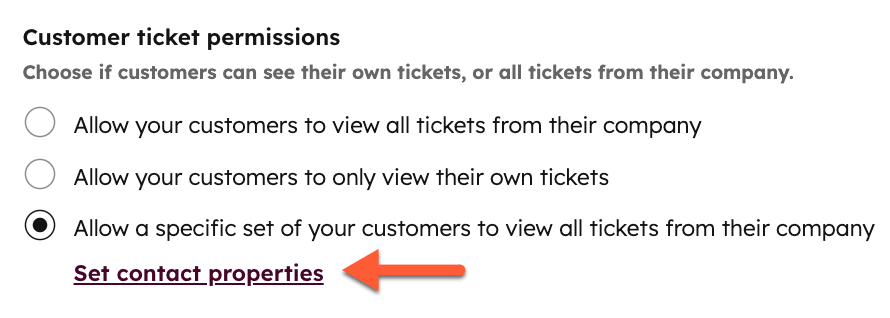
- Iafsnittet Tilladelser forkundetickets skal du vælge en indstilling:
- Tillad dine kunder at se alle billetter fra deres virksomhed : når en kontakt logger ind på kundeportalen, vises alle billetter, der er knyttet til deres primære virksomhedsoptegnelse, ud over de billetter, der er knyttet til deres kontaktoptegnelse.
- Tillad dine kunder kun at se deres egne tickets: Når en kontakt logger ind på kundeportalen, vises kun tickets, der er knyttet til deres kontaktpost.
- Tillad en bestemt gruppe af dine kunder at se alle tickets fra deres virksomhed: Kun kontakter, der opfylder de definerede kriterier, vil kunne se tickets fra deres virksomhed.
- Klik på Indstil kontaktoplysninger.
- Klik på + Tilføj filter i panelet til højrefor at indstille kriterierne.
- For at tilføje et nyt filter skal du klikke på + Tilføj filteri grupperneOGellerELLER. Når du indstiller et filter med OG, skal posterne opfylde alle kriterierne i filtergruppen for at blive inkluderet i visningen. Når du vælger ELLER, skal posterne opfylde kriterierne i mindst én filtergruppe for at blive inkluderet i visningen. Vælg denegenskab, du vil filtrere efter,indstil kriterierfor egenskaben, og klik derefterpå Anvend filter.
- Når du er færdig, skal du klikke på X i øverste højre hjørne. Dine filtre vil blive anvendt, men du skal gemme visningen for at filtrene skal bevares.
- Klik på Indstil kontaktoplysninger.
- Klik på Gem
Hvis du vælger Tillad dine kunder at se alle tickets fra deres virksomhed, kan dine kunder skifte mellem deres egne tickets og deres virksomheds tickets. Når kunden logger ind på sin kundeportal, kan vedkommende klikke på rullemenuen Vis øverst til højre i visningen Tickets og derefter vælge en indstilling:
- Organisationsbilletter: alle billetter, der er knyttet til kundens virksomhed, vises.
- Ejet af mig: Kun tickets, der er knyttet til kundens kontaktperson, vises.
Tilføj en supportformular til kundeportalen
Du kan tilføje en supportformular til din kundeportal, så en besøgende, der er logget ind, kan indsende en ny supportanmodning fra sin kundeportal.
Bemærk: Når du tilføjer en supportformular til kundeportalen, oprettes der automatisk en ticket, der er knyttet til den loggede bruger. Det er derfor ikke nødvendigt at inkludere et e-mail-felt. Få mere at vide om tilføjelse af formularfelter.
- På din HubSpot-konto skal du navigere til Service > Kundeportal.
- Gå til fanen Generelt.
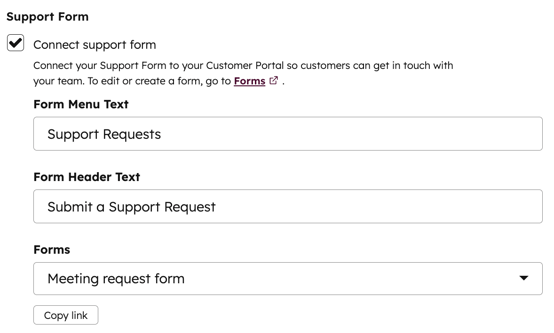
- I afsnittet Supportformular skal du markere afkrydsningsfeltet Tilslut supportformular.
- Indtast Tekst til formularmenu. Dette vises som et link i navigationsmenuen i kundeportalen.
- Indtast tekst til formularoverskrift. Dette vises øverst i formularen.
- Klik på rullemenuen Formularer for at vælge en formular.
- Klik på Gem nederst til venstre.
Du skal vælge en formular, der indeholder ticketegenskaber, og som er forbundet med samtaleindbakken eller helpdesken. For at tilføje ticketegenskaber til din formular kan du enten oprette en formular ved hjælp af skabelonen Supportformular eller aktivere ticketegenskaber i formularværktøjet.
Sådan aktiverer du ticketegenskaber for en formular:
- På din HubSpot-konto skal du navigere til Marketing > Formularer.
- Hold markøren over formularen, og klik på Rediger.
- Klik på indstillingsikonet i venstre panel i formredigeringsværktøjet.
- Klik på Tickets i menuen i venstre sidepanel.
- Skift Forbind denne formular til en indbakke eller en helpdesk til.
- Klik på rullemenuen i dialogboksen, vælg en indbakke eller et helpdesk, og klik derefter på Forbind.
- Klik øverst til højre på Gennemse og opdater. Klik Opdater for at offentliggøre formularen og fuldføre forbindelsen til indbakken eller helpdesken.
Der oprettes en ticket for hver formularindsendelse, som vises i kundens egen kundeportal samt i din indbakke med samtaler.
Hvis du har problemer med formularens funktion eller indsendelser, kan du gennemgå de forskellige almindelige problemer og trinene til at løse dem.
Tilpas temaet
Sådan redigerer du udseendet af din kundeportal:
- På din HubSpot-konto skal du navigere til Service > Kundeportal.
- Klik på Rediger tema i afsnittet Tilpas udseendet af din portal.
- I temaforhåndsvisningen kan du bruge stylingindstillingerne til at sikre, at udseendet af din kundeportal er i overensstemmelse med resten af din hjemmeside. Få mere at vide om redigering af temastilindstillinger.
Bemærk: Hvis du foretager ændringer i temastilen, vil disse ændringer gælde for oversigten over tickets, ticketdetaljer og ticketformularsiden.
Tilpas visning af tickets
Styr, hvordan tickets vises for kunderne i din portal ved at redigere ticket-etiketter, filtrere hvilke tickets der er synlige og vælge, hvilke kolonner der skal vises på ticketsiden.
- På din HubSpot-konto skal du navigere til Service > Kundeportal.
- Gå til fanen Avanceret.
- For at ændre det viste navn for billetter på billetens startside skal du indtaste et nyt vist navn i feltet Vist navn for billetter. Du kan f.eks. ændre etiketten til Ordrer, Sager eller Anmodninger. Få mere at vide om , hvordan du opdaterer teksten i formularoverskriften, så den afspejler din nye etiket.
- Sådan tilpasser du, hvilke tickets der vises i kundeportalen:
- Klik på Vælg ticketegenskaber i afsnittet Ticketvisibilitet.
- I panelet til højre skal du vælge en ticketegenskab, der skal filtreres efter, og derefter vælge filterkriterier.
- Du kan også vælge, hvilke kolonner der skal vises på billetsiden. Du kan tilføje op til 10 egenskaber:
- For at omarrangere kolonnerne skal du klikke og trække egenskaberne til den ønskede rækkefølge.
- For at tilføje en egenskab skal du klikke på + Tilføj egenskab.
- For at redigere en kolonne skal du holde markøren over den og klikke på Rediger.
- For at fjerne en egenskab fra tabellen skal du holde markøren over den og klikke på Slet.
- For at nulstille kolonnerne til standardindstillingerne skal du klikke på Nulstil til anbefalede standardindstillinger.
- I afsnittet Tilpas visningsnavnet for din billetindehaver skal du vælge en visningsindstilling. Som standard bruges indehaverens fornavn, men du kan vælge at vise indehaverens fulde navn, efternavn eller et brugerdefineret alias.
-
Som standard vises en tickets status kun som Åben eller Lukket. For at vise tilpassede ticketfaser (f.eks. Venter på svar) på siden med ticketdetaljer skal du slå kontakten Ticketfaser til.
- Klik på Gem.
Du kan kontrollere, hvilke samtaler der vises i kundeportalen, ved at bruge kortet Samtaler i højre sidepanel i ticketoptegnelsen. Hvis der er flere samtaletråde knyttet til et ticket, vises kun den oprindelige tråd i kundeportalen.
Det anbefales, at du og dit team bruger noter og kommentarer til at kommunikere internt om jeres tickets eller opretter filtreringsregler for at filtrere al intern kommunikation fra kundeportalen.
Konfigurer ticket-handlinger for kunder
Administrer kundernes interaktioner med tickets i portalen ved at give dem mulighed for at svare på lukkede tickets eller lukke tickets selv.
- På din HubSpot-konto skal du navigere til Service > Kundeportal.
- Gå til fanen Avanceret.
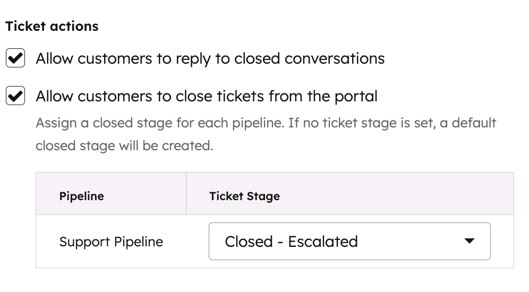
- I afsnittet Ticket-handlinger skal du vælge en indstilling:
- Tillad kunder at svare på lukkede samtaler: Giv kundermulighed for at svare på en eksisterende tråd i en lukket ticket.
- Tillad kunder at lukke tickets fra portalen: Giv kunderne mulighed for at lukke tickets direkte fra portalen.
- Klik på rullemenuen Ticketfase for at tildele en lukket fase til hver pipeline.
- Hvis din pipeline kun har én lukket fase, vælges den som standard.
- Klik på Gem.
Rediger adgangskontrol
Du kan enten give kunderne mulighed for at oprette deres eget login eller tildele adgang til bestemte adgangsgrupper.
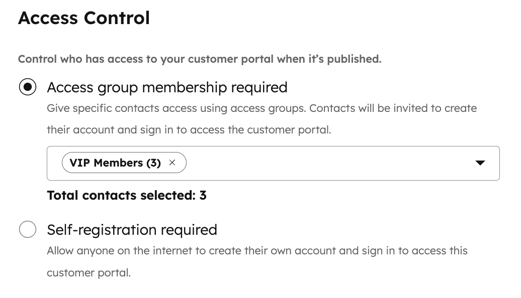
- Sådan giver du adgang til en bestemt gruppe af kontakter:
-
- På din HubSpot-konto skal du navigere til Service > Kundeportal.
- Gå til fanen Avanceret.
- Klik på Adgang i menuen i venstre sidepanel.
- Vælg indstillingen "Adgangskrav til gruppemedlemskab" , klik derefter på rullemenuen, og vælg de adgangsgrupper, , der skal have adgang.
- Sådan giver du brugerne mulighed for at oprette deres eget login:
- På din HubSpot-konto skal du navigere til Service > Kundeportal.
- Gå til fanen Avanceret.
- Klik på Adgang i menuen i venstre sidepanel.
- Vælg indstillingen Selvregistrering påkrævet. Dette giver alle mulighed for at registrere sig og oprette deres eget login til kundeportalen. For at vælge denne indstilling skal du have aktiveret selvregistrering i dine indstillinger for privat indhold.
- For at konfigurere SSO i dine indstillinger for privat indhold skal du klikke på Godkendelsesmetode.
- For at administrere din samtykkeerklæring i dine indstillinger for privat indhold skal du klikke på Samtykkeerklæring.
Opsæt system sider for privat indhold
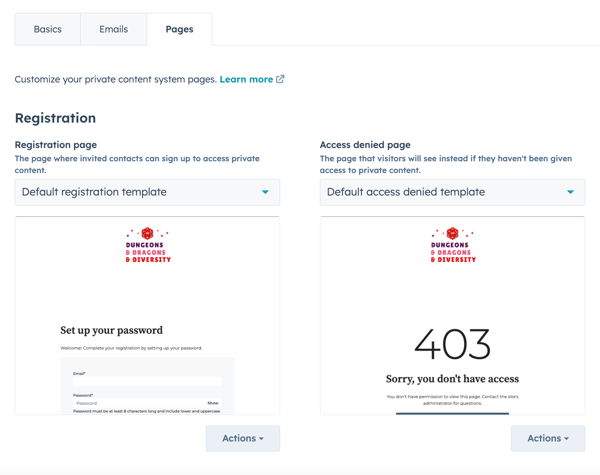
Du kan vælge og redigere de system sider, som dine kunder vil bruge, når de får adgang til deres portal, herunder siderne, hvor de kan registrere sig, logge ind og logge ud. Du kan også konfigurere en side for adgang nægtet og sider til nulstilling af adgangskode.
Sådan opsætter du system siderne til din kundeportal:
- På din HubSpot-konto skal du klikke på
indstillingsikonet på den øverste navigationslinje. - Gå til Indhold > Privat indhold i menuen i venstre sidepanel.
- Klik på fanen Sider .
- Under hver type systemside skal du klikke på rullemenuen og vælge en skabelon.
- Når du har valgt en skabelon, kan du redigere eller få et eksempel på den ved at klikke på Handlinger og derefter vælge den relevante indstilling.
Tilpas sproget i samtykkeerklæringen (valgfrit)
Hvis du giver kunderne mulighed for selv at registrere sig for at få adgang til deres kundeportal, bør du konfigurere din samtykkeerklæring, så de ved, hvordan du vil bruge deres data.
Bemærk: Selvom disse funktioner findes i HubSpot, er dit juridiske team den bedste kilde til at give dig rådgivning om overholdelse af lovgivningen i din specifikke situation.
- På din HubSpot-konto skal du navigere til Service > Kundeportal.
- Gå til fanen Avanceret.
- Klik på Adgang i menuen i venstre sidepanel.
- Klik på Samtykkeerklæring.
- Du bliver ført til indstillingerne for din private indholds . Klik på rullemenuen Vælg et domæne, der skal redigeres , og vælg det domæne, hvor din kundeportal er hostet.
- I afsnittet Samtykke til databehandling skal du klikke på Rediger indhold om udtrykkeligt samtykke.
- I panelet Meddelelse og samtykke skal du opdatere teksten til samtykke til behandling eller etiketten til afkrydsningsfeltet for samtykke til behandling og derefter klikke på Gem. Du kan også linke til dit juridiske teams eksterne ressourcer fra teksten til meddelelse og samtykke , hvis det er relevant.
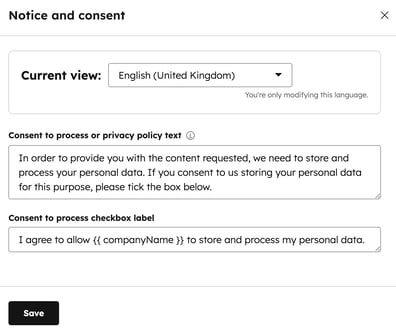
Dette opdaterer kun teksten om samtykke til behandling for din kundeportal. Få mere at vide om, hvordan du indstiller standardtekst til meddelelse og samtykke for andre HubSpot-værktøjer.
Aktivér en cukkundeportal
Når du har gennemført opsætningstrinene, kan du aktivere din kundeportal.
- På din HubSpot-konto skal du navigere til Service > Kundeportal.
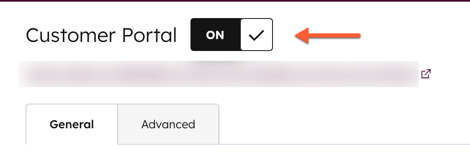
- Øverst på siden skal du slå kontakten for kundeportalen til.
Alle beskeder, der sendes fra kundeportalen til dit team, vises i indbakken for samtaler og vises som en e-mail-kontakt på tidslinjen for den pågældende kunde.
Giv kontakter adgang til kundeportalen
For at få adgang til kundeportalen kan du enten dele linket til portalen med dine kunder, eller de kan få adgang til portalen via vidensdatabasen. Sådan får du vist din kundeportal:
- På din HubSpot-konto skal du navigere til Service > Kundeportal.
- Klik på Vis kundeportal øverst til højre.
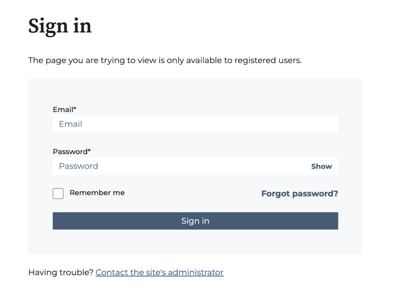
- Afhængigt af den login- og godkendelsesmetode, du har valgt, skal kunden muligvis oprette sine loginoplysninger, før vedkommende kan få adgang til sin kundeportal:
- Hvis kunderne kan registrere sig selv, vises et link til Registrer dig her under felterne til loginoplysningerne.
-
- Hvis kun en bestemt gruppe af kontakter har adgang, vil de modtage en e-mail, så de kan oprette deres login.
Bemærk: Hvis du er logget ind på din HubSpot-konto, når du besøger kundeportalen, behøver du ikke at logge ind for at se
siden med oversigten over tickets
.
Brug af kundeportalen
Når dine besøgende logger ind på deres kundeportal, kan de se alle deres åbne og lukkede tickets på siden med oversigten over tickets samt filtrere og søge efter eksisterende tickets.
Følgende ticketegenskaber er som standard synlige i kundeportalen:
- Emne
- Anmodet af
- Oprettelsesdato
- Ticket-ejer
- Dato for sidste aktivitet
- Status

For at se flere oplysninger om en billet og de tilknyttede samtaler kan din kunde klikke på navnet på en billet for at åbne siden med ticketoplysninger.
For at svare på billetter kan de indtaste en besked i tekstfeltet og bruge ikonerne nederst i e-mail-editoren til at ændre tekststilen og vedhæfte filer.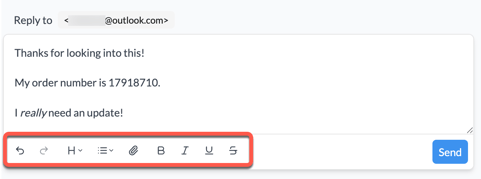
Bemærk: Hvis der er flere samtaletråde knyttet til en ticket, vises kun den ældste tråd i kundeportalen.
Eksport af ticketdata fra kundeportalen
For at eksportere ticketdata kan kunderne klikke på Eksporter til CSV øverst til højre i tabellen. Dette eksporterer alle data, der er synlige i den aktuelle visning, inklusive eventuelle filtre, der er anvendt på eksporttidspunktet.
Hvis kunden har brug for at oprette en ny ticket, kan de klikke på Opret en supportticket. Dette fører dem til den ticketformular, du har oprettet, så de kan indsende en ny sag.
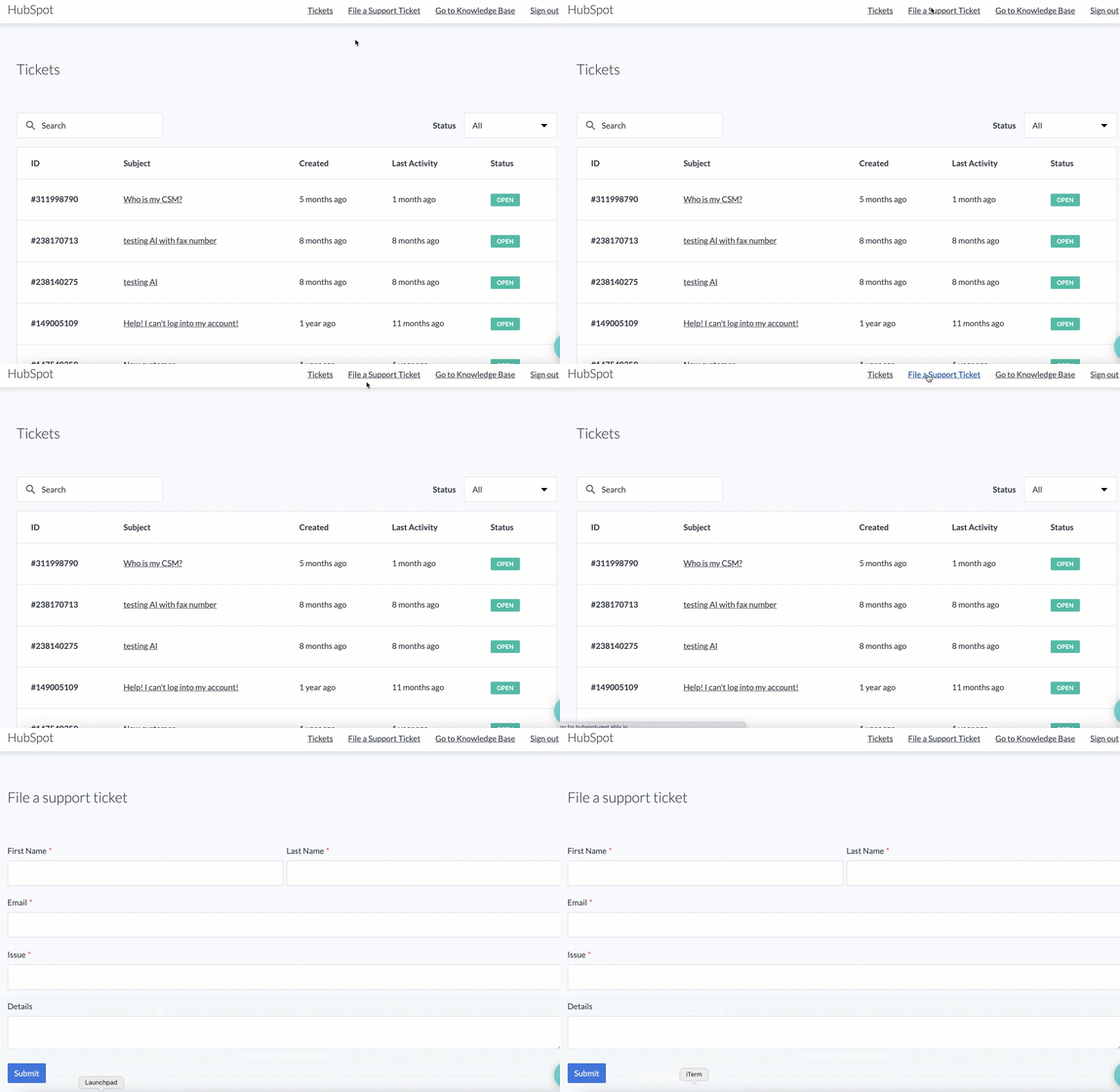
For at logge ud af portalen kan kunden klikke på Log ud øverst til højre. For automatisk at logge kunder ud efter en periode uden aktivitet kan du indstille tidsgrænser for inaktive sessioner.
