
Sidst opdateret: 7 april 2026
Gælder for:
-
 Marketing Hub
Starter, Professional, Enterprise
Marketing Hub
Starter, Professional, Enterprise
-
 Content Hub
Professional, Enterprise
Content Hub
Professional, Enterprise
Abonnementstyper udgør det juridiske grundlag for at kommunikere med dine kontakter via e-mail. Kontakter kan administrere deres e-mailpræferencer, så de kun er tilmeldt de e-mailabonnementstyper, de ønsker at modtage.
Denne artikel dækker opsætning af abonnementstyper og gennemgang af, om kontakter er tilmeldt dem. Få mere at vide om gennemgang og arkivering af eksisterende abonnementstyper.
Forstå begrænsninger og overvejelser
- Du kan oprette op til 1000 abonnementstyper på din HubSpot-konto.
- Konti, der bruger HubSpots gratis værktøjer, kan tilføje grundlæggende abonnementstyper til kontakter manuelt, hvis de har slået indstillinger for databeskyttelse til. Brugerdefinerede abonnementstyper er ikke tilgængelige på disse konti.
Opsæt abonnementstyper
I dine indstillinger for markedsføringsmails kan du oprette og redigere abonnementstyper, omarrangere abonnementstyper på siden med præferencer og arkivere abonnementstyper, du ikke længere bruger.
Opret nye abonnementstyper
- På din HubSpot-konto skal du klikke på indstillingsikonet på den øverste navigationslinje.
- Klik på Marketing > E-mail i menuen i venstre sidepanel.
- Klik på fanen Abonnementstyper.
- Klik på Opret abonnementstype øverst til højre.
- Klik på rullemenuen Sprog i højre panel, og vælg et sprog til abonnementstypen. Læs mere om at arbejde med e-mails på flere sprog.
- Indtast et navn til abonnementstypen i feltet Subscription name .
- I feltet Beskrivelse skal du indtaste en beskrivelse af de typer e-mails, der skal sendes med denne abonnementstype.
- Hvis du har slået indstillingerne for databeskyttelse til, kan du angive yderligere felter for at give abonnenterne flere oplysninger:
- Klik på rullemenuen Formål med abonnement, og vælg formålet med at sende e-mails til kontakter med denne abonnementstype. Hvis du vil tilføje et brugerdefineret formål, skal du vælge Tilføj mere og derefter indtaste et formål i pop op-boksen og klikke på Tilføj.
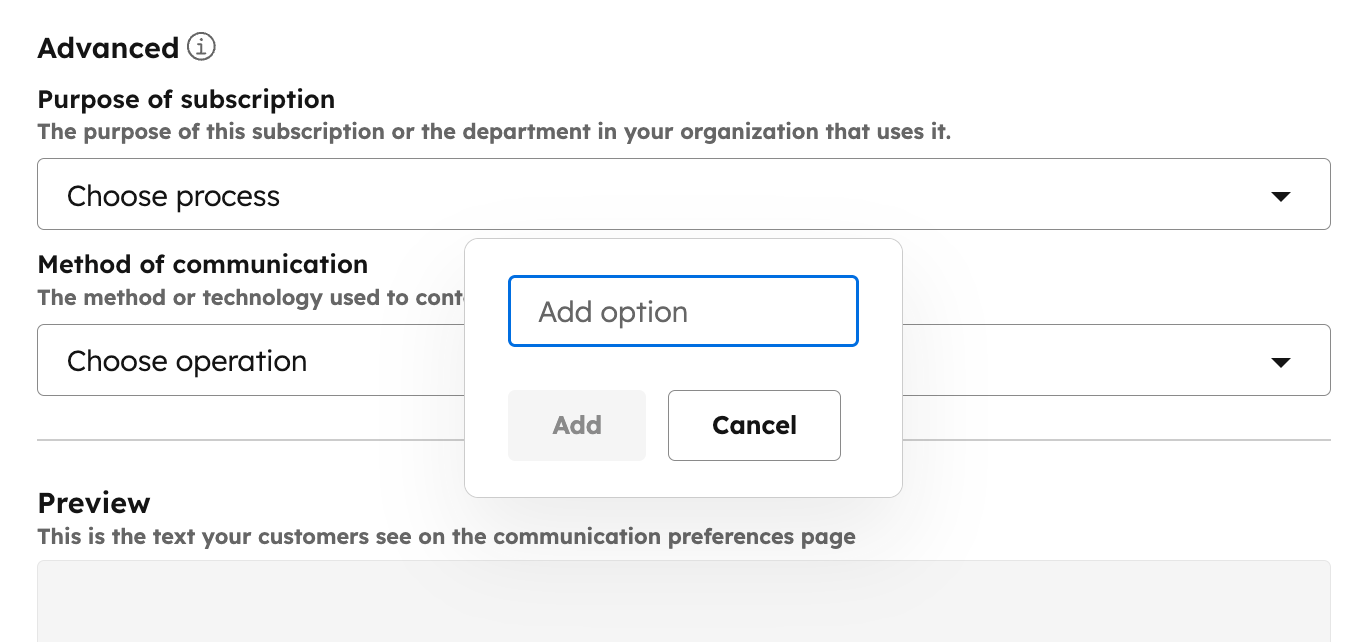
- Klik på rullemenuen Kommunikationsmetode , og vælg E-mail.
- I afsnittet Preview kan du se, hvordan modtagerne vil se oplysningerne om abonnementstypen på deres side med abonnementspræferencer.
- Klik på Opret.
Rediger abonnementstyper
- På din HubSpot-konto skal du klikke på indstillingsikonet på den øverste navigationslinje.
- Klik på Marketing > E-mail i menuen i venstre side.
- Klik på fanen Abonnementstyper.
- Hvis du vil ændre placeringen af en abonnementstype på siden med abonnementspræferencer, skal du klikke på abonnementstypen og trække den til en ny placering.
- Hvis du vil redigere en abonnementstypes detaljer, skal du holde musen over abonnementstypen og klikke på rullemenuen Handlinger og derefter vælge Rediger.
- Sådan arkiverer du en abonnementstype, du ikke længere bruger:
- Hold musen over abonnementstypen, klik på rullemenuen Handlinger , og vælg derefter Arkiver.
- Klik på Arkiver abonnementstype i dialogboksen.
Bemærk: Hvis du arkiverer One to One-abonnementstypen , men senere sender en one-to-one-mail eller på anden måde bruger abonnementstypen, vil abonnementstypen automatisk blive afarkiveret og vises igen på siden med dine abonnementsindstillinger.
Administrer kontaktegenskaber for abonnementstyper
Når du har oprettet en ny abonnementstype, er der en tilsvarende Fravalgt e-mail: [Email Subscription Type] oprettes en tilsvarende kontaktegenskab.
Egenskaben vil være synlig på kontaktposter med det samme, men eksisterende kontakter vil ikke have en egenskabsværdi indstillet, før et af følgende sker:
- Kontakten flettes med en anden kontakt.
- Kontakten får ændret sin egenskab for e-mailadresse.
- Kontakten vælger eksplicit den pågældende e-mailtype til eller fra.
- En integration (dvs. offentlig API) markerer eksplicit kontakten som tilvalgt eller fravalgt den pågældende e-mailtype.
Enhver ændring af abonnementstypen vil opdatere denne eksisterende kontaktegenskab. Hvis du omdøber en abonnementstype, vil den tilsvarende egenskab blive omdøbt. Hvis en abonnementstype markeres som inaktiv, vil den tilsvarende egenskab blive skjult fra kontaktoptegnelsen og omvendt.
Gennemgå en kontaktpersons abonnementstyper
- På din HubSpot-konto skal du navigere til CRM > Kontakter.
- Klik på navnet på en kontaktperson.
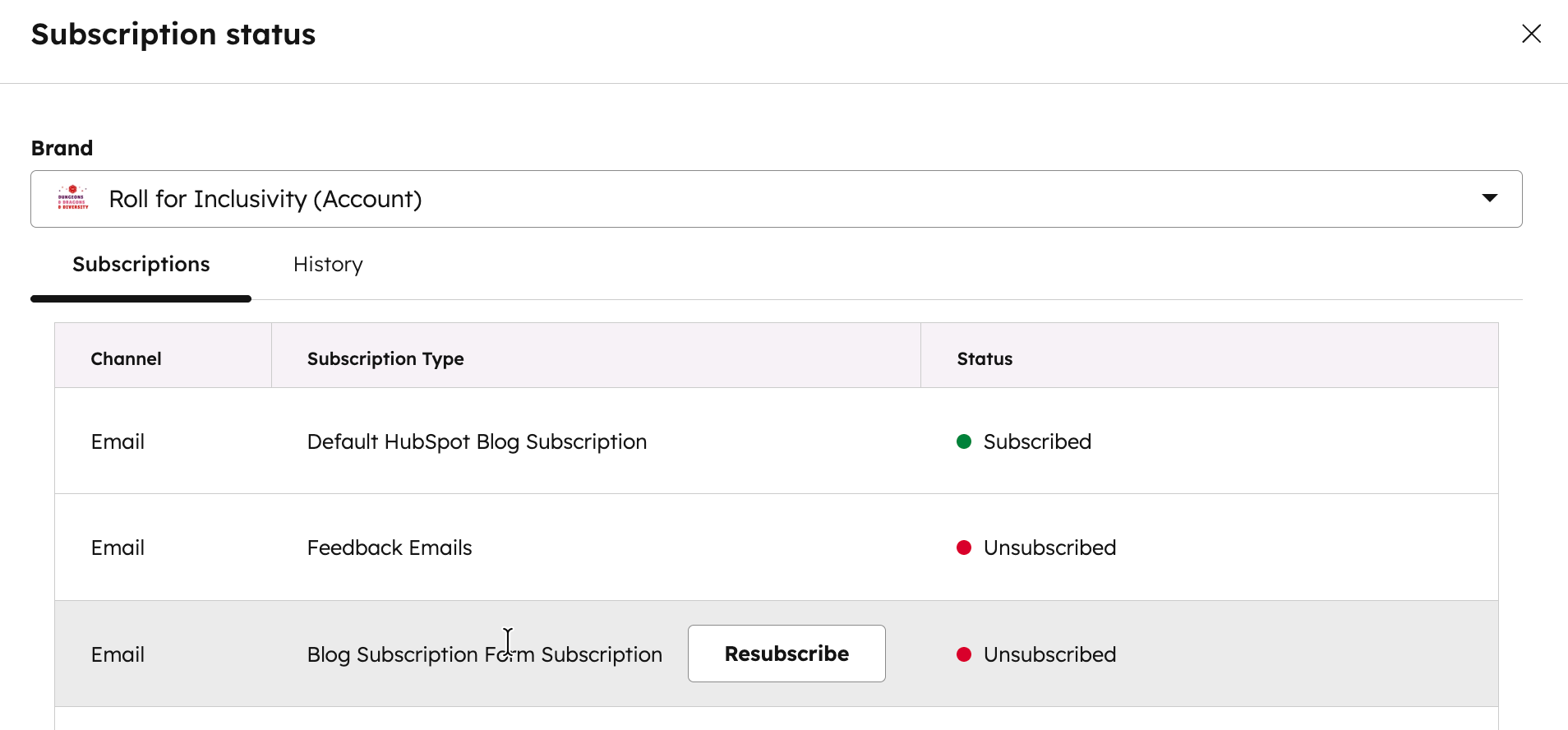
- Klik på Vis abonnementer i afsnittet Kommunikationsabonnementer i venstre kolonne på kontaktoptegnelsen.
- I det højre panel kan du se status for hver abonnementstype. De tre mulige statusser for en abonnementstype er Subscribed, Unsubscribed eller Not specified.
Forstå kontaktens opt-in-status
Status for en kontakts abonnementstype svarer til en opt-in-status, der dikterer, om du kan sende dem en e-mail. Status for abonnementstype kan opdateres manuelt for en person, i bulk med et workflow eller via API.
Hvis du har slået indstillingerne for databeskyttelse til, er følgende opt-in-tilstande mulige:
- Tilvalgt: Hvis en kontakt er i denne tilstand, har de udtrykkeligt givet samtykke til at modtage e-mails fra dit brand. Dette svarer til en Subscribed-status for en given abonnementstype.
- Ikke tilvalgt eller fravalgt (standard): En kontakt i denne tilstand har endnu ikke aftalt, om den vil modtage e-mails fra dit brand. Denne tilstand svarer til en Ikke specificeret status for en abonnementstype. Du kan ikke sende en e-mail til en kontakt i denne tilstand uden først at indhente eksplicit samtykke.
- Fravalgt: En kontakt i denne tilstand har afmeldt modtagelse af e-mails fra dit brand. Denne tilstand svarer til en status som Afmeldt for en given abonnementstype. Du kan ikke sende en e-mail til en kontakt, hvis den status, der er knyttet til abonnementstypen for din e-mail, er Afmeldt.
- Tilmeldt eller ikke fravalgt (standard): En kontakt kan være i denne tilstand, hvis de enten har tilmeldt sig en given abonnementstype, eller hvis de endnu ikke har aftalt, om de vil modtage e-mails fra dit brand. Denne tilstand svarer til både statusserne Abonneret og Ikke specificeret for en given abonnementstype.
- Fravalgt: En kontakt i denne tilstand har afmeldt modtagelse af e-mails fra dit brand. Denne tilstand svarer til en status som Afmeldt for en given abonnementstype. Du kan ikke sende en e-mail til en kontakt, hvis den status, der er knyttet til e-mailens abonnementstype, er Afmeldt.
Bemærk: Hvis indstillingerne for databeskyttelse er slået fra, kan du sende e-mails til kontakter, hvis deres abonnementstype er Ikke specificeret, men det anbefales stærkt, at du indhenter udtrykkeligt samtykke, før du sender dem en e-mail, for at opretholde et sundt omdømme for e-mailafsendelse.
Kommuniker med kontakter
Hvis du har slået indstillingerne for databeskyttelse til på din konto og valgt afkrydsningsfeltet Tillad kun, at der sendes markedsføringsmails til kontakter, der har et juridisk grundlag for at kommunikere, i dine kontoindstillinger, kan der kun sendes e-mails til kontakter, der har en Tilvalgt-status .
Kontakter kan tilmelde sig dine e-mailabonnementstyper via en formular, der indeholder en meddelelse om samtykke til den pågældende abonnementstype. Når du manuelt anvender retsgrundlag, vælger du også et retsgrundlag for at kommunikere. Hvis du har brug for at etablere samtykke med dine eksisterende kontakter, kan du sende kontakter en e-mail med et link til at opdatere deres e-mailpræferencer eller køre en permission pass-kampagne.
Hvis du ikke bruger databeskyttelsesværktøjer på din konto, kan du sende e-mails til kontakter med status som Tilvalgt eller Ikke tilvalgt eller fravalgt. Der vil ikke blive sendt e-mails til kontakter, der har fravalgt den pågældende abonnementstype. For at spore, hvilke kontakter der ønsker at abonnere på hver af dine abonnementstyper, kan du bruge en brugerdefineret egenskab på en formular.
Bemærk: E-mails, der indeholder et link til bekræftelse af abonnementet, går uden om håndhævelsesprocessen for databeskyttelse og vil stadig blive modtaget af kontakter, der ikke udtrykkeligt har tilmeldt sig.
Bortset fra ovenstående indstillinger for databeskyttelse kan du kun sende marketing-e-mails til marketingkontakter, hvis du har adgang til funktionen for marketingkontakter.
