
Sidst opdateret: 24 juli 2026
Gælder for:

Når du har oprettet en tidsbestillingsside, kan du dele den med dine kontakter via et mødelink. Mødelinket giver kontakten adgang til din tidsbestillingsside, så vedkommende kan booke tid hos dig. Hvis du har tilknyttet din kalender, synkroniseres de bookede møder med din tilknyttede Gmail- eller Office 365-kalender, så dine aftaler altid er opdaterede.
Hvis der ikke er tilknyttet en kalender, vil tidsbestillingssiden være i offline-tilstand, hvilket betyder, at der kan anmodes om møder, men at disse ikke automatisk føjes til kalenderen. Din tidsbestillingsside viser muligvis forældede ledige tider, indtil du tilknytter din kalender igen.
Når du har tilknyttet din kalender igen, gendanner eller videresender HubSpot muligvis ikke mislykkede bookinger automatisk. Den besøgende skal muligvis booke en ny tid, eller du skal muligvis sende en manuel kalenderinvitation til det anmodede tidspunkt.
Hvis du vil indsætte foreslåede tidspunkter direkte i en e-mail i stedet for at dele et link, kan du læse mere om at sende foreslåede mødetidspunkter i en en-til-en-e-mail.
Bemærk: Hvis du bruger en sandkassekonto, kan du kun booke møder med andre brugere i sandkassekontoen.
Del en planlægningsside på din computer
Du kan dele en planlægningsside for dig selv eller en anden bruger ved hjælp af et mødelink. Du kan dele mødelinket direkte med kontakten i en e-mail eller en livechat-besked, eller du kan tilføje det til en CTA på din hjemmeside.
- Klik på Mere på din HubSpot-konto, og navigér derefter til Salg > Mødeplanlægger. Hvis Mere ikke vises på din konto, skal du navigere direkte til Salg > Mødeplanlægger.
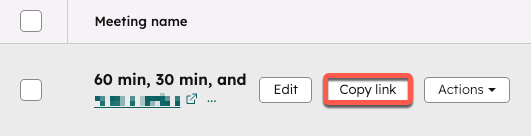
- Hold markøren over mødenavnet, og klik på Kopier link.
- Del linket med din kontakt.
- For at se en anden brugers planlægningsside skal du klikke på rullemenuen "Ejer " og vælge en anden bruger.
- Afhængigt af dit HubSpot-abonnement kan du også integrere planlægningswidgeten på dine HubSpot-sider eller dine eksterne sider.
- Hvis du vil spore klik på dit mødelink, kan du læse, hvordan du tilføjer sporingsparametre, før du deler det. Når en kontakt booker et møde via et mødelink med sporingsparametre, udfyldes parameterværdierne i kontaktens egenskaber for "Kampagne for seneste booking i møder", "Kilde til seneste booking i møder" og "Medium for seneste booking i møder".
Bemærk: Hvis en ny kontakt eller en eksisterende kontakt, der endnu ikke har en tildelt kontaktansvarlig, booker et møde, vil mødearrangøren blive angivet som kontaktens ansvarlige.
Del en planlægningsside i HubSpot-mobilappen
- Åbn HubSpot-appen på din iOS- eller Android-enhed.
- Tryk på Menu i navigationsmenuen nederst.
- Tryk på Mødelinks i venstre sidepanel.
- Tryk på et specifikt møde for at kopiere linket til udklipsholderen.
- For at dele, kopiere eller få et eksempel på linket skal du trykke påmenuen med de tre lodrette prikker () ved siden af mødelinket.
Modtag bookinger
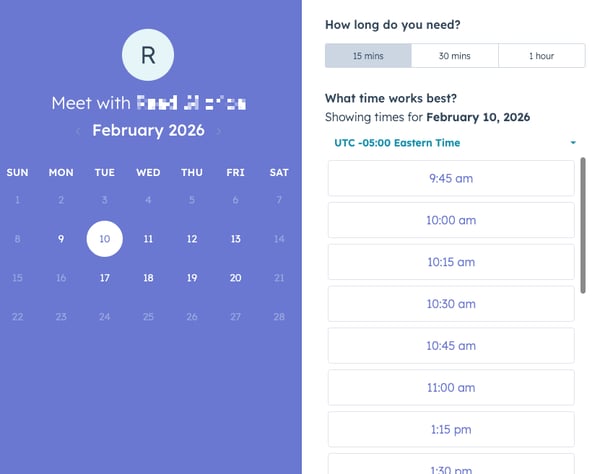
Når en kontakt klikker på dit mødelink, åbnes en planlægningsside i en anden browserfane. De kan derefter vælge en dato, et tidspunkt og en varighed, hvis du har angivet flere muligheder for mødevarighed. Når de har valgt et tidspunkt, kan de indtaste deres kontaktoplysninger og besvare eventuelle tilpassede spørgsmål, du har tilføjet.
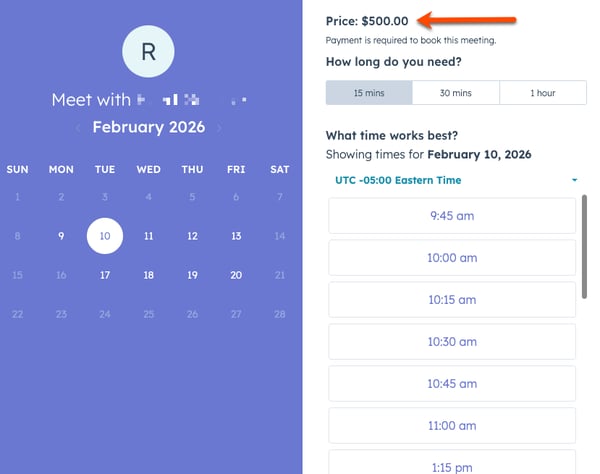
Hvis du bruger betalingsværktøjet og har tilføjet et betalingslink til din planlægningsside, vises prisen over de ledige tidsintervaller. Når de har valgt et tidspunkt og indtastet deres kontaktoplysninger, bliver kontakten bedt om at indtaste deres betalingsoplysninger på en betalingsside.
Afhængigt af indstillingerne på din bookingside kan følgende ske, når en kontakt booker et møde:
- Hvis en kontakt tidligere har booket et møde, og indstillingen»Udfyld felter med kendte værdier« er aktiveret for bookingsiden, vil HubSpot genkende cookien i deres browser og den enhed, de brugte, og udfylde formularen med oplysninger fra deres kontaktpost, som de tidligere har indsendt på den pågældende enhed. Formularen udfyldes også automatisk, hvis en kendt kontakt booker et møde på en planlægningsside, der er hostet på et brugerdefineret domæne eller indlejret på din hjemmeside, og kontakten tidligere har indsendt en marketingformular på det samme domæne.
- Hvis indstillingen»Indsend formular automatisk, når alle felter er forudfyldt« er aktiveret, vil formularen automatisk blive indsendt med kontaktens forudfyldte oplysninger, medmindre din tidsbestillingsside indeholder brugerdefinerede spørgsmål i formularen. Brugerdefinerede spørgsmål i formularen vil ikke blive forudfyldt, da disse svar ikke gemmes som en egenskab.
Når et møde er booket, modtager du en e-mail-besked med bookingtidspunktet og kontaktpersonens navn. Du kan klikke for at se kontaktpersonen i CRM-systemet eller se kalenderbegivenheden i din tilknyttede standardkalender. Kontaktpersonen modtager også en bekræftelsesmeddelelse og en kalenderinvitation med alle mødeoplysningerne.
Hvis der sendes en påmindelses-e-mail, bruger den den tidszone, der er valgt på planlægningssiden. Hvis du har modtaget en betaling, vises der en bekræftelsesmeddelelse, der informerer kontakten om, at betalingen er gennemført, og at mødet er planlagt. Få mere at vide om, hvad der sker, når en betaling er modtaget i HubSpot.
Din kalenderbegivenhed vil vise, at kontakten ikke har svaret, indtil vedkommende accepterer kalenderinvitationen i sin kalender.
Kontakter kan aflyse eller omlægge mødet fra invitationen eller notifikationen ved at klikke på »Omlæg« eller »Aflys«. Hvis du ikke ønsker at medtage linkene til aflysning eller omlægning i begivenhedsbeskrivelsen, kan du læse, hvordan du deaktiverer dem i oversigtsindstillingerne på planlægningssiden.
Når mødet aflyses, opdateres mødets status til "Aflyst", og brugeren får besked om aflysningen. Hvis de omlægger mødet, får HubSpot-brugeren besked, og mødeoplysningerne opdateres automatisk med den nye dato og det nye tidspunkt.
Hvis du bruger HubSpot-mobilappen, vises dine kommende møder også under fanen " I dag ".
Tilføj et møderesultat
Når mødet har fundet sted, kan du tildele et møderesultat for bedre at kunne følge op på dine møder med dine kontakter.
- Gå til dine poster:
- Kontakter: Klik på Mere i din HubSpot-konto, og navigér derefter til CRM > Kontakter. Hvis Mere ikke vises på din konto, skal du navigere direkte til CRM > Kontakter.
- Virksomheder: Klik på Mere på din HubSpot-konto, og navigér derefter til CRM > Virksomheder. Hvis Mere ikke vises på din konto, skal du navigere direkte til CRM > Virksomheder.
- Aftaler: Klik på Mere i din HubSpot-konto, og navigér derefter til CRM > Aftaler. Hvis Mere ikke vises på din konto, skal du navigere direkte til CRM > Aftaler.
- Tickets: Klik på Mere på din HubSpot-konto, og navigér derefter til CRM > Tickets. Hvis Mere ikke vises på din konto, skal du navigere direkte til CRM > Tickets.
- Brugerdefinerede objekter: Gå til Kontakter > [Brugerdefineret objekt] i din HubSpot-konto. Hvis din konto har mere end ét brugerdefineret objekt, skal du holde markøren over Brugerdefinerede objekter og derefter vælge det brugerdefinerede objekt, du vil se.
- Hold markøren over et møde, klik på rullemenuen Handlinger, og vælg derefter Rediger.
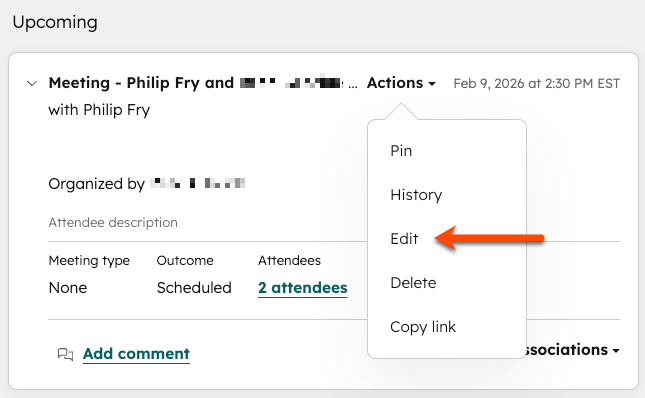
- Klik på rullemenuen " Resultat ", og vælg et møderesultat.
- Klik på Gem.
