
Sidst opdateret: 30 marts 2026

Pipelines hjælper med at visualisere dine processer gennem faser, som er trin, der signalerer, hvor et register er i en proces. Du kan f.eks. oprette dealpipelines til at spore indtægter, Ticket-pipelines til at spore kundeproblemer eller listepipelines til at spore Salgspipelines.
Bemærk: Din konto kan bruge personlige navne for hvert objekt (f.eks. konto i stedet for virksomhed). Denne artikel henviser til objekter med deres HubSpot-standardnavne.
Abonnement kræves
- Et Sales Hub Professional- eller Enterprise-abonnement er påkrævet for at administrere pipelines med lead-objekter.
- Der kræves et Enterprise abonnement for at administrere brugerdefinerede objekt pipelines.
Tilladelser kræves Rettighedssæt til redigering af egenskaber er påkrævet for at oprette og redigere pipelines eller faser.
Følgende objekter har pipelines:
- Leads
- Deals
- Tickets
- Aftaler (hvis aktiveret)
- Kurser (hvis aktiveret)
- Lister (hvis aktiveret)
- Aktiviteter (hvis aktiveret)
- Projekter (hvis aktiveret)
- Bestillinger
- Brugerdefinerede objekter
Når du har oprettet pipelines, skal du lære at administrere dine registre i Tavlevisning.
Opret en ny pipeline
Abonnement kræves
- Der kræves et Starter-, Professional- eller Enterprise-abonnement for at oprette en ny pipeline.
- Der kræves et Professional- eller Enterprise-abonnement for at begrænse en pipeline efter team.
Hvis din konto har mere end én unik proces, kan du oprette flere pipelines. Separate pipelines anbefales kun, hvis dine processer har unikke faser, der kræver forskellige pipelines. Ellers kan du bruge den samme pipeline på tværs af flere brugere og teams og styre adgangen via brugertilladelser. For eksempel:
- Din virksomhed har en online salgsproces direkte til forbrugeren med et par faser, såsom I indkøbskurven, Lukket vundet og Lukket og tabt. Du har også et engros salg, der kræver flere faser, som f.eks. aftaleplanlægning og kontraktforhandling. I dette scenarie skal du oprette separate pipelines.
- Din virksomhed sælger flere brands, og din HubSpot-konto har teams for hvert brand. Processen med at sælge produkter for hvert brand er den samme, og du kan bruge de samme faser til alle salg. I dette scenarie anbefales det ikke at oprette separate pipelines. I stedet kan du bruge den samme pipeline og indstille Team only-brugerrettigheder , så hvert team kun kan få adgang til deres brandings deals.
Bemærk venligst:
- Leads i en brugerdefineret pipeline er ikke berettiget til automatisering af standard leadfase.
- Få mere at vide om det maksimale antal pipelines , du kan oprette, afhængigt af dit abonnement.
Sådan opretter du en ny pipeline:
- På din HubSpot-konto skal du klikke på
indstillingsikonet på den øverste navigationslinje. - Klik på Objekter i afsnittet Datastyring i menuen i venstre side.
- På siden Objekter skal du klikke på rullemenuen Vælg et objekt og vælge det objekt , du vil oprette en pipeline for.
- Klik på fanen Pipelines .
- Klik på dropdown-menuen Create pipeline , og vælg Create from scratch.
- Indtast et navn på Pipeline i dialogboksen, og klik på Opret.
Når du har tilføjet registre til din pipeline, skal du lære at redigere registrene i en pipeline.
Du kan også bruge Breeze Assistant til at oprette en pipeline med objekter.
Klon en pipeline
Abonnement kræves Der kræves et Professional- eller Enterprise-abonnement for at klone en pipeline.
Du kan klone en eksisterende pipeline for at kopiere oplysninger som f.eks. pipeline-regler, automatiseringer og egenskaberne for betingede faser.
- På din HubSpot-konto skal du klikke på
indstillingsikonet på den øverste navigationslinje. - Klik på Objekter i afsnittet Datastyring i menuen i venstre side.
- På siden Objekter skal du klikke på rullemenuen Vælg et objekt og vælge det objekt , som du vil klone en pipeline til.
- Klik på fanen Pipelines .
- Klik på rullemenuen Opret pipeline , og vælg Klon fra eksisterende.
- I dialogboksen skal du konfigurere følgende:
- Pipeline name: I tekstfeltet Pipeline name skal du angive et navn på den klonede pipeline.
- Pipeline, der skal klones: Klik på rullemenuen Vælg pipeline, der skal klones , og vælg en pipeline.
- Funktioner, der skal klones: I afsnittet Vælg funktioner, der skal klones, skal du markere afkrydsningsfelterne ud for de funktioner, du vil klone.
- Egenskaber for betingede faser
- Pipeline-regler (kontrollerer redigeringsadgang, kræver godkendelse)
- Automatisering af Pipeline (skabelon og brugerdefineret)
- Deal tags
- Adgang til pipeline
- Når du er færdig, skal du klikke på Clone pipeline.
Rediger eller slet pipelines
Abonnement kræves Der kræves et Starter-, Professional- eller Enterprise-abonnement for at bruge tags til objekter.
Bemærk: Hvis du kontakter en integration til e-handel med HubSpot, bliver der automatisk tilføjet en dealpipeline til din konto, som du ikke kan ændre.
Du kan også omdøbe, omorganisere, administrere adgang til eller slette pipelines.
- På din HubSpot-konto skal du klikke på
indstillingsikonet på den øverste navigationslinje. - Klik på Objekter i afsnittet Datastyring i menuen i venstre side.
- På siden Objekter skal du klikke på rullemenuen Vælg et objekt og vælge det objekt , som du vil redigere en pipeline for.
- Klik på fanen Pipelines .
- I afsnittet Set pipeline display colors skal du vælge en farveindstilling for egenskaben Pipeline . Den valgte indstilling gælder for alle objektets pipelines.
- Klik på rullemenuen Vælg en pipeline , og vælg en pipeline.
- Klik på farvevælgerknappen, og vælg derefter en farve til pipelinen.
- Klik på kodeikonet for at se pipelinens interne navn. Det interne navn bruges af integrationer og API'er.
- Klik på Handlinger til højre, og vælg derefter en af følgende:
- Omdøb denne pipeline: Skift pipelinens navn. Indtast det nye navn i dialogboksen, og klik derefter på Omdøb.
- Reorder pipelines: ændre rækkefølgen af dine pipelines. I pop op-boksen skal du trække pipelines for at flytte dem til en ny position og derefter klikke på Gem.
- Administrer adgang: Administrer, hvilke brugere der kan se og redigere pipelinen.
- Klon denne pipeline: Opret en ny pipeline med den valgte pipeline som skabelon.
- Delete this pipeline: Slet pipelinen. Klik på Delete pipeline i dialogboksen for at bekræfte. Du kan ikke slette en pipeline, hvis den indeholder registre eller bruges i andre HubSpot-værktøjer eller integrationer. Før du sletter, skal du slette eller flytte registre til en anden pipeline og fjerne referencer til pipelinen fra andre værktøjer.
- Klik på Tilpas tavle- og kortvisning for at vælge de egenskaber, der vises på tavlen og kortskabelonerne for pipelinen.
- Klik på fanen Automatiser for at tilpasse automatiseringsindstillingerne for en deal- ,ticket-,lead- eller brugerdefineret objekt-pipeline.
- Klik på Customize [object] tags for atoprette og administrere farvekodede labels, der kategoriserer poster.
- Klik på fanen Pipeline-regler for at opsætte regler for en deal-, ticket-, lead-, ordre- eller brugerdefineret objekt-pipeline.
Administrer stadier i en pipeline
Brug faser til at kategorisere og spore dine registres fremskridt gennem pipelines.
Standard trin i pipeline
Afhængigt af objektet er der en standard pipeline med standardfaser:
- Leads: en standard Lead-pipeline med fem leadfaser: Nyt, Forsøg, Kontakt, Kvalificeret, Diskvalificeret.
- Deals: en standard Salgspipeline, hvor hver fase har en tilknyttet sandsynlighed, der angiver sandsynligheden for at lukke deals i den pågældende fase. Stadiesandsynligheden bruges til at bestemme den vægtede værdi, der vises i Tavlevisning, som beregnes ved at gange det samlede beløb i hvert stadie med stadiesandsynligheden. Standard-pipeline har syv dealfaser: Aftale planlagt (20%), Kvalificeret til at købe (40%), Præsentation planlagt (60%), Beslutningstager købt ind (80%), Kontrakt sendt (90%), Lukket v undet (100%, Vundet), Lukket tabt (0%, Tabt).
- Tickets: en standard support-pipeline med fire ticket-statusser: Ny, Venter på kontakt, Venter på os, Lukket.
Bemærk: For tickets kaldes pipeline-faser som standard for statusser, men de er de samme som andre objektfaser.
- Aftaler: en standard pipeline for aftaler med fem faser: Planlagt, I gang, Afsluttet, Aflyst, Omlagt.
- Kurser: en standard kursus pipeline med en Open Stage og en Closed Stage.
- Lister: en standard pipeline for lister med en åben fase og en lukket fase.
- Services: en standard service pipeline med tre faser: Ny, I gang, Lukket.
- Ordrer: en standard pipeline for nye ordrer med to faser: I gang, kontrakt underskrevet.
- Projekter: en standard projekt pipeline med seks faser: Planlægning, Udførelse, Anmeldelse, Afsluttet, I venteposition, Annulleret.
Tilføj, rediger eller slet faser i pipeline
Du kan også tilføje dine egne etaper eller redigere og slette eksisterende etaper. For at tilpasse stadierne i en pipeline:
- På din HubSpot-konto skal du klikke på
indstillingsikonet på den øverste navigationslinje. - Klik på Objekter i afsnittet Datastyring i menuen i venstre side.
- På siden Objekter skal du klikke på rullemenuen Vælg et objekt og vælge det objekt , som du vil redigere pipeline-faser for.
- Klik på fanen Pipelines .
- Klik på rullemenuen Vælg en pipeline , og vælg derefter den pipeline , der skal redigeres.
- For at tilføje en ny scene:
- Klik på + Tilføj etape under de eksisterende etaper.
- Indtast et kunstnernavn.
- For alle objekter undtagen deals skal du vælge, om scenen skal være åben eller lukket.
- For deals skal du klikke på rullemenuen Deal probability og vælge en sandsynlighed . Hvis du vil bruge en brugerdefineret sandsynlighed, skal du indtaste en brugerdefineret værdi og derefter klikke på Tilføj og vælge den nye sandsynlighed. Won og Tabt er lukkede etaper.
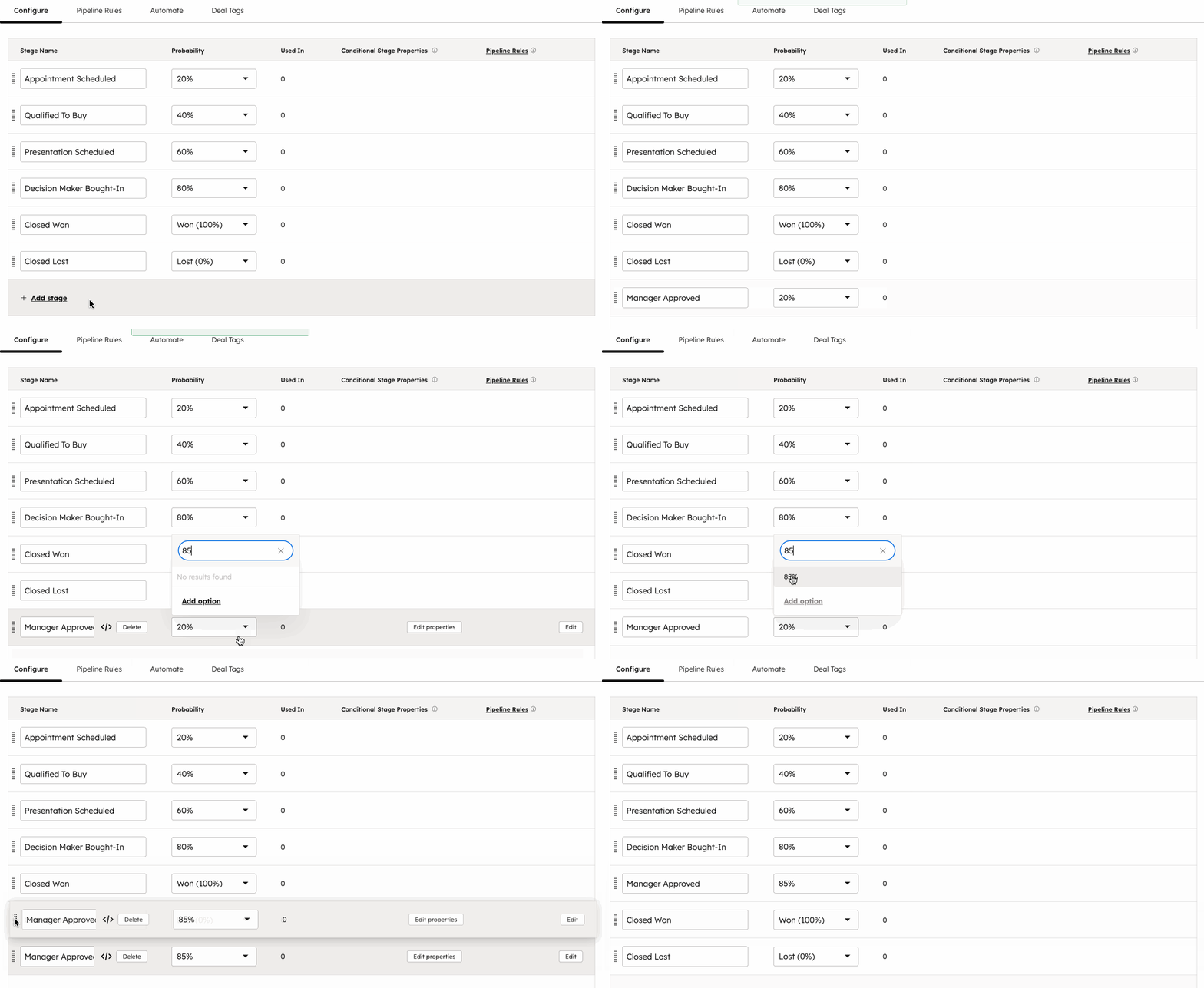
Bemærk: For at sikre, at alle salgsrapporter, brugerdefinerede rapporter om aftaler eller indtægter og værktøjer til salgsanalyse behandler dine aftaler korrekt, skal du inkludere faser for både vundet og tabt under sandsynlighed for aftaler.
- For at tilføje farveindikatorer pr. pipeline-trin:
- Klik på farveknappen i kolonnen Farve , og vælg en farve.
- Indstil eventuelt en farve for hvert trin i pipelinen.
- Klik på scenens navn, og skriv et nyt navn i tekstfeltet for at ændre navnet på en eksisterende scene.
- Klik på scenen , og træk den til en ny position for at omarrangere den i pipelinen.
- Hold musen over scenen, og klik på ikonet ikonet for internt navn. Det interne navn bruges af integrationer og API'er.
- Sådan sletter du en etape:
- Hold musen over en scene, og klik på Slet.
- Du kan ikke slette et trin, hvis der er registre i trinnet, eller hvis trinnet har betingede egenskaber i brug.
- Før du sletter, skal du flytte eksisterende registre til et andet stadie (f.eks. redigere egenskaben [Objekt] Stadie i bulk) og fjerne betinget logik for stadieegenskaber.
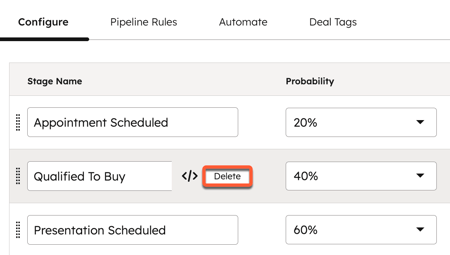
- Hold markøren over kolonnen Egenskaber for betinget stadie , og klik på Rediger egenskaber for atredigere de egenskaber, der vises, når et register flyttes til et bestemt stadie.
- Når du er færdig med at redigere, skal du klikke på Gem nederst til venstre.
Opsæt betingede egenskaber for scenen
Abonnement kræves Der kræves et Starter-, Professional- eller Enterprise-abonnement for at bruge den nødvendige logik for egenskaber.
Tilladelser kræves Rettighedssæt til redigering af egenskaber er påkrævet for at tilpasse scenens egenskaber.
Du kan indstille betinget stadielogik til at vise bestemte egenskaber, når brugere manuelt opretter et register i eller flytter et register til et bestemt stadie. Konfigurer logikken til at være et forslag eller et krav til brugerne.
- På din HubSpot-konto skal du klikke på
indstillingsikonet på den øverste navigationslinje. - Klik på Objekter i afsnittet Datastyring i menuen i venstre side.
- På siden Objekter skal du klikke på rullemenuen Vælg et objekt og vælge det objekt , som du vil redigere egenskaberne for det betingede trin for.
- Klik på fanen Pipelines .
- Klik på rullemenuen Vælg en pipeline , og vælg derefter den pipeline , der skal redigeres.
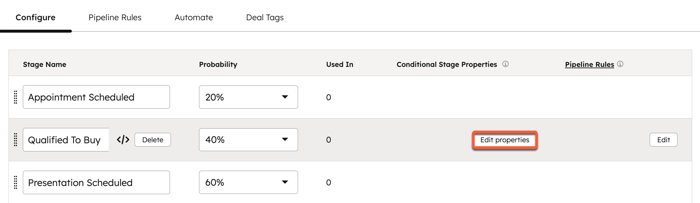
- Hold musen over kolonnen Egenskaber for betinget scene i rækken for en scene, og klik på Rediger egenskaber.
- Klik på + Tilføj afhængig egenskab i venstre panel.
- Klik på rullemenuen Choose a property , og vælg den egenskab , du vil have vist.
Bemærk: Egenskaber med skrivebeskyttede værdier (dvs. som ikke indstilles af brugerne, f.eks. score- eller beregnede egenskaber) kan ikke bruges som sceneegenskaber og vil ikke blive vist som valgmuligheder. Lær, hvordan du inkluderer disse egenskaber i en egenskabssektion på et register i stedet.
- Vælg afkrydsningsfeltet Required for at kræve en værdi for en egenskab. Når en egenskab er påkrævet, kan brugerne ikke oprette et register i eller flytte et register til det pågældende stadie, medmindre de indtaster en værdi for den pågældende egenskab.
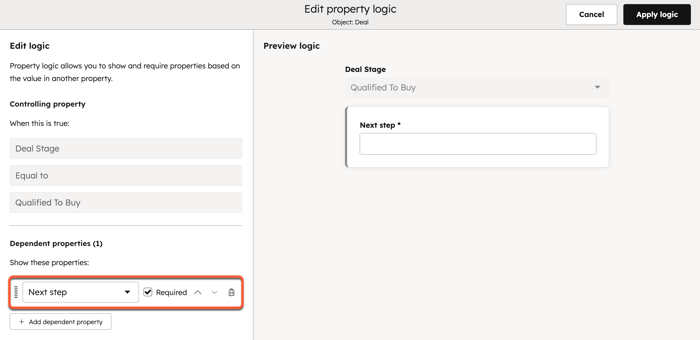
- Klik og træk egenskaben til en ny position for at omorganisere visningen af egenskaben
- Klik på sletteikonet ved siden af egenskaben for at fjerne den.
- Når du har indstillet dine egenskaber, skal du klikke på Gem logik øverst til højre. De egenskaber, du har valgt, vises automatisk, når du manuelt opretter et nyt register i det pågældende stadie, eller når du flytter et eksisterende register til det pågældende stadie.
Få mere at vide om konfiguration af betinget logik for enumerationsegenskaber.
