
Sidst opdateret: 24 november 2025


Opret et produktbibliotek med de varer og tjenester, du vil sælge i HubSpot, og tilknyt dem som linjeposter til deals, fakturaer, betalingslink, tilbud og abonnementer.
Produkter kan have faste priser eller bruge prismodeller på forskellige niveauer. I denne artikel kan du lære om de forskellige prismodeller, hvordan du opretter et produktbibliotek og administrerer dine produkter.
Typer af priser på produkter
Fast prisfastsættelse
Brug faste priser til at opkræve købere en standardpris for et produkt eller en service. Hvis du f.eks. sælger en engangsservice til 99 dollars, skal du angive en fast pris på 99 dollars i dit produktbibliotek.
Prisfastsættelse på niveau
Abonnement kræves Et Commerce Hub abonnement er påkrævet for at bruge niveaudelte priser.
Licenser kræves En Commerce Hub licens er påkrævet for at bruge niveaudelte priser.
Brug priser på forskellige niveauer til at opkræve forskellige priser for forskellige mængder af produkter eller tjenester. Prisfastsættelse på niveau bruges ofte til mængderabatter eller skalerbare, brugsbaserede modeller. For eksempel virksomheder, der sælger SaaS, Professional Services eller forbrugsbaserede produkter.
Volumenbaseret
En enhedspris gælder for alle enheder, bestemt af den samlede mængde, der er købt.
- Bedst til: enkle mængderabatter.
- Sådan fungerer det: Hele linjeposten prissættes ud fra den samlede mængde, der er købt.
Eksempel på cloud-lagring (GB/måned)
| Niveau | Enheder | Pris pr. enhed |
| Niveau 1 | 0-999 GB | $0.10 |
| Niveau 2 | 1.000-4.999 GB | $0.08 |
| Niveau 3 | 5.000+GB | $0.06 |
En kunde, der køber 6.000 GB, betaler 0,06 $/GB for alle 6.000 enheder (360 $ i alt).
Uddannet
Prisen på hvert niveau gælder kun for enheder, der sælges inden for det pågældende niveau.
- Bedst til: SaaS eller brugsbaserede tjenester, der skalerer forudsigeligt.
- Sådan fungerer det: Enhederne prissættes pr. niveau. Totalen er summen på tværs af alle niveauer.
Eksempel på afsendelse af e-mails (pr. 1.000 e-mails/måned)
| Niveau | Enheder | Pris pr. enhed |
| Niveau 1 | 0-10.000 e-mails | 10 dollars pr. 1.000 |
| Niveau 2 | 10.001-50.000 e-mails | 8 dollars pr. 1.000 |
| Niveau 3 | 50.001+ e-mails | 6 dollars pr. 1.000 |
For 60.000 e-mails:
- De første 10.000: $100
- Næste 40.000: $320
- De sidste 10.000: $60
- I alt: $480
Trappetrin
Den samlede pris er et fast gebyr baseret på det højeste niveau, der er nået.
- Bedst til: pakker med abonnementer eller adgangsniveauer på flere niveauer.
- Sådan fungerer det: Der opkræves et fast gebyr baseret på mængdeintervallet. Hvis man går over en tærskel, flyttes hele prisen til næste niveau.
Model for softwareabonnement (baseret på antallet af brugere)
| Niveau | Enheder | Pris pr. enhed |
| Starter | Op til 10 brugere | 200 dollars om måneden |
| Professionel | Op til 25 brugere | 350 dollars om måneden |
| Virksomhed | Op til 50 brugere | 600 dollars om måneden |
En organisation med 22 brugere falder ind under Organisk og betaler $350/måned. Hvis de når op på 30 brugere(Enterprise), er gebyret $600/måned.
Opret produkter
Tilladelser kræves Der kræves Superadmin-rettigheder eller redigeringsrettigheder til produkter for at oprette produkter.
Abonnement kræves Der kræves et Commerce Hub-abonnement for at oprette produkter med priser på forskellige niveauer.
Licenser kræves Der kræves en Commerce Hub-licens for at oprette produkter med priser på forskellige niveauer.
Brug produktbyggeren til at opbygge dit produktkatalog. Produktbyggeren understøtter:
- Prismodeller på niveau. Få mere at vide om priser på forskellige niveauer.
- Engangsfakturering eller tilbagevendende fakturering.
- Status for produktet.
Opret et enkelt produkt
Sådan opretter du et enkelt produkt, som du kan føje til dit produktbibliotek:
- På din HubSpot-konto skal du navigere til Handel > Produkter.
- Klik på Opret produkt øverst til højre.
- Sådan redigerer du, hvilke egenskaber der vises på formularen til oprettelse af produkter:
- Klik på Rediger dette formular øverst til venstre.
- Vælg afkrydsningsfelterne for egenskaberne .
- Klik på Gem.
- Under oplysninger om produktet:
- I feltet Navn skal duindtaste navnet på produktet.
- I feltet SKU skal du indtaste produktets SKU .
- Indtastbeskrivelsen af produktet i feltet Produktbeskrivelse
- Klik på rullemenuen Skattekategori , og vælg en kategori. Kategorien bruges til at beregne automatiske skattesatser.
- Klik på rullemenuen Produkttype , og vælg en type produkt.
- For at tilføje et billede til produktet:
- Klik på Upload til højre for at uploade et billede fra din enhed.
- Klik på Gennemse billeder for at vise billeder, der er uploadet til filværktøjet.
- Klik på billedet i det højre panel for at føje det til skabelonen.
- Hvis du vil tilføje et billede fra en URL, designe et billede med Adobe Express eller designe et billede med Canva, skal du klikke på ned-pilen på Upload-knappen og vælge en mulighed.
- Klik på X øverst til højre i det højre panel, når du har tilføjet dine billeder.
- Under Faktureringsoplysninger skal du klikke på rullemenuen Faktureringsfrekvens og vælge faktureringsfrekvensen.
- Under Priskonfiguration:
- For faste priser skal du indtaste prisen på produktet i hver af dine valutaer. Klik på Administrer valutaer for at konfigurere valutaer for din konto og inkludere dem i priskonfigurationen.
- Til priser på forskellige niveauer:
- Klik på fanen Priser på niveau.
- Klik på rullemenuen Prisfastsættelsesmetode , og vælg en prisfastsættelsesmetode (volumenbaseret, gradueret eller trappetrin).
- I feltet Enhedsomkostninger skal du indtaste enhedsomkostningerne (prisen på produktet for dig).
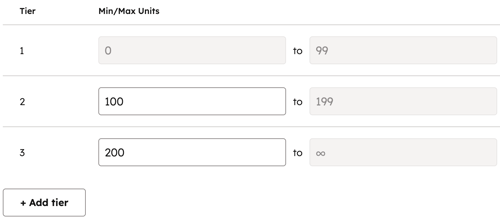
- Som standard vil der være to niveauer. For at tilføje et andet niveau skal du klikke på + Tilføj niveau.
- Indtast minimumsenhederne ud for hvert niveau. De maksimale enheder opdateres automatisk. ∞ er den maksimale værdi og skaber et åbent sidste niveau.
- Hvis du vil fjerne et niveau, skal du holde markøren over niveauet og klikke på sletteikonet ved siden af nummeret på niveauet.
- Hvis du vil gøre produktet utilgængeligt for brug i deals, fakturaer, betalingslink, tilbud og abonnementer, skal du slå kontakten Aktiv fra øverst til højre.
Bemærk: inaktive produkter vil stadig være tilgængelige i rapporter og e-mailmarketing.
- Klik på Opret, eller Opret og tilføj en anden.
Importere produkter i bulk
- På din HubSpot-konto skal du navigere til Handel > Produkter.
- Klik på Importer øverst til højre for at masseimportere produkter. Produkter på niveau kan ikke importeres.
- Vælg din metode til at importere.
Opret tilpassede egenskaber for produkter
Du kan oprette brugerdefinerede egenskaber for produktet. Få mere at vide om at oprette brugerdefinerede egenskaber.
Bemærk: Hvis du opretter brugerdefinerede objekter på produkt-objektet, tilføjes de også til linjepost-objektet. Få mere at vide om at se en model af dine CRM-objekter og aktivitetsrelationer.
Administrer produkter
På produktets indeksside kan du se, filtrere, redigere, klone og slette dine produkter og meget mere.
At administrere eksisterende produkter:
- På din HubSpot-konto skal du navigere til Handel > Produkter.
- Klik på en kolonneoverskrift for at sortere produkterne.
- For at filtrere de produkter, der vises i øjeblikket, skal du klikke på Avancerede filtre.
- I det højre panel skal du søge efter og vælge den egenskab, du vil filtrere efter, og derefter indstille filterkriterierne.
- Klik på + Tilføj filter for at vælge en anden egenskab, der skal tilføjes til filteret.
- Hvis du vil filtrere efter den valgte egenskab eller et andet filter, skal du klikke på + Tilføj filtergruppe under ELLER.
- Klik på X' et øverst til højre i panelet, når du har sat dit filter op. Læs mere om, hvordan du opsætter filtre og gemmer visninger.
- Hvis du vil ændre rækkefølgen på tabellens kolonner, skal du klikke på kolonnenavnet og trække det til den ønskede placering.
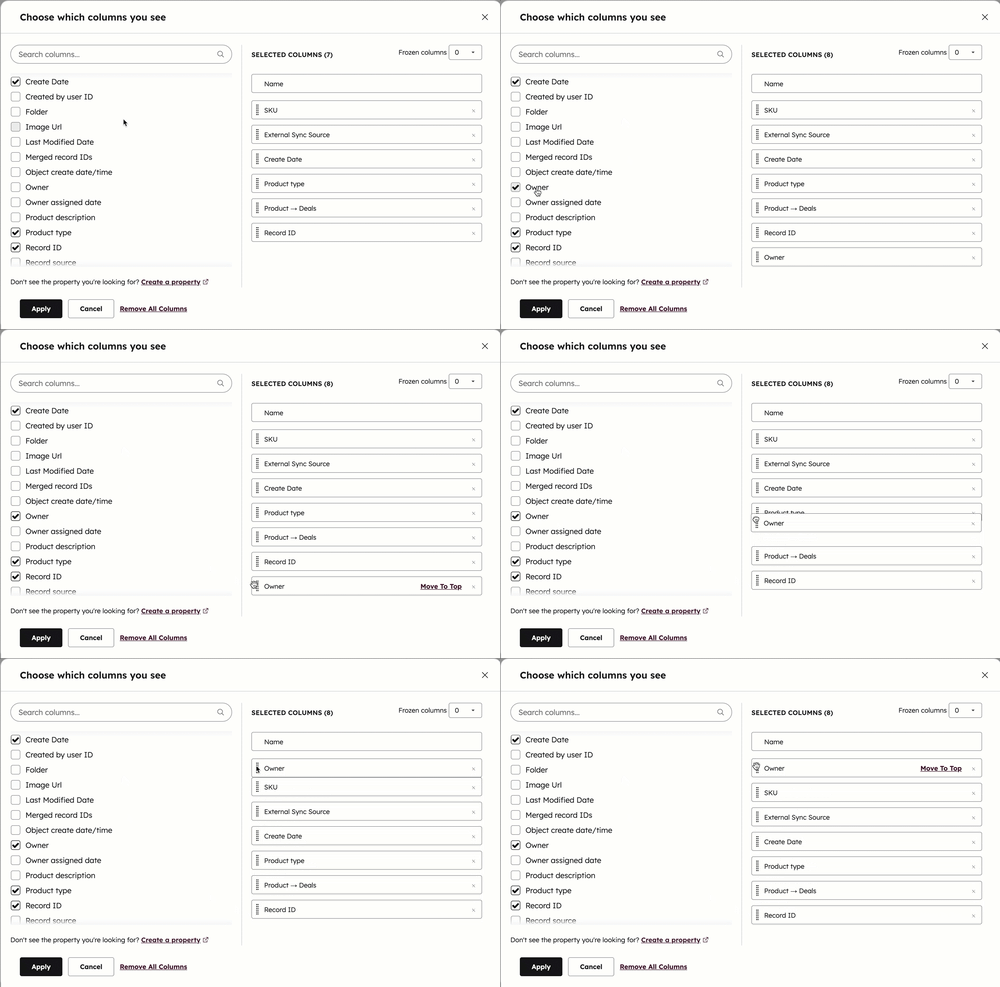
- Hvis du vil tilføje eller fjerne tabelkolonner, skal du klikke på Rediger kolonner øverst til højre i tabellen.
- I dialogboksen skal du klikke på afkrydsningsfelterne ud for de kolonner, du gerne vil tilføje eller fjerne.
- Under Valgte kolonner skal du klikke på trækhåndtaget ud for den kolonne, du vil flytte, og træk den til den ønskede position.
- Klik på Anvend.
- For produkter med niveau-priser skal du klikke på Vis niveauer i kolonnen Pris for at se niveauerne for produktet.

- Sådan redigerer du et produkt:
- Klik på navnet på produktet.
- For hurtige ændringer skal du opdatere detaljerne i højre panel. Ændringer gemmes automatisk.
- Hvis du vil have mere detaljerede ændringer, skal du klikke på Handlinger øverst til højre i højre panel og derefter vælge Rediger. Foretag dine opdateringer, og klik derefter på Opdater produkt øverst til højre.
- For at opdatere flere produkter på én gang:
- Marker afkrydsningsfelterne ud for produkterne.
- Øverst i tabellen skal du klikke på Rediger.
- I dialogboksen skal du klikke på rullemenuen Egenskab, der skal opdateres , og vælge den egenskab , der skal opdateres. Indstil den nye værdi for egenskaben , og klik på Opdater.
- For at klone, deaktivere, aktivere eller slette et produkt. klik på produktnavnet, klik derefter på Aktiviteter øverst til højre i højre panel, og vælg en mulighed:
- Klon: kopiere produktet.
- Deaktiver: gør produktet utilgængeligt i deals, fakturaer, betalingslink, tilbud og abonnementerDeaktiveredeprodukter vil stadig være tilgængelige i rapporter og e-mailmarketing.
- Aktivér: gør et deaktiveret produkt tilgængeligt.
- Slet: fjern produktet fra produktbiblioteket. Klik på Slet produkt i dialogboksen for at bekræfte.
- For at slette produkter i bulk:
- Marker afkrydsningsfelterne ud for produkterne.
- Øverst i tabellen skal du klikke på Slet.
- Klik på antallet af registre i dialogboksen, og klik på Slet.
- Hvis du vil gendanne produkter, der er blevet slettet inden for de seneste 90 dage, skal du klikke på Handlinger øverst til højre på siden med produktindekset og derefter vælge Genoprettelige registre . Papirkurven åbnes i en ny browserfane. Få mere at vide om gendannelse af registre.
Eksportere produkter
Du kan eksportere dine produkter til en CSV-, XLS- eller XLSX-fil.- På din HubSpot-konto skal du navigere til Handel > Produkter.
- Klik på Eksporter øverst til højre i tabellen. I dialogboksen:
- Indtast et navn på eksporten i feltet Navn på eksporten.
- Klik på rullemenuen Filformat , og vælg et format.
- Klik på rullemenuen Sprog for kolonneoverskrifter , og vælg et sprog.
- Klik for at udvide afsnittet Tilpas for at tilpasse eksporten yderligere:
- Under Egenskaber inkluderet i eksporten skal du vælge , hvilke egenskaber der skal inkluderes i eksporten.
- Under Tilknytninger inkluderet i eksporten skal du markere afkrydsningsfeltet Inkluder tilknyttet registernavn for at inkludere tilknyttede registernavne (f.eks. navnet på dealregistret).
- Under Tilknytninger inkluderet i eksporten skal du vælge, om du vil inkludere op til 1.000 tilknyttede registre eller alle tilknyttede registre.
- Klik på Eksporter. Få mere at vide om at eksportere registre.
Produkt til deal-tilknytninger
Hvordan produkter tilknyttes deals
Produkter kan tilknyttes deals for derefter at filtrere segmenter og arbejdsgange. Produkter kan tilknyttes deals på følgende måder:
- Når du tilføjer en linjepost til en deal (ekskl. brugerdefinerede linjeposter).
- Slå Opret en ny deal for hver betaling til for betalingslink.
- Når du opretter et tilbud.
- Brug af specialkodede arbejdsgangshandlinger.
- Brug af API'en for tilknytninger.
- Via en integration.
Grænser for Tilknytning
Standardgrænsen for tilknytning er 100.000 deals pr. produktregister. For at se, hvor mange tilknytninger mellem produkt og deal, der findes på din konto:
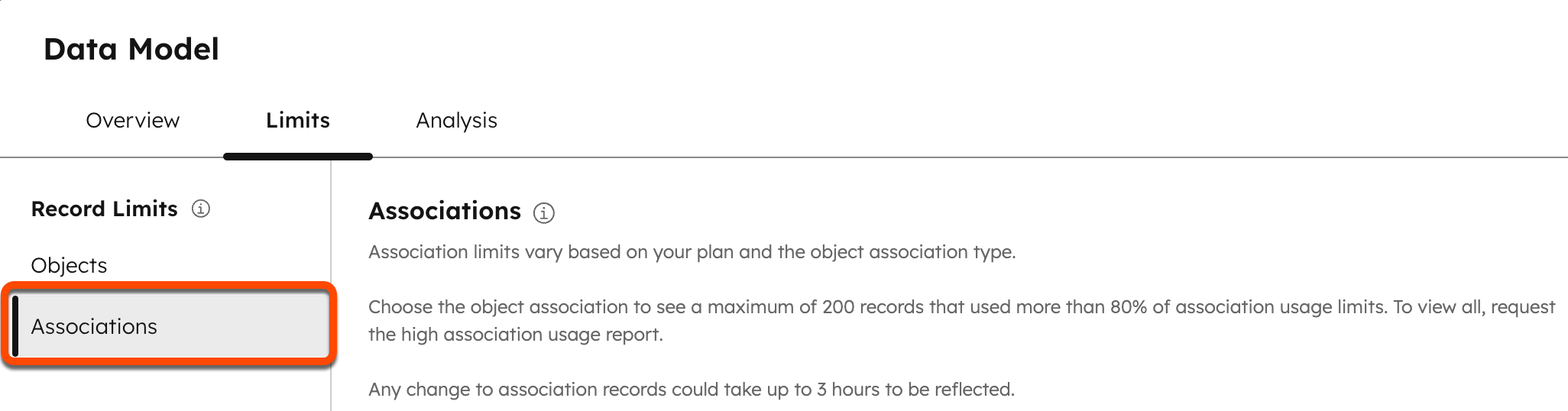
- I din HubSpot-konto skal du navigere til Datahåndtering > Datamodel.
- Klik på fanen Grænser .
- Klik på Tilknytninger i menuen i venstre side. Tilknytninger over 80% af deres grænse vil blive vist.
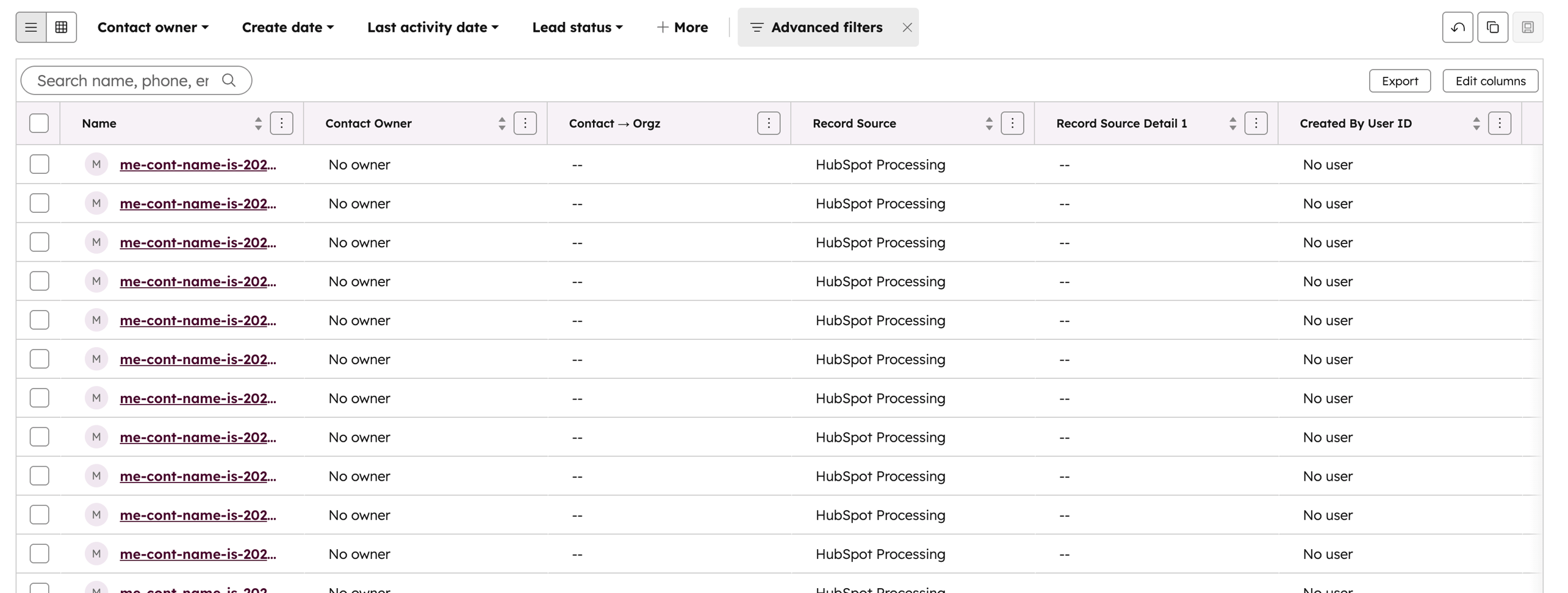
- Klik på View all for at se de enkelte registre på en filtreret sidevisning.

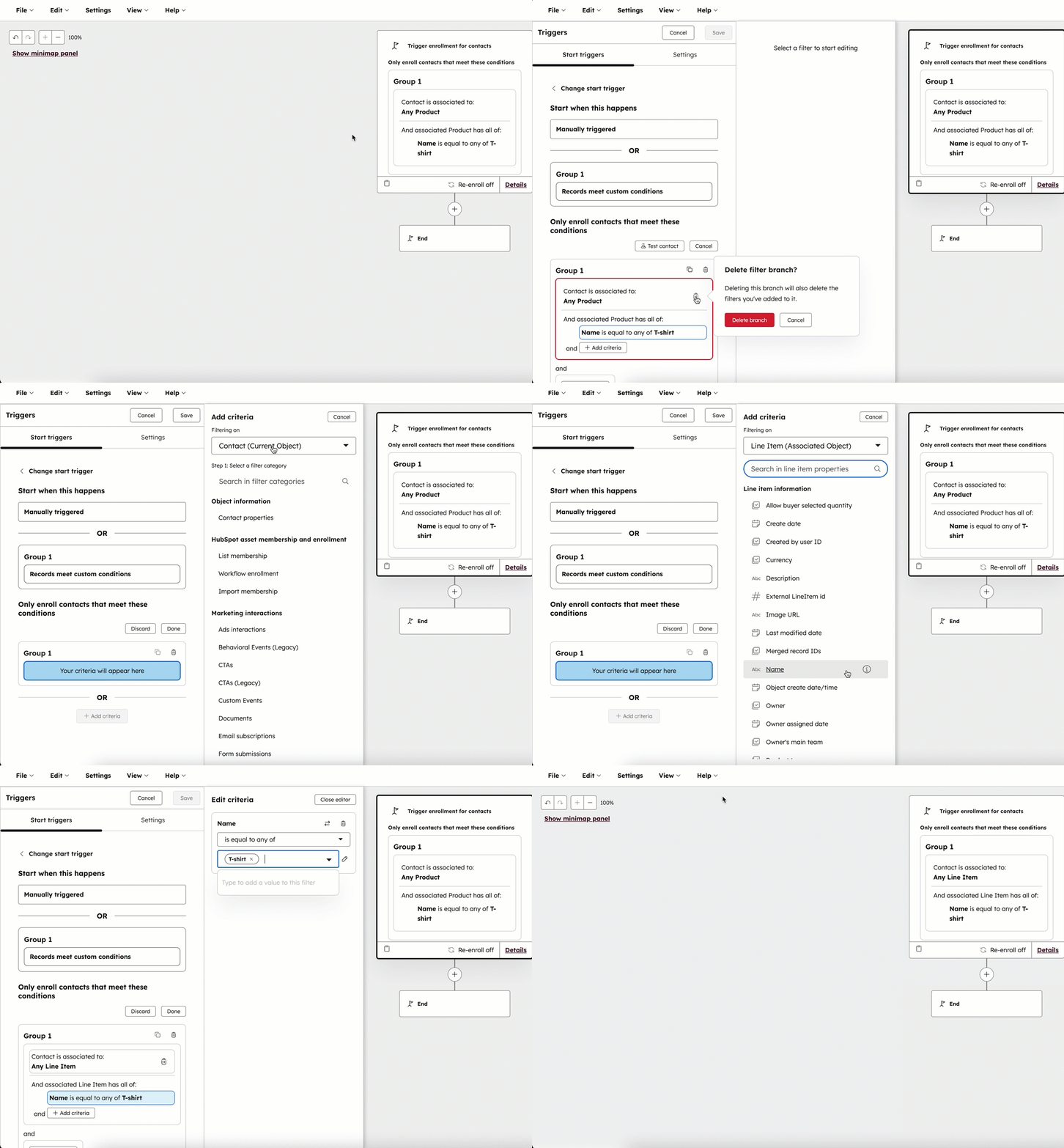
Hvis denne grænse nås, vil segmenter og arbejdsgange , der bruger filteret for tilknytning af produkter, ikke længere opdateres eller trigges. I disse tilfælde:
- Skift dit segment eller din arbejdsgang til at filtrere på linjeposter i stedet for produkter.
- Opret et nyt produkt i dit produktbibliotek, og brug dette produkt fremadrettet (hvis du f.eks. sælger t-shirts, og dit eksisterende produkt hedder T-shirt, kan du tilføje et nyt produkt, der hedder T-shirt 2025).
Næste skridt
- Lær, hvordan du opretter fakturaer.
- Lær, hvordan du opretter betalingslink.
- Lær, hvordan du opretter og sender tilbud.
- Lær, hvordan du opretter abonnementer.
