
Sidst opdateret: 23 april 2026
Gælder for:

Du kan tilføje flere e-mailadresser i en kontakts e-mailegenskab. Når de er tilføjet, vil HubSpot de-duplicere en kontakt i forhold til de mange adresser. Du kan sende e-mails fra CRM til enhver af e-mailadresserne, og loggede e-mails sendt til adresserne vil blive føjet til kontaktens aktivitetstidslinje.
Du bør indstille kontaktens hoved-e-mailadresse som deres primære e-mailadresse, fordi primære e-mailadresser refereres over sekundære e-mailadresser i HubSpot-værktøjer. For eksempel:
- Marketingmails vil altid blive sendt til kontaktens primære e-mailadresse. Dette omfatter automatiserede marketingmails, der sendes via workflows.
- Egenskaben E-mail i segmentfiltre, rapporter og workflows vil kun henvise til den primære e-mailadresse.
- Salesforce-tilsluttede konti synkroniseres kun med den primære e-mailadresse. Hvis du har to poster i Salesforce med to e-mailadresser, og begge disse e-mailadresser er på den samme HubSpot-post, vil den Salesforce-post, der matcher den primære e-mailadresse i HubSpot, blive synkroniseret, og den post, der matcher den sekundære e-mailadresse, vil ikke blive synkroniseret.
- Afviste og afmeldte e-mails er forbundet med en e-mailadresse, ikke en kontakt. Hvis en kontakts primære e-mailadresse afvises, vil den ikke være berettiget til at modtage e-mails i fremtiden, men de andre e-mailadresser, der er knyttet til kontakten, vil fortsat være berettiget til at modtage e-mails.
Tilføj flere e-mailadresser
Du kan tilføje flere e-mailadresser til en kontaktpost på skrivebordet, i bulk via import eller ved at redigere egenskabenE-mail iAndroid-mobilappen.Tilføj e-mails til en kontakt
Sådan tilføjer du e-mails til en kontakt:
- På din HubSpot-konto skal du navigere til CRM > Kontakter.
- Klik på navnet på en kontakt.
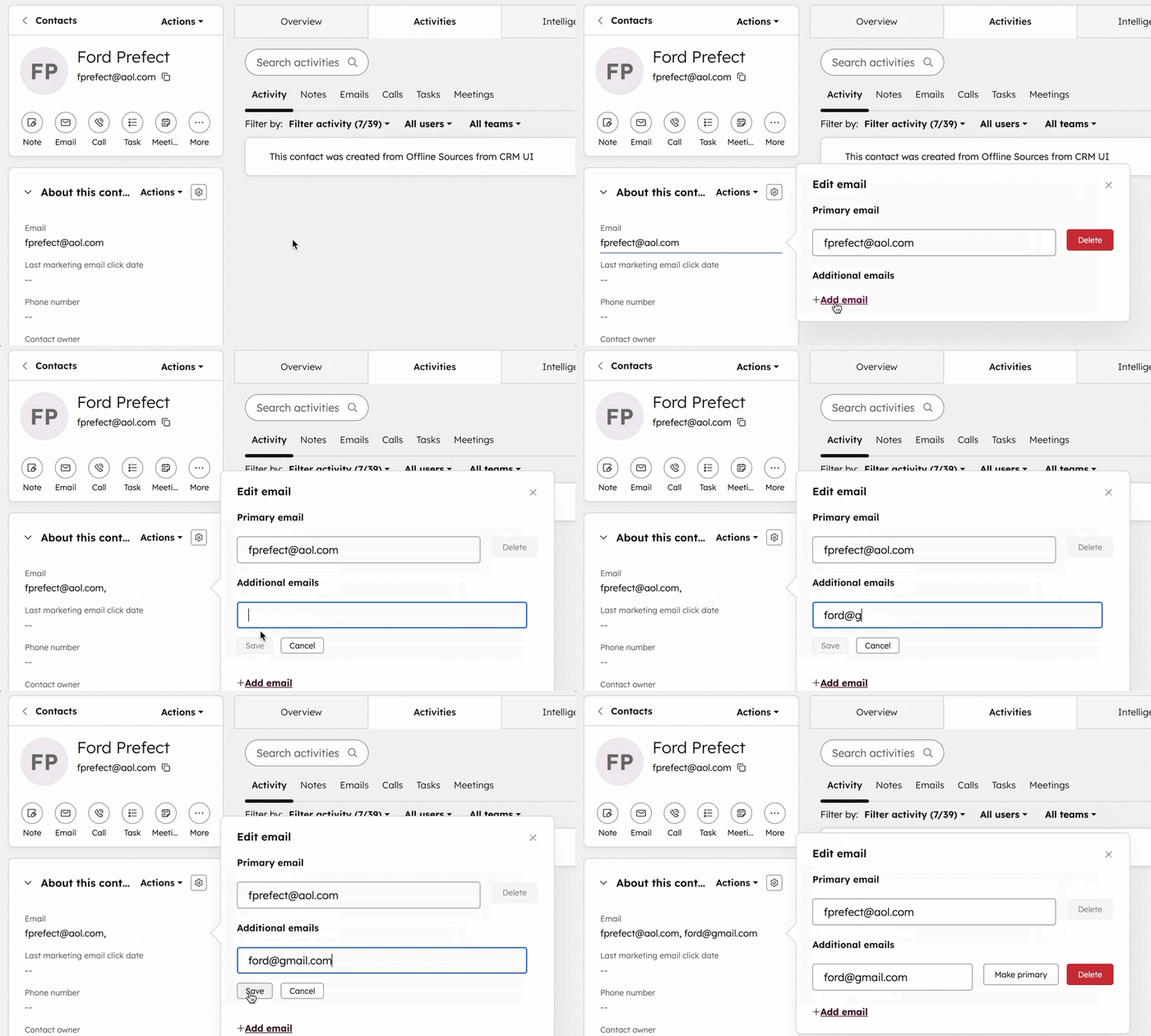
- Hold musen over egenskaben E-mail i venstre sidepanel, og klik på redigeringsikonet. Hvis Email ikke vises, kan du lære, hvordan du tilpasser egenskaberne i venstre sidepanel.
- Klik på Tilføj e-mailadresse i dialogboksen for at tilføje en ekstra e-mail. Indtast den ekstra e-mailadresse i det felt, der vises, og klik på Gem.
Bemærk: Hvis du ikke kan klikke på Gem, er e-mailadressen allerede brugt på en anden kontaktpost. Hvis en e-mail allerede bruges til en anden kontakt, skal du søge efter e-mailadressen på kontaktindeks-siden og derefter enten slette e-mailen på kontakten eller slette kontakten, hvis der er tale om en dublet.
Importer for at tilføje flere e-mailadresser i bulk
Du kan også importere for at tilføje e-mails til en eller flere kontakter. Du kan ikke importere for at indstille en kontakts primære e-mail, men du kan opdatere den primære e-mailadresse manuelt.
Sådan importerer du flere e-mails:
- Opsæt din importfil. Inkluder en kolonne med Yderligere e-mailadresser, der indeholder de e-mails, du vil tilføje. Hvis du inkluderer flere e-mails for en kontakt, skal du adskille dem med semikolon. Læs mere om at importere flere værdier for en egenskab.

- Importer din fil.
- På skærmbilledet Tilknyt kolonner i din fil til [objekt]-egenskaber skal du vælge Yderligere e-mailadresser i HubSpot-egenskabskolonnen.

- Fuldfør importen.
- Når du har importeret, vil de ekstra e-mails være inkluderet i egenskaben E-mail, når du ser kontakten.
Fjern eller indstil en sekundær e-mail som primær
Hvis en kontakt har flere e-mails, kan du slette de sekundære e-mails eller opdatere en sekundær e-mail til at blive den primære e-mailadresse.
Sådan fjerner eller indstiller du en e-mail som primær:
- På din HubSpot-konto skal du navigere til CRM > Kontakter.
- Klik på navnet på en kontakt.
- Hold musen over egenskaben E-mail i venstre sidepanel, og klik på blyant-ikonet.
- Sådan administrerer du sekundære e-mails:
- For at fjerne en e-mail skal du klikke på Slet ved siden af e-mailen. Klik på Slet e-mail i dialogboksen for at bekræfte.
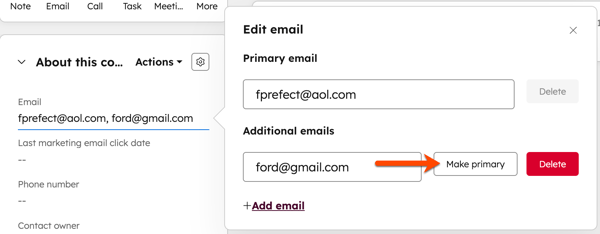
- For at gøre en sekundær e-mail primær skal du klikke på Gør primær ved siden af den sekundære adresse. E-mailen flyttes til feltet Primær e-mail, og den tidligere primære e-mail flyttes til afsnittet Yderligere e-mails.
Eksportér alle e-mails for kontakter
Når du eksporterer kontakter, er det som standard kun den primære e-mail, der er inkluderet. Hvis du har kontakter med flere e-mails, kan du vælge at eksportere alle e-mails.
- På din HubSpot-konto skal du navigere til CRM > Kontakter.
- Åbn den visning, du vil eksportere, og klik derefter på Eksporter øverst til højre.
- I dialogboksen skal du markere afkrydsningsfeltet Inkluder alle e-mailadresser.
- Afslut med at indstille dine præferencer for eksportfilen, og klik derefter på Eksporter.
I den eksporterede fil indeholder kolonnen Email den primære e-mailadresse, og kolonnen Additional email addresses indeholder alle andre e-mails.
