
Sidst opdateret: 18 august 2026
Gælder for:

Du kan oprette nye rapporter og administrere de eksisterende rapporter på din konto via din rapportliste. Hvis du i stedet ønsker at analysere rapporterne på dit dashboard, kan du læse mere om, hvordan du filtrerer rapporter på dit dashboard, og hvordan du filtrerer selve dashboardet.
Filtrer rapportlisten
- Klik på Mere på din HubSpot-konto, og navigér derefter til Rapportering > Rapporter. Hvis Mere ikke vises på din konto, skal du navigere direkte til Rapportering > Rapporter.
- Klik øverst på fanen Alle rapporter, Brugerdefinerede rapporter eller Favoritter for at se bestemte rapporter på din rapportliste.
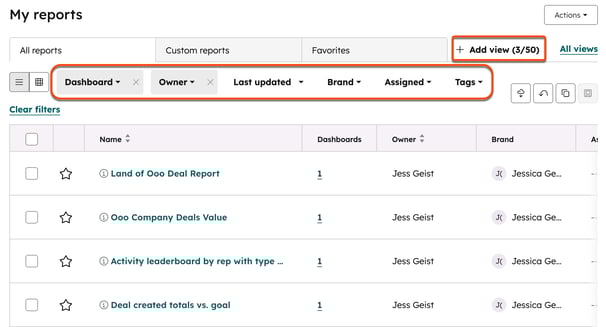
- Vælg filtre for yderligere at indsnævre omfanget af din rapportliste:
- Listevisning eller tabelvisning: Klik på knappen " -liste " eller " -tabel " for at ændre visningen af din rapportliste.
- Dashboard: Filtrer rapporter fra et bestemt dashboard, dem, der ikke er tildelt noget dashboard, eller alle rapporter på tværs af dashboards.
- Ejer: Filtrer rapporter efter deres tildelte ejer.
- Sidst opdateret: Vælg et datointerval for at filtrere opdaterede rapporter.
- Mærke: Filtrer rapporter ud fra det tilknyttede mærke.
- Tildelt: filtrerer rapporter baseret på deres brugertildeling.
- Tags: Filtrer rapporter ud fra, hvordan de er tagget.
- Når du har indstillet alle dine filtre, kan du gemme dem som en visning. Klik på + Tilføj visning i den øverste navigationsbjælke, og klik derefter på Opret ny visning i pop op-vinduet. I dialogboksen skal du indtaste navnet på visningen og hvem, visningen skal deles med.
- Vælg filtre for yderligere at indsnævre omfanget af din rapportliste:
-
- Markér afkrydsningsfelterne ud for de rapporter på din liste, som du vil:
- Slette: Slet de valgte rapporter fra din rapportliste og eventuelle dashboards, de er blevet føjet til.
- Skift ejer: Tildel de valgte rapporter til en anden ejer.
- Administrer adgang: Angiv, hvilke brugere der har adgang til de valgte rapporter. Få mere at vide om administration af rapportadgang.
- Føj til et dashboard: Føj rapporten til et dashboard. Da dashboards har deres eget adgangsniveau, kan tilføjelse af en rapport til et dashboard ændre, hvem der har adgang til den.
- Indstil brand: Tildel de valgte rapporter til et brand. Tilgængeligt med tilføjelsesprogrammet Brands.
- Markér afkrydsningsfelterne ud for de rapporter på din liste, som du vil:
- For at markere en rapport som favorit skal du klikke på stjerneikonet ved siden af rapporten på din rapportliste. Rapporten føjes derefter til fanen Favoritter . Du kan tilføje op til 10 favoritrapporter.
- I menuen i venstre sidepanel er rapporterne grupperet efter forskellige statusser. For at filtrere dine rapporter efter status skal du vælge et af følgende kriterier i venstre sidepanel.
- Mine rapporter: viser alle rapporter.
-
- Marketing
- Analyse af webtrafik
- Kilder
- Sider
- UTM-parametre
- Enhedstype
- Lande
- Browsere
- Kunderejser
- Livscyklus- og konverteringsforløb
- Rejser på hjemmesiden og i formularer
- Kampagne- og e-mail-rejser
- Rejser med indflydelse på salget
- Attributionsrapportering
- Multi-touch-attribution
- Analyse af webtrafik
- Marketing
-
-
- Kanalresultater
- Annoncer
- Formularer
- CRM-indsigt
- Kontakter
- Kanalresultater
- Salg
- Coache sælgere og teams
- Resultater af opkald
- Chats
- Afsluttede aktiviteter
- Oprettet aftale
- Lead-tragt
- Svarstid på kundeemner
- Møderesultater
- Prospekteringsaktiviteter
- Udførte opgaver
- Tidslinje for teamaktiviteter
- Tid brugt i forhandlingsfasen
- Prognoser og salgspipeline
- Historik over ændringer i aftaler
- Handels-tragt
- Handelspipeline-vandfald
- Handelsfrekvens
- Prognosekategori
- Historiske øjebliksbilleder
- Kvoteopfyldelse
- Vægtet prognosekategori
- Vægtet prognose for pipeline
- Salgsresultater
- Gennemsnitlig aftalestørrelse
- Årsager til tabte aftaler
- Omsætning pr. aftale efter kilde
- Handelshastighed
- Vundne og tabte aftaler
- Omsætning (BETA)
- Salgshastighed
- Coache sælgere og teams
- Service
- Kundetilfredshed > Kundetilfredshedsscore (CSAT)
- Teamets præstation
- Gennemsnitlig tid til at lukke en sag
- Ventetid i chat
- Supportvolumen
- Tid i ticket-pipeline-status
-
Administrer eksisterende rapporter
Administrer dine rapporter ved at klone, slette, markere som favoritter og meget mere.
- Klik på Mere på din HubSpot-konto, og navigér derefter til Rapportering > Rapporter. Hvis Mere ikke vises på din konto, skal du navigere direkte til Rapportering > Rapporter.
- Klik på Mine rapporter for at se alle dine rapporter.
- For at administrere en enkelt rapport skal du holde musen over rapporten, klikke på rullemenuen Handlinger og vælge en af følgende muligheder:
- Tilpas: Rediger rapporten ved hjælp af rapportværktøjet. Denne funktion er kun tilgængelig for abonnementer med tilpassede rapporter og er desuden ikke tilgængelig for visse rapporter (f.eks. Top-e-mails, Top-dokumenter).
- Omdøb: Giv rapporten et nyt navn.
- Klon: Lav en kopi af rapporten.
- Eksporter data uden sammenfatning: Eksporter rapporten som en CSV-, CLS- eller SLSX-fil.
- Del via: Hvis du har integreret Slack med din HubSpot-konto, kan du sende et link til rapporten til den valgte Slack-kanal sammen med en valgfri besked.
- Administrer adgang: Angiv, hvilke brugere der har adgang til rapporten. Dette kan kun redigeres på rapporter, der ikke findes på dashboards. Læs mere om administration af rapportadgang nedenfor.
- Skift ejer: Tildel rapporten til en anden ejer.
- Indstil brand: Tildel rapporten til et bestemt brand. Tilgængeligt med tilføjelsesprogrammet Brands.
- Indstil tags: Tilføj tags til rapporter for at identificere, hvilke rapporter der er en del af initiativer, del viden effektivt med brugere og undgå dobbeltarbejde eller at arbejde med udestående rapporter.
- Føj til dashboard: Føj rapporten til et dashboard. Da dashboards har deres eget adgangsniveau, kan tilføjelse af en rapport til et dashboard ændre, hvem der har adgang til den.
- Slet: Slet rapporten fra din rapportliste og ethvert dashboard, den er blevet tilføjet til.
- For at gendanne en slettet rapport skal du klikke på Gendan slettede rapporter øverst til højre på dit dashboard. Rapporter skal gendannes inden for 90 dage efter sletningen.
Administrer adgang til rapporter
Rapporter, der føjes til dine dashboards, styres af dashboardets adgangsindstillinger. For rapporter, der ikke er føjet til et dashboard, kan du administrere adgangen til dem.
Bemærk: Adgangen til rapporter og dashboard-elementer tilsidesætter ikke tilladelser til CRM-poster, datakilder eller felter. Brugere uden adgang til underliggende poster, datakilder eller felter, eller hvis adgang er begrænset af ejerskabs- eller teamtilladelser, kan muligvis kun se delvise data, en tom rapport eller en fejlmeddelelse. Hvis en bruger ikke kan se bestemte data, skal en superadministrator kontrollere brugerens adgangsindstillinger på feltniveau og tildele den nødvendige adgang.
- Klik på Mere på din HubSpot-konto, og navigér derefter til Rapportering > Rapporter. Hvis Mere ikke vises på din konto, skal du navigere direkte til Rapportering > Rapporter.
- For at ændre en rapports ejer skal du holde markøren over rapporten, klikke på rullemenuen Handlinger og vælge Skift ejer.
- For at administrere adgangen til en rapport, der ikke er blevet tilføjet til et dashboard, skal du holde markøren over rapporten, klikke på rullemenuen Handlinger og vælge Administrer adgang. I panelet til højre skal du vælge en af følgende muligheder og klikke på Gem:
- Privat for ejer: Giv kun rapportens ejer og administratorer tilladelse til at se og redigere rapporten.
- Alle: Giv alle brugere i din HubSpot-konto adgang til at se rapporten.
- Vælg " Vis og rediger " for at give alle brugere adgang til at se og redigere rapporten.
- Vælg Kun visning for at give alle brugere adgang til at se, men ikke redigere, rapporten.
- Kun bestemte brugere og teams (kunEnterprise for teams): Giv bestemte brugere og teams i din HubSpot-konto adgang til at se rapporten.
- Vælg "Vis og rediger " for at give bestemte brugere adgang til at se og redigere rapporten. Klik på "Næste" nederst til højre, og vælg de brugere og teams, der skal have adgang til at se og redigere rapporten.
- Vælg "Kun visning " for at give bestemte brugere adgang til at se, men ikke redigere, rapporten. Klik på "Næste" nederst til højre, og vælg de brugere og teams, der skal have adgang til at se rapporten.
Opret en ny rapport
- For at oprette en standardrapport fra rapportbiblioteket skal du klikke på Opret rapport øverst til højre. Lær, hvordan du søger efter og gemmer rapporter fra rapportbiblioteket.
- For at oprette en ny tilpasset rapport skal du klikke på Opret tilpasset rapport øverst til højre. Tilgængeligt for Professional og Enterprise.
