
Sidst opdateret: 2 september 2026


For at prioritere kontakter, virksomheder og aftaler i dit CRM kan du oprette brugerdefinerede lead-scores baseret på handlinger eller egenskaber i posterne. Scorerne tildeler værdier til posterne via score-egenskaber, som du kan bruge til at vurdere, hvilke leads der har størst sandsynlighed for at blive kunder. Du kan derefter bruge lead-score-egenskaberne i andre HubSpot-værktøjer, såsom segmenter, workflows eller rapporter.
Tilladelser kræves Der kræves visningsrettigheder til lead-scoring for at få adgang til lead-scoring-værktøjet og se scoreværdier for poster. Der kræves redigeringsrettigheder til lead-scoring for at oprette og redigere lead-scores.
Understøttede objekter
Afhængigt af dit HubSpot-abonnement kan du oprette lead-scores for følgende objekter:
- Kontakter (Marketing Hub kun): Opret engagement-scores, fit-scores eller kombinerede engagement- og fit-scores. Du kan også oprette engagement- eller fit-scores med AI (kunMarketing Hub Enterprise ).
- Virksomheder (Marketing Hub eller Sales Hub): Opret engagementsscorer, matchscorer eller kombinerede engagement- og matchscorer.
- Aftaler (Salgshub kun): Opret kombinerede engagement- og match-scores.
Typer af scoringer
Du kan oprette følgende typer lead-scoringer:
- Engagementscores (kun kontakter og virksomheder): kvalificer poster baseret på deres handlinger og interaktioner, f.eks. besøg på din hjemmeside, tilmelding til dit nyhedsbrev, klik på en CTA eller åbning af en marketing-e-mail. Lær, hvordan du indstiller kriterier for engagementscores.
- Match-scores (kun kontakter og virksomheder): kvalificer poster ud fra deres demografiske oplysninger via egenskabsværdier, såsom alder, stillingsbetegnelse, virksomhedsstørrelse eller årlig omsætning. Lær, hvordan du indstiller kriterier for match-scores.
- Kombinerede scoringer ( kontakter, virksomheder og aftaler): kvalificer poster ud fra både engagementskriterier og matchkriterier. Disse scoringer udgør en samlet scoreværdi, der tager højde for både handlinger og demografiske oplysninger samt individuelle engagement- og matchscoringer, hvis du også ønsker at se på dem hver for sig.
Du kan oprette flere scoringer pr. objekt for at imødekomme målene for dine forskellige teams eller regioner. Visse scoringer kan være nyttige for salgs- og marketingteams, der følger op på potentielle kunder, men dit supportteam har brug for en anden score til at følge op på eksisterende kunders engagement. Hvis din virksomhed har flere regioner, kan egenskaberne ved en kunde, der passer godt til virksomheden, variere fra sted til sted og kultur til kultur, hvilket kræver forskellige fit-scores. For at holde dine teams organiseret efter de scoringer, der gælder for dem, skal du sørge for at oprette klare betegnelser for hver scoreegenskab.
Sådan beregnes scoringer
Scoringer beregnes ud fra de kriterier, du angiver for begivenheds- og egenskabsregler i scoregrupper. Hver score skal have mindst én scoregruppe, men du kan inkludere flere grupper, der tilsammen udgør den samlede score. Du kan fastsætte en grænse for den minimale og maksimale samlede score, men kan også angive valgfri maksimale scores for hver gruppe. Det betyder, at du kan vægte grupper af kriterier eller begivenheder forskelligt. Du kan f.eks. begrænse point for en gruppe af bevidsthedsbegivenheder, såsom sidebesøg, og tildele flere point til en gruppe af konverteringsbegivenheder, såsom indsendelse af salgsformularer og møder.
- Scoregrænse: det maksimale antal point for den samlede score. Når en post når grænsen, tilføjes eller trækkes der ikke flere point fra dens score. En posts samlede score er den værdi, der vises i score-egenskaben.
- Gruppegrænse: det maksimale antal point, der kan tilføjes eller trækkes fra for en bestemt gruppe. Når en post når gruppens grænse, tilføjes eller trækkes der ikke flere point fra dens score fra den pågældende gruppe. Alle gruppegrænser bidrager til den samlede scoregrænse. En posts værdier for hver gruppe bidrager til dens samlede score. Gruppegrænsen kan være et heltal eller indeholde decimaler.
- Kriteriepoint: de point, der tildeles hver egenskab eller begivenhedsregel. Point kan enten lægges til eller trækkes fra scoren. I hver gruppe kan de samlede kriteriepoint være mindre end eller lig med gruppegrænsen. En postens værdier for hver regel bidrager til gruppescoren, som derefter bidrager til den samlede score. Kriteriepoint kan være et heltal eller indeholde decimaler.
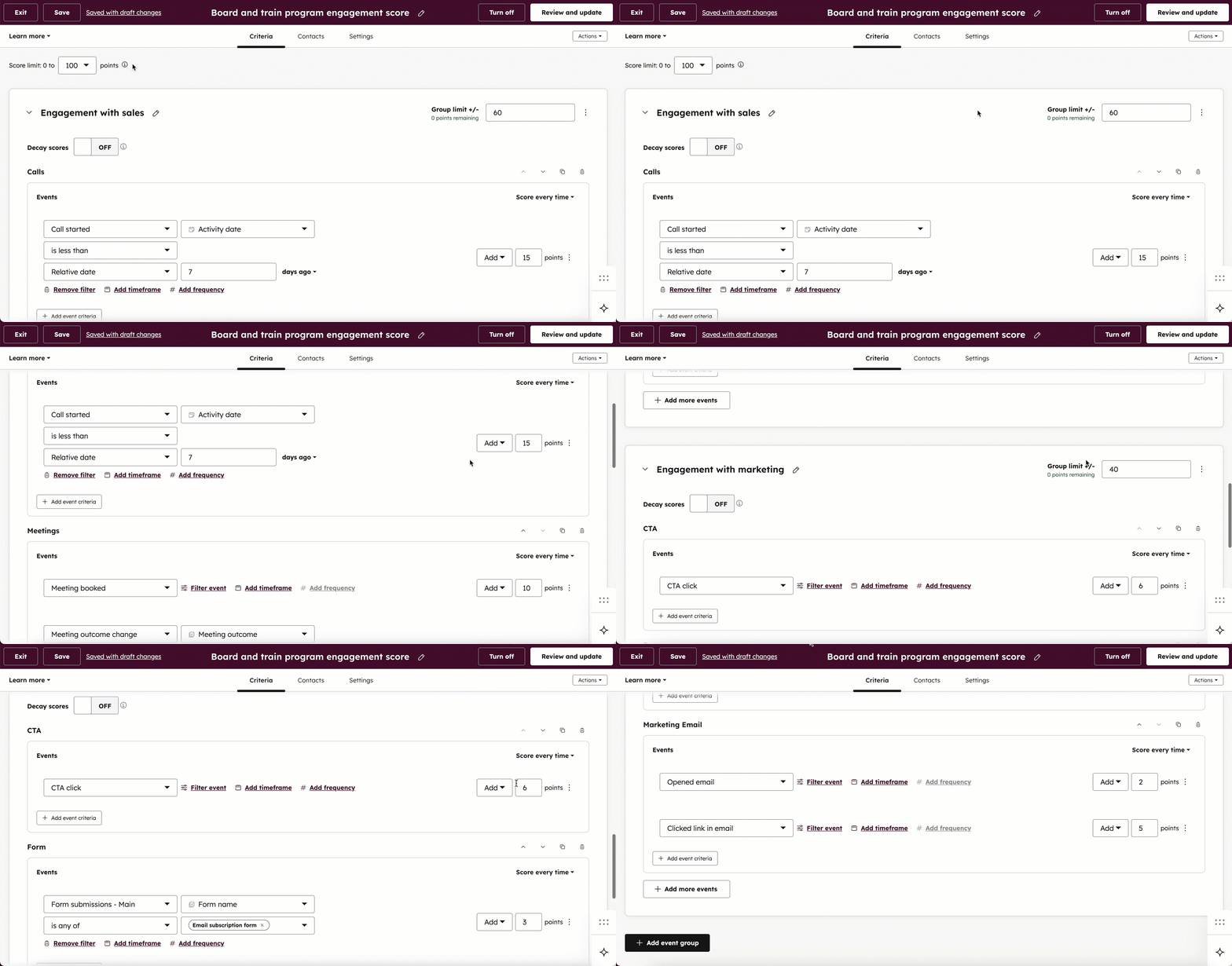
- Den samlede scoregrænse er 100.
- Gruppegrænsen for Engagement med salg er 60 point. Scoreværdierne er 15 point for et påbegyndt opkald, 10 point for et booket møde og 20 point for et afsluttet møde.
- Grænsen for gruppen »Engagement med marketing« er 40 point. Scorværdierne er 6 point for et CTA-klik, 2 point for en åbnet marketing-e-mail og 5 point for et klik på et link i en marketing-e-mail.
- Hvis en kontakt booker et møde, åbner to marketing-e-mails og klikker på tre links i e-mailsene:
- Er vedkommendes score for gruppen »Engagement med salg« 10 point.
- Deres score for " Engagement med marketinggruppen " er 19 point.
- Deres samlede score (vist i score-egenskaben) er 29 point.
Adfærd for filterkriterier
For at bestemme, hvordan poster skal scores, skal du indstille filterkriterier for hver valgt egenskab eller begivenhed i din score. Bemærk følgende om kriterier i værktøjet til lead-scoring:
- Separate egenskabs- eller begivenhedsregler opdaterer scoren uafhængigt af hinanden, selvom reglerne er i samme gruppe. For eksempel har du i en egenskabsgruppe én egenskabsregel, der tilføjer 10 point, hvis "Branche" ( ) er "Hospitality", og en anden egenskabsregel, der tilføjer 15 point, hvis "Stat/region"( ) er" " og "Northeast". I dette tilfælde behøver en virksomhed ikke at opfylde kriterierne for begge disse regler for at modtage en score for gruppen.
- Egenskabs- eller begivenhedsregler, der indeholder flere kriterier for det samme objekt eller den samme begivenhedsegenskab (dvs. ved brug af indstillingen + Tilføj [egenskab/begivenhed]-kriterier ), følger OG-logik, hvilket betyder, at scoren kun opdateres, hvis alle kriterier er opfyldt. For at medtage poster baseret på mere komplekse OG- eller ELLER-filtre skal du oprette et segment eller en arbejdsgang og derefter oprette segment-/arbejdsgangsregistreringsfiltre i din lead-score.
- Du kan filtrere en egenskabsregel baseret på det scorede objekt eller det scorede objekts tilknytninger. I en kontaktscore kandu f.eks. score baseret på kontaktens egenskabsværdier eller tilknyttede posters egenskabsværdier, såsom den tilknyttede primære virksomhed eller tilknyttede aftaler. For aftale- og virksomhedsscores er begivenhedskriterierne baseret på tilknyttet kontaktaktivitet, men du kan tilpasse, hvilke tilknyttede kontakter der skal bruges. Lær, hvordan du opsætter tilknytningskriterier i egenskabsregler eller begivenhedsregler.
- Du kan filtrere en begivenhedsregel efter hyppighed eller på baggrund af et tidsinterval.
- Hyppighed: Vurdering baseret på antallet af gange, begivenheden har fundet sted. Du kan bruge operatorernePræcis,Mellem,Mindst eller Højst til at angive hyppighedsintervaller. Lær, hvordan du tilføjer en hyppighed til en begivenhedsregel.
-
- Tidsramme: score baseret på, hvornår begivenheden fandt sted. Du kan bruge operatorerne »I den sidste«, »Før«, »Efter« eller »I mellem « og kan filtrere efter dage, uger, måneder eller år. Lær, hvordan du tilføjer en tidsramme til en begivenhedsregel.
- De operatorer, du kan bruge til at filtrere, afhænger af den valgte egenskab eller begivenhed. Når du bruger operatoren " Indeholder en af", afhænger den måde, den påvirker scoren på, af scoretypen.
- "Indeholder et af" for overensstemmelseskriterier: Når du bruger "Indeholder et af" for objektegenskaber, er kriteriet ikke additivt for scoren. Det betyder, at uanset om et eller flere kriterier er opfyldt, vil reglen kun tilføje eller trække point én gang. For eksempel: Hvis "Stat/region > indeholder et af > øst", tilføjes der 15 point. Hvis både "Nordøst" og "Sydvest" er opfyldt, tilføjes der kun 15 point.
- "Indeholder et af" for engagementskriterier: Når du bruger "Indeholder et af" for begivenhedsegenskaber, er kriteriet additivt for scoren. Det betyder, at for hvert opfyldt kriterium vil reglen hver gang tilføje eller trække point fra. Hvis f.eks. "Formularindsendelser" > "Formularnavn" > "Indeholder et af " > "Kontakt os", tilføjes der fem point. Hvis både formularerne "Kontakt os – Salg" og "Kontakt os – Demo " indsendes, tilføjes der fem point for hver, i alt 10 point.
Samlet score vs. individuel score
Når du vælger flere værdier for en egenskab eller en begivenhedsregel, kan du vælge at tildele
point
til værdierne samlet eller hver for sig. Scoringslogikken for disse muligheder afhænger af scoretypen.
Samlet score
Angiv et antal point, der skal lægges til eller trækkes fra for alle værdier. Hvordan dette påvirker scoren, afhænger af kriterietypen, som forklares i tabellen nedenfor.
| Scoretype | Adfærd | Eksempel |
| Samlet pointtælling for overensstemmelseskriterier | Scoren opdateres én gang, når et af kriterierne er opfyldt. | En regel tildeler virksomheder point baseret på egenskaben "Stat/Region". Reglen tilføjer 15 point, hvis virksomheden er beliggende i enten Nordøst,Midtvest ellerSydøst. Hvis en virksomhed kun er beliggende iNordøst, tilføjer reglen 15 point. Hvis en virksomhed har afdelinger i både Nordøst og Midtvest, tilføjer reglen stadig 15 point, da den kun opdateres én gang, når virksomheden opfylder en af værdierne. |
| Samlet score for engagementskriterier | Det samme antal point tilføjes til eller trækkes fra scoren, når et af kriterierne er opfyldt. | En scoreregel tilføjer fem point, hvis en af formularerne »Kontakt os«eller»Nyhedsbrev«indsendes. Hvis formularen»Kontakt os« blev indsendt, tilføjer reglen fem point. Hvis både formularerne »Kontakt os« og »Nyhedsbrev« blev indsendt, tilføjer reglen 10 point, da den tilføjer fem point for begge begivenheder. |
Individuel pointberegning
Indstil et unikt antal point, der skal tilføjes eller trækkes fra for hver værdi. Hvordan dette påvirker pointtallet, afhænger af kriterietypen, som forklares i tabellen nedenfor.
| Type score | Adfærd | Eksempel |
| Individuel score for overensstemmelseskriterier | Scoren opdateres for hver værdi, der opfyldes, i stedet for én gang for alle opfyldte værdier. | En regel giver virksomheder point baseret på egenskaben "Stat/Region". Reglen tilføjer 15 point for Nordøst, 10 point for Midtvest og 8 point for Sydøst. Hvis en virksomhed kun er i Nordøst, tilføjer reglen 15 point. Hvis en virksomhed har afdelinger i både Nordøst og Midtvest, tilføjes der i alt 25 point til scoren, fordi værdierne scores individuelt og derefter lægges sammen. |
| Individuel pointgivning for engagementskriterier | Scoren opdateres for hver begivenhed på baggrund af de tildelte point for begivenheden. | En regel tildeler point baseret på indsendelser via en"Kontakt os" -formular, der giver fem point, og en nyhedsbrevsformular, der giver to point. Hvis "Kontakt os" -formularen blev indsendt, tilføjer reglen fem point. Hvis både "Kontakt os" - og nyhedsbrevsformularerne blev indsendt, tilføjer reglen i alt syv point, da indsendelsesbegivenhederne bedømmes individuelt og derefter lægges sammen. |
Positive og negative point
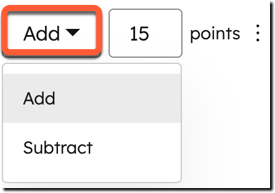
For hver regel kan du vælge at tilføje eller trække point fra. Scoren bliver negativ, hvis der trækkes flere point fra, end der tilføjes. Hvis du ikke ønsker negative scoringer, skal du indstille scoringskriterierne til kun at tilføje point.
For eksempel:
- En kontakt har et højt engagement med dit marketingindhold, men har for nylig afmeldt dit nyhedsbrev. Du kan tilføje point for marketingengagementet, men trække point fra for afmeldingen.
- En virksomhed har en høj match-score baseret på størrelse og branche, men er beliggende i en region, hvor din virksomhed ikke opererer. Du kan tilføje point for god match i forhold til branche og størrelse, men trække point fra for en region, hvor virksomheden ikke opererer.
Pointforringelse
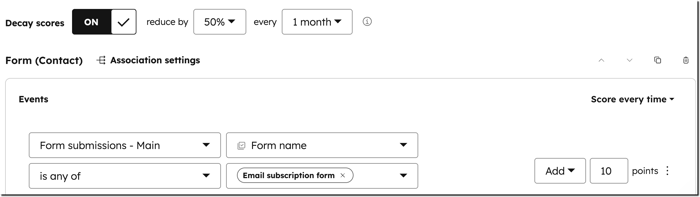
For begivenhedsgrupper vedrørende engagement eller samlet score kan du aktivere pointforringelse, hvilket automatisk reducerer en enkelt begivenheds score baseret på, hvor længe siden en scoret begivenhed fandt sted. Intervaller for pointforringelse kan indstilles til hver 1., 3., 6. eller 12. måned, hvor hver måned svarer til 30 dage. Pointforringelse er uafhængig af hver enkelt begivenhed, følger lineær logik, og forringede point indgår i den samlede scoreværdi.
For eksempel giver en regel 10 point, når en bestemt formular udfyldes. Hvis forfaldet for denne begivenhed er indstillet til 50 % hver måned, vil de 10 point fra den pågældende begivenhed blive halveret en måned efter, at formularen blev udfyldt, og begivenheden bidrager nu med 5 point til scoren. Faldet baseres på den oprindelige begivenhedsscore (dvs. 10 point). I dette eksempel bidrager indsendelsen af formularen 30 dage senere med 0 point til scoren.
Scoreforringelse gælder også for historiske data. Hvis en regel f.eks. tilføjer 2 point for et CTA-klik med 100 % forringelse over 3 måneder, og CTA-klikket fandt sted for 4 måneder siden, får kontakten ikke 2 point.
Bemærk: Scoreforringelse understøttes ikke for kriterier for segmentmedlemskab. Dette skyldes, at segmentmedlemskab er baseret på en binær betingelse (er eller er ikke medlem), mens forringelse er baseret på et tidsstempel. For at implementere forringelse for segmentmedlemskaber skal du inkludere dato-/tidsbaserede filtre i dine segmentkriterier (f.eks. inkludere kontakter i et segment, hvis de har indsendt en formular inden for de seneste 30 dage).
AI-scores
Abonnement kræves Der kræves et Marketing Hub Enterprise -abonnement for at oprette lead-scores for kontakter med AI.
For kontakters engagement- og fit-scores kan du oprette scores ved hjælp af AI. Når du opretter en AI-score, evalueres dine kontakter for at træne AI-modellen, og der opbygges en score med anbefalinger baseret på de evaluerede kontakter. Der kræves en minimumsstikprøvestørrelse på 50 kontakter, heraf 25 konverterede og 25 ikke-konverterede, for at generere en score.
Hvis du f.eks. indstiller Start: Marketingkvalificeret lead, Slut: Salgskvalificeret lead og Tidsramme: 30 dage, vil AI'en identificere fællestræk blandt de kontakter, der er gået fra at være marketingkvalificerede leads til at være salgskvalificerede leads inden for de seneste 30 dage, og generere en score med kriterier baseret på disse indsigter.
Lister over inklusion og eksklusion i scoringen
Når du opretter en score, kan du vælge, hvilke poster der skal eller ikke skal scores. Når du opsætter en score, skal du på fanenKontakter/Virksomheder/Aftaler:
- Hvis du vælger at score alle kontakter/virksomheder/aftaler, kan du tilføje eksklusionslister for at score alle poster undtagen de valgte poster.
- Hvis du vælger at score bestemte kontakter/virksomheder/aftaler, kan du tilføje inklusionslister for kun at score de valgte poster.
Læs mere om, hvordan du vælger, hvilke poster der skal scores.
Scoreegenskaber
Når du opretter en score, oprettes der en tilhørende scoreegenskab, der gemmer værdierne for den pågældende score. Når en score aktiveres, vil posterne blive vurderet med tilbagevirkende kraft, og værdien for scoreegenskaben vil blive fastsat. Egenskaben opdateres løbende, når en post opfylder et af scorens kriterier.
Under opsætningen af scoringen kan du tilpasse egenskabens navn og hvordan den er organiseret i dine grupper. For kombinerede scoringer oprettes der tre egenskaber: én samlet score, der gemmer den kombinerede værdi fra engagement- og match-point, én engagementscore, der kun gemmer engagement-point, og én matchscore, der kun gemmer match-point.
For eksempel sælger din virksomhed to forskellige tjenester med forskellige engagementskriterier, der hjælper med at afgøre, om en kontakt er et godt lead. Du vil måske oprette separate engagement-scores for hver af dem. I dette tilfælde vil du have to separate egenskaber
,
som du kan bruge til at spore scorerne på poster eller i filtre i visninger, segmenter, arbejdsgange eller rapporter.
Scoretærskler
For hver score kan du oprette scoretærskler for at kategorisere poster ud fra deres scoreværdier. Der oprettes en ekstra tærskelegenskab med farvekodede etiketter for hvert scoreinterval, så du hurtigt kan finde gode kundeemner.
- For engagement- og match-scorer er mærkerne Høj, Medium og Lav. Du kan f.eks. indstille 70–100 som Høj, 40–69 som Medium og -100–39 som Lav.
- For kombinerede scoreværdier er mærkerne A1, A2, A3, B1, B2, B3, C1, C2 og C3. Bogstaverne henviser til fit-scoreværdierne, hvor A er høj fit og C er lav fit. Tallene henviser til engagement-scoreværdierne, hvor 1 er højt engagement og 3 er lavt engagement. For eksempel vil en kontakt med lav fit, men højt engagement, have værdien C1.
Hvad sker der, når en
score aktiveres
eller opdateres
?Aktivering af en score
Når en score aktiveres for første gang, vurderes poster retroaktivt på baggrund af deres aktuelle og historiske egenskabsværdier eller handlinger, hvorefter der fastsættes en værdi for score-egenskaben. Fremover vil posternes værdier for score-egenskaben løbende blive opdateret på baggrund af ændringer i deres egenskabsværdier og handlinger.
Inden du aktiverer en score, kan du også teste poster eller få et eksempel på scorefordelingenfor at kontrollere, om scoren tildeler point korrekt.
Opdatering af en score
Når en score opdateres, vurderes egenskabsværdier og handlinger retroaktivt på baggrund af de ændringer, du har foretaget i scoren, hvorefter værdierne for scoreegenskaben opdateres.
Hvis du bruger score i andre værktøjer (f.eks. visninger, segmenter, arbejdsgange, rapporter osv.), kan disse blive påvirket, hvis de ændringer, du har foretaget, påvirker de kriterier, der er angivet i disse værktøjer. Sådan kontrollerer og opdaterer du, hvor score-egenskaben bruges:
- Klik på Mere på din HubSpot-konto, og navigér derefter til Marketing > Leadscore. Hvis Mere ikke vises på din konto, skal du navigere direkte til Marketing > Leadscore.
- Klik på tallet i kolonnen Egenskaber i rækken med scoren.
- Klik på navnet på den score- eller tærskelegenskab, som du vil se brugen af.
- Gå til fanen Brugt i i egenskabseditoren.
- Klik om nødvendigt på værktøjet for at redigere eller fjerne den måde, egenskaben bruges på.
Scorehistorik og -resultater
Når du har oprettet og aktiveret scoringer, kan du se flere detaljer og diagrammer om en postens scorehistorik ved hjælp af kort på posterne. Du kan også analysere rapporter, der viser, hvordan scoringerne klarer sig, og hvordan posterne kategoriseres i henhold til dine scoregrænseværdier.
Brug lead-scores i HubSpot-værktøjer
Når du har aktiveret scores, kan du bruge score-egenskaberne i andre værktøjer til at identificere, segmentere og rapportere om dine leads. Du kan for eksempel:
- Oprette en gemt visning eller et segmentaf alle kontakter med en høj score i henhold til dine scoregrænser.
-
Oprette en arbejdsgang, der automatisk tildeler en ejer til ubehandlede kontakter med en score på over 50.
-
Oprette et workflow, der sender en notifikation til rekordens ejer, når en aftales score overstiger 75.
- Oprette en tilpasset rapport for at sammenligne lead-scores for kontakter efter den kanal, hvor de først interagerede med din virksomhed. For at bruge lead-scores i rapporter skal du bruge det scorede objekt som datakilde (f.eks. kontakter, hvis du rapporterer om kontakters lead-scores) og medtage scoreegenskaberne som felter.
Yderligere ressourcer
Se disse artikler for at få vejledning i, hvordan du opretter scoringer:
- Opret lead-scores manuelt
- Opret lead-scores for kontakter med AI (kunMarketing Hub Enterprise )
Se videoen om lead-scoring på HubSpot Academy for en gennemgang.
