
Zuletzt aktualisiert am: 21 August 2026
Mit einem der folgenden Abonnements verfügbar (außer in den angegebenen Fällen):
-
 Marketing Hub
Starter, Professional, Enterprise
Marketing Hub
Starter, Professional, Enterprise
-
 Sales Hub
Starter, Professional, Enterprise
Sales Hub
Starter, Professional, Enterprise
-
 Service Hub
Starter, Professional, Enterprise
Service Hub
Starter, Professional, Enterprise
-
 Data Hub
Starter, Professional, Enterprise
Data Hub
Starter, Professional, Enterprise
-
 Content Hub
Starter, Professional, Enterprise
Content Hub
Starter, Professional, Enterprise
-
 Intelligentes CRM –
Professional, Enterprise
Intelligentes CRM –
Professional, Enterprise
Nutzen Sie Wissenstresore, um Projekten und Mitarbeitenden die spezifischen Geschäftsinformationen zur Verfügung zu stellen, die sie benötigen, um genaue und relevante Ergebnisse für gezielte Anwendungsfälle zu generieren. Fügen Sie Kontext hinzu, z. B. Dateien von Ihrem Desktop, vorhandene HubSpot-Elemente oder CRM-System-Segmente, damit die Mitarbeitenden auf die entsprechenden Daten für jede Aufgabe verweisen, anstatt sich auf einen allgemeinen Kontext zu verlassen.
In diesem Artikel erfahren Sie, wie Sie Wissenstresore erstellen, bearbeiten und verwalten, Tresorberechtigungen steuern und Tresore an Projekte und Agenten anhängen.
Bitte beachten: Als Super-Admin können Sie Ihren Account für die Beta-Version von "Verbesserte Markenidentität für Breeze-Assistent und KI-Blogs" anmelden.
Einschränkungen und Wissenswertes
- Sie können bis zu 50 separate Wissenstresore gleichzeitig haben.
- Projekte und Agenten verwenden die neueste Version aller Datensätze, die den Wissenstresoren hinzugefügt wurden.
- Wissenstresore können nicht gespeichert werden, ohne dass mindestens eine Datei oder ein CRM-Objekt angehängt ist.
- Überprüfen Sie die Dateiformate und Größenbeschränkungen, die in Wissensdatenbanken unterstützt werden:
Wissenstresore erstellen
Ein Standard-Wissenstresor wird mithilfe des auf Ihrer KI-Kontextseite angegebenen Kontexts erstellt. So erstellen Sie benutzerdefinierte Wissenstresore für zusätzlichen Kontext:
- Klicken Sie in Ihrem HubSpot-Account auf Mehr und gehen Sie dann zu Agents > Agent Hub. Wenn „Mehr“ in Ihrem Account nicht angezeigt wird, gehen Sie direkt zu Agents > Agent Hub.
- Klicken Sie auf die Registerkarte Kontext .
- Klicken Sie auf die Registerkarte Wissenstresore .
- Klicken Sie oben rechts auf Tresor erstellen.
- Geben Sie im rechten Bereich im Feld Name einen Namen für den Tresor ein.
- Geben Sie im Feld Beschreibung eine Beschreibung des Kontexts ein, den Sie diesem Tresor hinzufügen werden.
- Klicken Sie im Abschnitt Dateien auf Hinzufügen und wählen Sie die relevanten Dateien auf Ihrem Gerät aus. Erfahren Sie , wie eingebettete Bilder in Dokumenten verwendet werden.
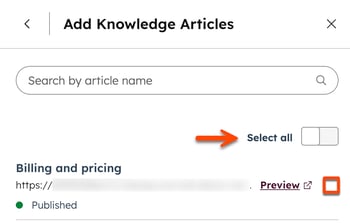
- Klicken Sie im Abschnitt HubSpot-Content auf das Dropdown-Menü Hinzufügen und wählen Sie einen Inhaltstyp aus (z. B. Wissensdatenbank ).
- Um bestimmte Inhalte auszuwählen, aktivieren Sie das Kontrollkästchen neben den einzelnen Elementen. Klicken Sie bei Wissensdatenbanken auf die Wissensdatenbank , um Artikel auszuwählen, die ein- oder ausgeschlossen werden sollen.
- Um alle Inhalte auszuwählen, aktivieren Sie den Schalter Alle auswählen .
- Klicken Sie unten rechts auf [Elemente] hinzufügen .
- Klicken Sie im Abschnitt Segmente (Listen) auf Hinzufügen.
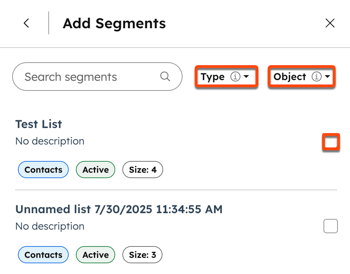
- Geben Sie im Suchfeld den Namen eines Segments ein.
- Um die verfügbaren Segmente zu filtern, klicken Sie auf die Dropdown-Menüs Status (z. B. Aktiv oder Statisch) oder Objekt und wählen Sie eine Option aus. Zu den verfügbaren Objekten gehören grundlegende und benutzerdefinierte Objekte.
-
- Um ein Segment auszuwählen, aktivieren Sie das Kontrollkästchen neben dem Segment.
- Klicken Sie unten rechts auf Segmente hinzufügen .
- Um weitere Dateien, Inhalte oder Segmente hinzuzufügen, klicken Sie auf Hinzufügen und wiederholen Sie dann die entsprechenden Abschnitte.
- Wenn Sie fertig sind, klicken Sie auf Erstellen.
Wie eingebettete Bilder in Inhalten verwendet werden
Wenn Sie Inhalte zu einem Wissenstresor hinzufügen, werden eingebettete Bilder zusammen mit dem Text verarbeitet. Auf diese Weise können Projekte und Agenten visuelle Informationen wie Diagramme, Diagramme und Screenshots abrufen und analysieren, ohne dass Sie Bilddateien separat hochladen müssen.
Dies gilt für Bilder, die eingebettet sind in:
- Wissensdatenbankartikel
- Blogbeiträge
- Landingpages
- Website-Seiten
- Hochgeladene Dokumente (z. B. PDF)
Wenn Inhalte veröffentlicht oder aktualisiert werden, extrahiert der Wissenstresor automatisch geeignete Bilder, generiert Beschreibungen und indiziert sie mit dem Text. Bei Abfragen können Projekte und Agenten diese Bilder und Beschreibungen verwenden, um den Kontext zu verstehen und genauer zu antworten.
Stellen Sie Fragen zu visuellen Inhalten in Ihren Quellen, z. B. Diagrammen oder Daten, die in einer Tabelle dargestellt werden.
- Bildlimits für Seiten, Beiträge und Artikel: bis zu 10 Bilder pro Element, mit einer maximalen Größe von 500 KB pro Bild.
- Unterstützung von Dokumenten: PDF, Word (.docx) und PowerPoint (.pptx), bis zu 50 MB pro Datei
- Content-Bereich: Es werden nur Bilder im Textinhalt verarbeitet (keine Header, Footer oder dekorative Elemente).
- HTML-Einschränkungen: Bilder müssen inline eingebettet werden (z. B. Base64). Externe Bild-URLs werden nicht unterstützt.
Berechtigungen für den Wissenstresor verwalten
Kontrollieren Sie den Zugriff auf einzelne Wissenstresore, indem Sie bestimmten Benutzern und Teams Berechtigungen zuweisen. Dies hilft, den Zugriff auf die Tresore zu beschränken, die für die einzelnen Benutzer relevant sind, während bestimmte Benutzer den Tresorinhalt und die Einstellungen beibehalten können.
Bitte beachten: Super-Admins können immer auf alle Wissenstresore zugreifen und diese verwalten, unabhängig von den Berechtigungen auf Tresorebene.
So verwalten Sie Berechtigungen für einen Wissenstresor:- Klicken Sie in Ihrem HubSpot-Account auf Mehr und gehen Sie dann zu Agents > Agent Hub. Wenn „Mehr“ in Ihrem Account nicht angezeigt wird, gehen Sie direkt zu Agents > Agent Hub.
- Klicken Sie auf die Registerkarte Kontext .
- Klicken Sie im linken Menü auf die Registerkarte Wissenstresor .
- Klicken Sie auf eine Wissenstresor-Karte.
- Klicken Sie im rechten Bereich auf die drei horizontalen Punkte und wählen Sie Zugriff verwalten aus.
- Wählen Sie im Bereich Zugriff verwalten die Benutzer oder Teams aus, die Zugriff auf den Tresor haben sollen:
-
- Zuständige Mitarbeiter + Super-Admins können den Tresor bearbeiten und verwenden: Nur Tresor-Eigentümer und Super-Admins können den Tresor bearbeiten oder verwenden.
- Zuständige Mitarbeiter + Super-Admins können bearbeiten, jeder kann verwenden: Alle Benutzer können den Tresor verwenden, aber nur Tresor-Eigentümer und Super-Admins können ihn bearbeiten.
- Jeder kann bearbeiten und verwenden: Alle Benutzer können den Tresor anzeigen, verwenden und bearbeiten.
- Benutzerdefinierter Team- und Benutzerzugriff: Wählen Sie bestimmte Benutzer und Teams aus, die den Tresor anzeigen und verwalten können.
- Klicken Sie auf „Speichern“.
Wissenstresore bearbeiten
- Klicken Sie in Ihrem HubSpot-Account auf Mehr und gehen Sie dann zu Agents > Agent Hub. Wenn „Mehr“ in Ihrem Account nicht angezeigt wird, gehen Sie direkt zu Agents > Agent Hub.
- Klicken Sie auf die Registerkarte Kontext .
- Klicken Sie im linken Menü auf die Registerkarte Wissenstresor .
- Klicken Sie auf eine Wissenstresor-Karte.
- Klicken Sie im rechten Bereich auf die drei horizontalen Punkte und wählen Sie Bearbeiten aus, um den Namen und die Beschreibung anzupassen. Klicken Sie dann auf Speichern.
- Um eine neue Datei hinzuzufügen, klicken Sie im Abschnitt Dateien auf Hinzufügen und laden dann eine Datei hoch.
- Um Inhalte oder Segmente hinzuzufügen, klicken Sie in den Abschnitten Inhalt oder Segmente (Liste) auf Hinzufügen und wählen Sie eine Option aus.
- Aktivieren Sie für Wissensdatenbank-Artikel, Landingpages, Blog-Beiträge und Anrufe das Kontrollkästchen neben jedem Element, das Sie hinzufügen möchten, und klicken Sie dann auf [Element] hinzufügen.
- Klicken Sie bei Segmenten auf Hinzufügen, deaktivieren oder aktivieren Sie das Kontrollkästchen neben dem Segment. Klicken Sie dann auf Segmente hinzufügen.
- Um eine Datei, ein Element oder ein Segment zu entfernen, klicken Sie auf das Entfernen-Symbol neben dem Namen der Datei.
- Wenn Sie fertig sind, klicken Sie auf Speichern.
Wissenstresore löschen
Wenn Sie einen Wissenstresor aus einem Projekt oder Agent entfernen, bleibt dieser Wissenstresor in Ihrem Account erhalten. So löschen Sie einen Wissenstresor vollständig gelöscht:
- Klicken Sie in Ihrem HubSpot-Account auf Mehr und gehen Sie dann zu Agents > Agent Hub. Wenn „Mehr“ in Ihrem Account nicht angezeigt wird, gehen Sie direkt zu Agents > Agent Hub.
- Klicken Sie auf die Registerkarte Kontext .
- Klicken Sie im linken Menü auf die Registerkarte Wissenstresor .
- Klicken Sie auf eine Wissenstresor-Karte.
- Klicken Sie im rechten Bereich auf die drei horizontalen Punkte und wählen Sie Löschen aus.
- Klicken Sie im Dialogfeld auf Tresor löschen.
Wissenstresoren für Projekte oder Agenten verwalten
Nachdem Sie Wissenstresore erstellt haben, können Sie diese zu einem beliebigen Projekt oder Agenten hinzufügen.
Die Wissenstresore eines Projekts verwalten
- Klicken Sie in der oberen Navigationsleiste auf Assistent.
- Klicken Sie in der Seitenleiste oben rechts auf das Symbol für Projekte öffnen .
- Klicken Sie im Dialogfeld auf das Symbol mit den drei vertikalen Punkten neben einem Projekt. Klicken Sie dann auf Bearbeiten.
- Klicken Sie im Abschnitt Kontext auf das + Plus-Symbol und wählen Sie Wissenstresor hinzufügen aus.
- Wählen Sie einen vorhandenen Wissenstresor aus oder klicken Sie auf Wissenstresor erstellen.
- Wenn Sie fertig sind, klicken Sie auf Speichern.
Die Wissenstresore eines Agenten verwalten
- Klicken Sie in Ihrem HubSpot-Account auf Mehr und gehen Sie dann zu Agents > Agent Hub. Wenn „Mehr“ in Ihrem Account nicht angezeigt wird, gehen Sie direkt zu Agents > Agent Hub.
- Klicken Sie auf die Registerkarte Agents .
- Klicken Sie auf der Mitarbeiterkarte auf Bearbeiten .
- Um einen Wissenstresor zu einem Agent hinzuzufügen, klicken Sie im Abschnitt Wissen auf Wissen hinzufügen . Wählen Sie im rechten Bereich den Wissenstresor aus.
- Um einen Wissenstresor von einem Agent zu entfernen, bewegen Sie den Mauszeiger über den Wissenstresor und klicken Sie auf das X-Symbol.
- Klicken Sie im Abschnitt Was dieser Agent weiß des Editors auf Wissen hinzufügen.
- Bewegen Sie den Mauszeiger im rechten Bereich über einen Wissenstresor und klicken Sie auf Hinzufügen. Wiederholen Sie dies für jeden Wissenstresor, den Sie verwenden möchten.
- Um den Inhalt eines Wissenstresors zu überprüfen, bewegen Sie den Mauszeiger über den Wissenstresor und klicken Sie auf Details anzeigen oder In Einstellungen anzeigen.
- Wenn Sie fertig sind, klicken Sie auf X , um den rechten Seitenbereich zu schließen. Klicken Sie dann oben rechts auf Veröffentlichen .
Zitate aus dem Wissenstresor verstehen
Wenn ein Projekt oder ein Agent in seinen Antworten auf Inhalte aus Wissenstresordokumenten verweist, enthält die Quelle spezifische Details aus der Quelldatei.
Zitate zeigen den Dokumentnamen zusammen mit der entsprechenden Seitenzahl oder dem entsprechenden Abschnitt an, falls verfügbar. Dies hilft Ihnen, den referenzierten Inhalt im Originaldokument zu finden und zu überprüfen. Zu den unterstützten Formaten gehören .pdf oder .docx.

Grundlegendes zu den Standardeigenschaften von Wissenstresoren
Wissenstresore enthalten HubSpot-Standardeigenschaften. Erfahren Sie mehr über die standardmäßigen Kontakt- , Unternehmens-, Deal- und Ticket-Eigenschaften. Um die Eigenschaften für die einzelnen Objekte anzuzeigen, klicken Sie auf den entsprechenden Abschnitt, um ihn zu erweitern:
Beispiel: Einen segmentbasierten Wissenstresor in einem Projekt verwenden
Erstellen Sie ein Projekt, das Nutzenden hilft, Erkenntnisse aus den letzten Support-Tickets zu gewinnen. Zum Beispiel die Zusammenfassung häufig gemeldeter Probleme der letzten Woche, das Erkennen regionaler Trends oder das Identifizieren von Spitzen bei bestimmten Ticket-Typen.
Ein Segment für aktuelle Tickets erstellen
- Klicken Sie in Ihrem HubSpot-Account auf Mehr und gehen Sie dann zu CRM > Segmente. Wenn Mehr nicht in Ihrem Account angezeigt wird, gehen Sie direkt zu CRM > Segmente.
- Erstellen Sie ein aktives Segment für "Tickets", das so gefiltert wird, dass nur Tickets berücksichtigt werden, die in den letzten 30 Tagen (oder "letzten 7 Tagen", je nachdem, wie aktuell die Daten sein sollen) erstellt wurden.
Erfahren Sie mehr über das Erstellen von Segmenten.
Erstellen Sie einen Wissenstresor mithilfe des
- Klicken Sie in Ihrem HubSpot-Account auf Mehr und gehen Sie dann zu Agents > Agent Hub. Wenn „Mehr“ in Ihrem Account nicht angezeigt wird, gehen Sie direkt zu Agents > Agent Hub.
- Klicken Sie auf die Registerkarte Kontext .
- Klicken Sie im Menü auf der linken Seite auf die Registerkarte Wissenstresore .
- Klicken Sie oben rechts auf Tresor erstellen.
- Geben Sie im rechten Bereich die Details des Wissenstresors ein:
- Namen: Letzte Tickets in Region [X].
- Beschreibung: Supporttickets innerhalb der letzten 30 Tage in Region [X] eingereicht.
- Klicken Sie im Abschnitt Segmente auf Hinzufügen und wählen Sie das neue Segment aus. Sie können mehr als ein Segment zu einem Wissenstresor hinzufügen, die anderen Segmente müssen jedoch einen anderen Objekttyp haben. Zum Beispiel ein Segment für Tickets und eines für Kontakte.
Den Wissenstresor an ein Projekt anhängen
- Klicken Sie in der oberen Navigationsleiste auf Assistent.
- Klicken Sie in der Seitenleiste oben rechts auf das Symbol für Projekte öffnen .
- Klicken Sie im Dialogfeld auf das Symbol mit den drei vertikalen Punkten neben einem vorhandenen Projekt und wählen Sie dann Bearbeiten aus. Um ein neues Projekt zu erstellen, klicken Sie auf Neues Projekt. Erfahren Sie mehr über das Erstellen von Projekten.
- Klicken Sie im Abschnitt Kontext auf das + Plus-Symbol und wählen Sie Wissenstresor hinzufügen aus.
- Wählen Sie den Wissenstresor aus.
- Wenn Sie fertig sind, klicken Sie auf Speichern.
Erfahren Sie mehr über das Erstellen und Verwalten von Projekten.
