
Zuletzt aktualisiert am: 12 Dezember 2025
Mit einem der folgenden Abonnements verfügbar (außer in den angegebenen Fällen):
-
 Marketing Hub
Professional, Enterprise
Marketing Hub
Professional, Enterprise
-
 Sales Hub
Professional, Enterprise
Sales Hub
Professional, Enterprise
-
 Service Hub
Professional, Enterprise
Service Hub
Professional, Enterprise
-
 Data Hub
Professional
Data Hub
Professional
-
 Commerce Hub
Professional, Enterprise
Commerce Hub
Professional, Enterprise
Die QuickBooks Online-Integration enthält mehrere Workflow-Aktionen, mit denen Sie die Erstellung von QuickBooks-Rechnungen, Kostenvoranschlägen und Verkaufsbelegen automatisieren können. Im Folgenden erfahren Sie, wie Sie diese Aktionen in deal-, angebots- und zahlungsbasierten Workflows verwenden können.
Während ein Marketing Hub , Sales Hub , Service Hub , Data Hub oder Commerce Hub Professional-Abonnement erforderlich ist, um QuickBooks Workflow-Aktionen zu nutzen, ist die QuickBooks Online Die Integration kann mit jedem HubSpot-Abonnement verwendet werden.
Bitte beachten Sie: QuickBooks Online-Aktionen in HubSpot-Workflows sind nur für Kunden mit Sitz in den USA verfügbar.
Bevor Sie loslegen
Um Rechnungen, Kostenvoranschläge und Quittungen in QuickBooks Online zu erstellen, prüft HubSpot zunächst die Daten zwischen den beiden Plattformen, bevor irgendwelche Daten mit QuickBooks Online synchronisiert werden. Dies trägt dazu bei, die Genauigkeit der Daten zu gewährleisten und zu verhindern, dass unnötige Daten in QuickBooks Online erstellt werden. Im Folgenden sind die Anforderungen aufgeführt, die Kontakte und Artikel erfüllen müssen, damit HubSpot über Workflow-Aktionen neue Ressourcen in QuickBooks Online erstellen kann:
- Kontakte:
- Alte Integration: In der alten QuickBooks Online-Integration werden die Kontakteigenschaften Vorname, Nachname und E-Mail-Adresse verwendet, um den HubSpot-Kontaktdatensatz mit einem QuickBooks-Kontakt abzugleichen. Wenn keine Übereinstimmung gefunden wird, wird ein neuer Kontakt in QuickBooks erstellt. Wenn mehrere Kontaktdatensätze mit dem Angebot oder Deal in HubSpot verknüpft sind, wird der erste zugehörige Kontakt verwendet.
- Neue Integration: In der neuen QuickBooks Online-Integration muss ein Kontakt mit Ihren Datensynchronisierungseinstellungen übereinstimmen, damit HubSpot Elemente in QuickBooks Online erstellen kann, andernfalls schlägt die Workflow-Aktion fehl. Dadurch wird verhindert, dass HubSpot unnötige Kontakte in QuickBooks Online erstellt. Wenn Sie beispielsweise die Aktion QuickBooks-Rechnung erstellen verwenden, der Kontakt des aufgenommenen Deals jedoch nicht zur Synchronisierung berechtigt ist, erstellt HubSpot die Rechnung nicht in QuickBooks Online. Daher wird empfohlen, für Ihre HubSpot-Workflows die Aufnahme basierend auf Ihren Datensynchronisierungs-Kontaktfiltern einzurichten.
- Artikel: Artikel in HubSpot müssen Angebots - oder Deal-Datensätzen zugeordnet sein, die im Workflow zur Erstellung einer Rechnung, eines Kostenvoranschlags oder einer Quittung in QuickBooks aufgenommen sind. HubSpot gleicht eine Position in HubSpot mit dem Produkt in QuickBooks ab. Wenn keine Übereinstimmung gefunden wird, wird die Rechnung, der Kostenvoranschlag oder der Kassenbon nicht erstellt.
Es wird empfohlen, die Produktsynchronisierung in Ihren QuickBooks-Einstellungen zu aktivieren. QuickBooks-Produkte werden für Deal- und Angebotsartikel verwendet, um sicherzustellen, dass eine Rechnung, ein Kostenvoranschlag oder eine Quittung erstellt wird.
Hinzufügen von QuickBooks-Aktionen zu Ihrem Deal- oder Angebots-basierten Workflow
Sie können QuickBooks-Aktionen zu HubSpot-Workflows hinzufügen, um eine Rechnung, einen Kundenauftrag oder einen Kostenvoranschlag in Ihrem QuickBooks Account zu erstellen. Um diese Aktionen hinzuzufügen:
- Klicken Sie in Ihrem HubSpot-Account auf Automatisierung und dann auf Workflows.
- Klicken Sie auf den Namen eines Workflows, um einen vorhandenen Workflow zu bearbeiten. Oder klicken Sie auf " Workflow erstellen ", um einen neuen Workflow zu erstellen.
- Klicken Sie auf das Plus-Symbol (+).
- Wählen Sie im linken Bereich eine QuickBooks-Aktion aus:
-
- Um eine Rechnung zu erstellen, klicken Sie auf QuickBooks-Rechnung erstellen.
- Um einen Kostenvoranschlag zu erstellen, klicken Sie auf QuickBooks Kostenvoranschlag erstellen.
- Um einen Kassenbon zu erstellen, klicken Sie auf QuickBooks Kassenbon erstellen.
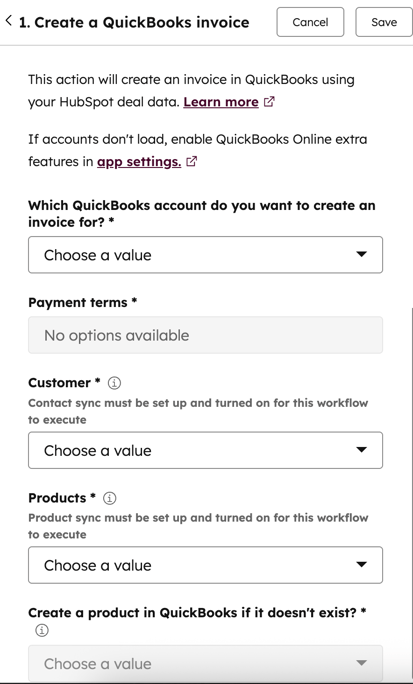
- Klicken Sie auf das Dropdown-Menü Für welches QuickBooks-Konto möchten Sie eine Rechnung/einen Kostenvoranschlag/einen Kassenbon erstellen? und wählen Sie das QuickBooks-Konto aus.
- Klicken Sie auf das Dropdown-Menü Zahlungsbedingungen und wählen Sie einen Wert aus (nur verfügbar für die Aktion QuickBooks-Rechnung erstellen ).
- Klicken Sie auf das Dropdown-Menü Kunde und wählen Sie einen Kundenaus.
- Klicken Sie auf das Dropdown-Menü Produkte und wählen Sie ein Produkt aus.
- Klicken Sie auf die Dropdown-Liste Ein Produkt in QuickBooks erstellen, wenn es nicht existiert? und wählen Sie entweder Ja oder Nein.
- Klicken Sie auf Speichern.
- Beenden Sie die Bearbeitung Ihres Workflows und klicken Sie dann auf Überprüfen und veröffentlichen, um den Workflow zu überprüfen.
- Klicken Sie auf Einschalten, um den Workflow zu aktivieren.
Bitte beachten: Erstellte Rechnungen werden dem Workflow-Objekt zugeordnet. Wenn Sie beispielsweise eine Rechnung mit einem dealbasierten Workflow erstellen, wird die Rechnung dem aufgenommenen Deal zugeordnet.
Um ein bezahltes Angebot in einen Workflow einzutragen:
- Klicken Sie in Ihrem HubSpot-Account auf Automatisierung und dann auf Workflows.
- Um einen neuen Workflow zu erstellen, klicken Sie oben rechts auf Workflow erstellen.
- Suchen Sie im linken Bereich nach dem Trigger ESign abgeschlossene Unterschriften und wählen Sie ihn aus. Klicken Sie dann auf Weiter.
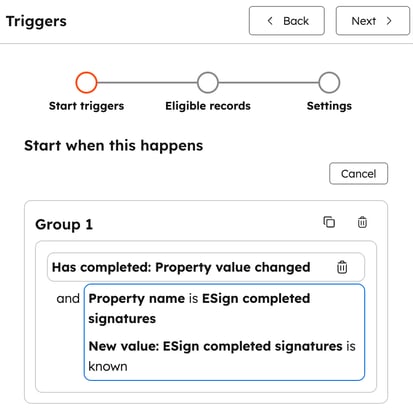
- Fügen Sie jede andere optionale Angebotsbedingung für die Aufnahme hinzu.
So nehmen Sie einen bezahlten Deal in einen Workflow auf:
- Klicken Sie in Ihrem HubSpot-Account auf Automatisierung und dann auf Workflows.
- Um einen neuen Workflow zu erstellen, klicken Sie oben rechts auf Workflow erstellen.
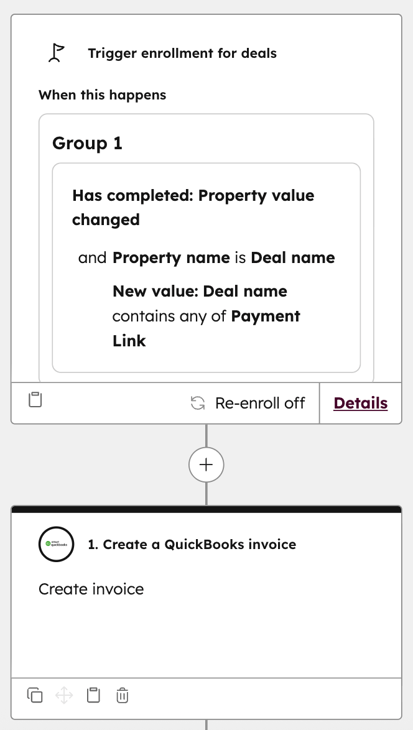
- Suchen Sie im linken Bereich nach dem Trigger Dealname, dann enthält einen von Zahlungslink, und wählen Sie ihn aus. Klicken Sie dann auf Weiter.
- Fügen Sie jede andere optionale Dealbedingung für die Aufnahme hinzu.
Verwendung von QuickBooks-Aktionen mit HubSpot-Zahlungen
Wenn Sie das Payments-Tool von HubSpot eingerichtet haben, können Sie auch bezahlte Rechnungen und Verkaufsbelege mithilfe von Workflows erstellen. Kassenbons können für alle Arten von Produkten erstellt werden. Bezahlte Rechnungen können nur erstellt werden für nicht steuerpflichtige Einzelposten.
Bitte beachten Sie: diese Aktionen können nur bei zahlungsbasierten Workflows verwendet werden.
Um QuickBooks Online-Aktionen in einem zahlungsbasierten Workflow zu verwenden:
- Klicken Sie in Ihrem HubSpot-Account auf Automatisierung und dann auf Workflows.
- Um einen neuen Workflow zu erstellen, klicken Sie oben rechts auf Workflow erstellen.
- Suchen Sie im linken Bereich nach dem Zahlungs-Trigger für Ihren Workflow und wählen Sie ihn aus.
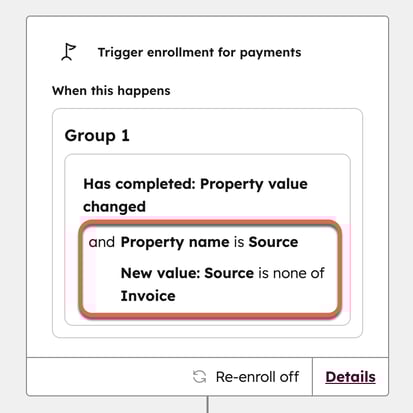
- Für jede Gruppe von Aufnahmetriggern, die Sie hinzufügen, sollten Sie auch einen Filter Quelle ist keines von Rechnung hinzufügen. Dadurch wird verhindert, dass HubSpot bereits mit Rechnungen getätigte Zahlungen aufnimmt, da dies zu doppelten Rechnungen in QuickBooks Online führen würde. Klicken Sie dann auf Weiter. Sie werden dann zum Workflow-Editor weitergeleitet.
- Klicken Sie auf das Plus-Symbol +.
- Wählen Sie im linken Bereich eine QuickBooks-Aktion aus:
-
- Um eine Rechnung zu erstellen, klicken Sie auf Eine bezahlte QuickBooks-Rechnung erstellen. Dadurch wird eine bezahlte Rechnung in QuickBooks unter Verwendung Ihrer HubSpot-Zahlungsdaten erstellt.
- Um einen Kassenbon zu erstellen, klicken Sie auf QuickBooks Kassenbon erstellen. Dadurch wird ein Kassenbon in QuickBooks unter Verwendung Ihrer HubSpot-Zahlungsdaten erstellt.
- Klicken Sie auf das Dropdown-Menü Für welches QuickBooks-Konto möchten Sie eine Rechnung/einen Kassenbon erstellen? und wählen Sie das QuickBooks-Konto aus.
- Klicken Sie auf das Dropdown-Menü Kunde und wählen Sie einen Kundenaus.
- Klicken Sie auf das Dropdown-Menü Produkte und wählen Sie ein Produkt aus.
- Klicken Sie auf die Dropdown-Liste Ein Produkt in QuickBooks erstellen, wenn es nicht existiert? und wählen Sie entweder Ja oder Nein.
- Klicken Sie auf Speichern.
- Beenden Sie die Bearbeitung Ihres Workflows und klicken Sie dann auf Überprüfen und veröffentlichen, um den Workflow zu überprüfen.
- Klicken Sie auf Einschalten, um den Workflow zu aktivieren.
Erstellen Sie eine QuickBooks-Ausgabe mit Workflows
Sie können auch eine QuickBooks-Ausgabe mit einer HubSpot Workflow-Aktion erstellen. Mit dieser Aktion wird eine Ausgabe in QuickBooks erstellt, die Ihre HubSpot-Zahlungsgebühr widerspiegelt. Um eine Ausgabe zu erstellen:
- Klicken Sie in Ihrem HubSpot-Account auf Automatisierung und dann auf Workflows.
- Um einen neuen Workflow zu erstellen, klicken Sie oben rechts auf Workflow erstellen.
- Suchen Sie im linken Bereich nach dem Zahlungs-Trigger für Ihren Workflow und wählen Sie ihn aus. Klicken Sie dann auf Weiter. Sie werden dann zum Workflow-Editor weitergeleitet.
- Klicken Sie auf das Plus-Symbol (+).
- Wählen Sie im linken Bereich QuickBooks-Ausgaben erstellen aus.
- Füllen Sie die erforderlichen Felder aus.
- Klicken Sie auf Speichern.
Eine QuickBooks-Rückerstattungsquittung mit Workflows erstellen
So erstellen Sie einen Erstattungsbeleg in QuickBooks, wenn eine vollständige Erstattung in HubSpot-Zahlungen erfolgt:
- Klicken Sie in Ihrem HubSpot-Account auf Automatisierung und dann auf Workflows.
- Um einen neuen Workflow zu erstellen, klicken Sie oben rechts auf Workflow erstellen.
- Suchen Sie im linken Bereich nach dem Zahlungs-Trigger für Ihren Workflow und wählen Sie ihn aus. Klicken Sie dann auf Weiter. Sie werden dann zum Workflow-Editor weitergeleitet.
- Klicken Sie auf das Plus-Symbol (+).
- Wählen Sie im linken Bereich Eine QuickBooks-Rückerstattungsquittung erstellen aus.
- Füllen Sie die erforderlichen Felder aus.
- Klicken Sie auf Speichern.
