
Zuletzt aktualisiert am: 14 Mai 2026
Mit einem der folgenden Abonnements verfügbar (außer in den angegebenen Fällen):
-
 Commerce Hub
Professional, Enterprise
Commerce Hub
Professional, Enterprise
-
 Lizenzen erforderlich
Berechtigungen erforderlich Super-Admin-Berechtigungen sind erforderlich, um Angebote einzurichten.
Verwenden Sie Angebote, um Preise mit Käufern zu teilen, die Annahme von Angeboten festzuhalten, Unterschriften zu sammeln und Zahlungen zu erhalten. Bevor Sie Angebote erstellen, sollten Sie Ihr Logo, die Standard-E-Mail-Adresse für Angebote, die Standardzahlungsbedingungen, das Ablaufdatum und vieles mehr einrichten.
Bitte beachten:
- Dieser Artikel bezieht sich auf das Angebotstool, das Teil der neuen KI-gestützten CPQ von HubSpot ist und in einem Commerce Hub Professional - oder Enterprise-Account verfügbar ist.
- Wenn Sie noch keinen Commerce Hub Professional- oder Enterprise-Account haben, erfahren Sie hier mehr über alte Angebote. Erfahren Sie mehr über die Unterschiede zwischen alten Angeboten und Commerce Hub-Angeboten.
- Wenn Sie Zugriff auf alte Angebote haben und eine Commerce Hub-Lizenz erhalten, verlieren Sie den Zugriff auf alte Angebote und alte AngebotsVorlagen. Wenn die Einstellung zum Zulassen der Legacy-Angebotserstellung aktiviert ist, können Sie auswählen, welcher Angebotstyp erstellt werden soll. Um wieder Zugriff auf alte Angebote und alte AngebotsVorlagen zu erhalten, ändern Sie die Lizenz in eine Basis- oder Leselizenz.
Allgemeine Angebotseinstellungen konfigurieren
Konfigurieren Sie zu Beginn die folgenden Einstellungen für das Angebot:
Logo und Branding konfigurieren
Logos und Branding werden wie folgt auf Angebote angewendet:
- Das Logo basiert auf dem Logo, das in den Branding-Einstellungen für Angebote konfiguriert wurde, oder auf den Account-Branding-Einstellungen , falls keines festgelegt ist.
- Die Farben basieren auf den Farben der Brand-Kits. Sie können auch ein Angebots-Branding erstellen oder das Branding auf Vorlagen anpassen.
- Durch die Aktualisierung Ihres Logos und Brandings werden keine vorhandenen veröffentlichten Angebote aktualisiert, sondern nur aktuelle Angebotsentwürfe und Angebote, die nach der Aktualisierung erstellt wurden.
Standardzahlungsoptionen festlegen
Legen Sie in Ihren Zahlungen-Einstellungen fest, welche Zahlungsmethoden Ihre Angebote standardmäßig akzeptieren. Die Zahlungseinstellungen können beim Erstellen von Angeboten aktualisiert werden.
Standard-Nettozahlungsbedingungen festlegen
Legen Sie Standard-Nettolaufzeiten in den Rechnungseinstellungen fest. Diese Einstellung definiert die Chronik in Tagen, in denen die Zahlung innerhalb jedes Abrechnungszeitraums erfolgen muss, und erhöht so die Transparenz der Bedingungen der Angebotsvereinbarung.
Ihre Domain mit HubSpot verknüpfen
Standardmäßig werden Angebote auf der primären Domains der Landingpage gehostet, die mit Ihrem Account verknüpft ist. Wenn Sie keine Domain verknüpft haben oder eine separate Subdomain für das Hosting von Angeboten verknüpfen möchten (z . B. abrechnung.website. com) erfahren Sie, wie Sie eine Domain mit HubSpot verknüpfen.
Angebotseinstellungen konfigurieren
Erstellen von alten Angeboten aktivieren
Aktivieren Sie die Option zur Erstellung alter Angebote, damit Benutzer entweder Angebote oder alte Angebote erstellen können. Wenn diese Einstellung aktiviert ist, können Benutzer mit einer Commerce Hub-Lizenz beim Erstellen von Angeboten zwischen Angeboten oder alten Angeboten auswählen.
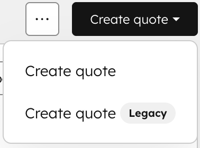
So aktivieren Sie die Einstellung:
- Klicken Sie in Ihrem HubSpot-Account in der Hauptnavigationsleiste auf das
Zahnradsymbol, um die Einstellungen aufzurufen. - Klicken Sie im Menü der linken Seitenleiste im Abschnitt Datenverwaltung auf Objekte.
- Klicken Sie auf der Seite Objekte auf das Dropdown-Menü Objekt auswählen und wählen Sie Angebote aus.
- Aktivieren Sie den Schalter Alte Angebotserstellung aktivieren .
Den Aktivitätsschwellenwert für nachverfolgte Empfängeraktivität festlegen
So legen Sie den Schwellenwert fest:
- Klicken Sie in Ihrem HubSpot-Account in der Hauptnavigationsleiste auf das
Zahnradsymbol, um die Einstellungen aufzurufen. - Klicken Sie im Menü der linken Seitenleiste im Abschnitt Datenverwaltung auf Objekte.
- Klicken Sie auf der Seite Objekte auf das Dropdown-Menü Objekt auswählen und wählen Sie Angebote aus.
- Geben Sie unter Schwellenwert für Tracking des Levels der Angebotsaktivität analysieren den Schwellenwert für hohe Aktivität ein. Veröffentlichte Angebote mit nachverfolgter Aktivität unterhalb dieses Schwellenwerts werden als Geringe Aktivität definiert.
Standard-E-Mail-Adresse für den Absender des Angebots festlegen
Legen Sie eine Standard-E-Mail-Adresse fest, von der aus Angebote gesendet werden sollen. Die Standard-E-Mail-Adresse kann eine Team-E-Mail-Adresse oder eine persönliche E-Mail-Adresse sein. Wenn keine Standard-E-Mail-Adresse festgelegt ist, wird das Angebot von der persönlichen oder Team-E-Mail-Adresse gesendet, die der Benutzer beim Senden des Angebots auswählt.
So legen Sie eine Standard-E-Mail-Adresse fest:
- Klicken Sie in Ihrem HubSpot-Account in der Hauptnavigationsleiste auf das
Zahnradsymbol, um die Einstellungen aufzurufen. - Klicken Sie im Menü der linken Seitenleiste im Abschnitt Datenverwaltung auf Objekte.
- Klicken Sie auf der Seite Objekte auf das Dropdown-Menü Objekt auswählen und wählen Sie Angebote aus.
- Klicken Sie auf das Dropdown-Menü Standard-Absenderadresse und wählen Sie eine E-Mail-Adresse aus.
- Wenn Sie Benutzern erlauben möchten, Angebote manuell von ihrer persönlichen E-Mail-Adresse oder anderen E-Mail-Adressen des Teams, auf die sie Zugriff haben, zu versenden, aktivieren Sie den Schalter Senden von anderen E-Mail-Adressen zulassen .
- Klicken Sie auf Speichern.
Passwörter für Angebote festlegen
Verlangen Sie von Käufern, dass sie ein Passwort eingeben, um auf Angebote zuzugreifen, oder ermöglichen Sie Benutzern zu wählen, ob sie einzelnen Angeboten eine Passwortauthentifizierung hinzufügen möchten. Nach dem Speichern gilt die ausgewählte Einstellung für die Passwortauthentifizierung für zukünftige Angebote.
- Klicken Sie in Ihrem HubSpot-Account in der Hauptnavigationsleiste auf das
Zahnradsymbol, um die Einstellungen aufzurufen. - Klicken Sie im Menü der linken Seitenleiste im Abschnitt Datenverwaltung auf Objekte.
- Klicken Sie auf der Seite Objekte auf das Dropdown-Menü Objekt auswählen und wählen Sie Angebote aus.
- Wählen Sie unter Käuferauthentifizierungeine Option aus:
- Keine Authentifizierung: Käufer können Angebote ohne Passwortauthentifizierung anzeigen.
- Optionale Authentifizierung: Benutzer, die ein Angebot erstellen, können auswählen, ob dem Angebot eine Passwort-Authentifizierung hinzugefügt werden soll.
- Erforderliche Authentifizierung: Alle erstellten Angebote müssen eine Passwort-Authentifizierung enthalten.
Bitte beachten: Für das Herunterladen der PDF-Datei eines Angebots aus der Angebots-E-Mail ist kein Passwort erforderlich.
Erfahren Sie, wie Sie beim Erstellen von Angeboten Passwörter festlegen.
Standard-Ablaufzeit festlegen
Legen Sie eine Standardablauffrist für Angebote fest. Alle neuen Angebote, die nach dem Aktivieren der Einstellung erstellt werden, haben automatisch das festgelegte Ablaufdatum. Wenn ein Käufer ein Angebot bis zum Ablaufdatum nicht akzeptiert oder unterzeichnet hat, verfällt es. Das Verhalten für jede Akzeptanzmethode ist wie folgt:
- Elektronische Unterschrift: Das Angebot läuft nicht ab, wenn der Käufer das Angebot vor dem Ablaufdatum elektronisch unterzeichnet hat.
- Zum Akzeptieren klicken: Das Angebot läuft nicht ab, wenn der Käufer das Angebot vor dem Ablaufdatum akzeptiert hat.
- Drucken und unterschreiben: Das Angebot läuft nicht ab, wenn es als unterzeichnet markiert wurde.
Bitte beachten: Wenn das Angebot vor dem Ablaufdatum akzeptiert oder unterzeichnet, aber nicht gegengezeichnet oder bezahlt wurde, läuft das Angebot nicht ab.
So legen Sie die Standardablauffrist fest:
- Klicken Sie in Ihrem HubSpot-Account in der Hauptnavigationsleiste auf das
Zahnradsymbol, um die Einstellungen aufzurufen. - Klicken Sie im Menü der linken Seitenleiste im Abschnitt Datenverwaltung auf Objekte.
- Klicken Sie auf der Seite Objekte auf das Dropdown-Menü Objekt auswählen und wählen Sie Angebote aus.
- Klicken Sie auf das Dropdown-Menü Standardablauffrist festlegen und geben Sie eine Standardablauffrist zwischen 1 und 365 Tagen ein.
- Klicken Sie auf Aktualisieren.
Den Standardangebotswert festlegen
Legen Sie einen Standardangebotswert fest, entweder den Betrag des Angebots oder den Gesamtauftragswert (TCV).
- Klicken Sie in Ihrem HubSpot-Account in der Hauptnavigationsleiste auf das
Zahnradsymbol, um die Einstellungen aufzurufen. - Klicken Sie im Menü der linken Seitenleiste im Abschnitt Datenverwaltung auf Objekte.
- Klicken Sie auf der Seite Objekte auf das Dropdown-Menü Objekt auswählen und wählen Sie Angebote aus.
- Klicken Sie auf das Dropdown-Menü Standardangebotswert und wählen Sie Angebotsbetrag oder Gesamtvertragswert (TCV) aus.
Festlegen, dass Angebote bei Kontaktlöschungen ebenfalls gelöscht werden sollen
Wenn die Datenschutzeinstellungen aktiviert sind und ein Kontakt gelöscht wird, werden alle mit diesem Kontakt verknüpften Angebote nach 30 Tagen nicht entfernt. Aktivieren Sie die Einstellung Angebote beim Löschen von Kontakten löschen , um die Angebote nach 30 Tagen zu löschen. Diese Einstellung ist nur verfügbar, wenn die Datenschutzeinstellungen aktiviert sind.
- Klicken Sie in Ihrem HubSpot-Account in der Hauptnavigationsleiste auf das
Zahnradsymbol, um die Einstellungen aufzurufen. - Klicken Sie im Menü der linken Seitenleiste im Abschnitt Datenverwaltung auf Objekte.
- Klicken Sie auf der Seite Objekte auf das Dropdown-Menü Objekt auswählen und wählen Sie Angebote aus.
- Klicken Sie auf den Schalter Angebote bei Kontaktlöschungen löschen, um ihn zu aktivieren.
eSignatures für Angebote einrichten
Einstellungen für die Identitätsverifizierung mit elektronischer Unterschrift verwalten
Standardmäßig ist bei elektronischen Unterschriften keine Identitätsprüfung während des Angebotssignaturprozesses erforderlich. Wenn eine Käuferverifizierung erforderlich ist, aktivieren Sie diese Einstellung.
Bitte beachten: Wenn Gegenzeichner nicht verifiziert werden müssen, aktivieren Sie die Einstellung und weisen Sie die Gegenzeichner an, über die Indexseite für Angebote gegenzuzeichnen.
So aktivieren Sie die Identitätsverifizierung:
- Klicken Sie in Ihrem HubSpot-Account in der Hauptnavigationsleiste auf das
Zahnradsymbol, um die Einstellungen aufzurufen. - Klicken Sie im Menü der linken Seitenleiste im Abschnitt Datenverwaltung auf Objekte.
- Klicken Sie auf der Seite Objekte auf das Dropdown-Menü Objekt auswählen und wählen Sie Angebote aus.
- Klicken Sie oben auf die Registerkarte eSignature.
- Um die Verifizierung zu aktivieren, aktivieren Sie unter eSignature-Einstellungen den Schalter Identitätsverifizierung . Beim Signieren von Angeboten nach Aktivierung der Einstellung ist eine Identitätsverifizierung erforderlich.
- Klicken Sie auf das Dropdown-Menü Verifizierung von E-Mail-Adresse und wählen Sie eine Team-E-Mail-Adresse aus. Persönliche E-Mail-Adressen können nicht als Standard verwendet werden.
- Wenn keine Standard-E-Mail-Adresse festgelegt ist, wird die E-Mail von success@hubspot.com gesendet.
- Um die Verifizierung zu deaktivieren, deaktivieren Sie unter eSignature-Einstellungen den Schalter Identitätsverifizierung . Eine Identitätsüberprüfung ist beim Unterzeichnen von Angeboten nach dem Deaktivieren der Einstellung nicht erforderlich.

Legen Sie die E-Mail-Adresse des eSignature-Absenders fest
Wählen Sie eine Team-E-Mail-Adresse aus, von der aus Sie eSignature-E-Mails senden möchten. Wenn eine E-Mail nicht ausgewählt ist, werden eSignature-E-Mails von success@hubspot.com gesendet.
- Klicken Sie in Ihrem HubSpot-Account in der Hauptnavigationsleiste auf das
Zahnradsymbol, um die Einstellungen aufzurufen. - Klicken Sie im Menü der linken Seitenleiste im Abschnitt Datenverwaltung auf Objekte.
- Klicken Sie auf der Seite Objekte auf das Dropdown-Menü Objekt auswählen und wählen Sie Angebote aus.
- Klicken Sie oben auf die Registerkarte eSignature.
- Klicken Sie auf das Dropdown-Menü eSignature von E-Mail-Adresse und wählen Sie eine Team-E-Mail-Adresse aus.
Angebotsgenehmigungen aktivieren
Aktivieren Sie Genehmigungen für Angebote, um sie in einen Genehmigungsprozess aufzunehmen. Achten Sie auf Genauigkeit und Konsistenz, bevor Sie Angebote an Käufer senden. Erfahren Sie mehr über das Einrichten von Angebotsgenehmigungen.
Wenn Sie alte Angebote verwenden, erfahren Sie hier mehr über alte Angebotsgenehmigungen.
Angebote mit Branding und Vorlagen anpassen
Passen Sie das Erscheinungsbild von Angeboten an und erstellen Sie Angebots Vorlagen, um Vertriebsteams dabei zu helfen, standardisierte Angebote effizienter zu erstellen:
-
Erfahren Sie mehr über das Anpassen des Standard-Designs von Angeboten, einschließlich Schriftarten, Farben, Layout und Formatierung.
- Erfahren Sie mehr über das Erstellen von Angebots-Vorlagen , um das Angebotslayout und vorausgefüllte Module zu konfigurieren.
Nächste Schritte
- Erfahren Sie, wie Sie Angebote erstellen und an Ihre Käufer senden.
- Erfahren Sie mehr über das Verwalten von Angeboten, einschließlich Informationen zum Anzeigen, Verwalten, Nachverfolgen und Exportieren von Angeboten in Ihrem Account.
- Erfahren Sie , wie Sie genehmigungspflichtige Angebote verwalten.
- Erfahren Sie, wie Sie den Closing Agent einrichten , um Käufer beim Anzeigen eines Angebots zu unterstützen.
