Zuletzt aktualisiert am: 24 Juli 2026
Mit einem der folgenden Abonnements verfügbar (außer in den angegebenen Fällen):

Verwenden Sie eine CRM-System-Karte, um Kontakt-, Unternehmens-, Deal- und Ticket-Datensätze zusammenzufassen. Chatten Sie außerdem mit dem Breeze-Assistenten , um die Zusammenfassung zu vertiefen oder ihm Fragen zu den Daten zu stellen. Sie können Datensätze auf folgende Weise zusammenfassen:
- Verwenden Sie die Datensatzzusammenfassungskarte des Breeze-Assistenten in Datensatzvorschauen und Datensatzansichten. Diese Zusammenfassung enthält Informationen zu den Aktivitäten, Notizen und Zuständigkeiten des aktuell aufgerufenen Datensatzes in Ihrem CRM. Diese Zusammenfassung wird automatisch generiert und kann nicht manuell angepasst werden. Stattdessen wird sie dynamisch von den im Datensatz protokollierten Aktivitäten beeinflusst.
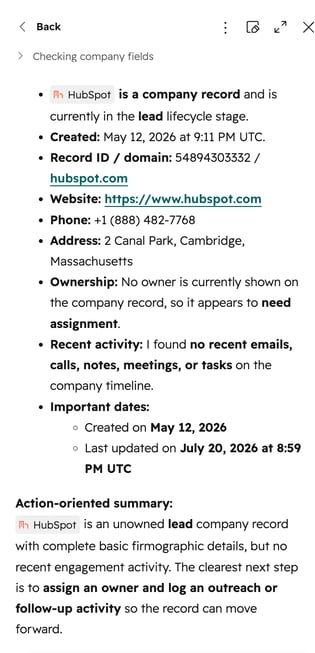
- Generieren Sie eine Zusammenfassung in einem Datensatz oder im Breeze-Assistent-Chat. Diese Zusammenfassung enthält Informationen über die Aktivitäten, Notizen und Zuständigkeiten des aktuell aufgerufenen Datensatzes. Es enthält auch allgemeine Details zum Datensatz basierend auf Eigenschaften (z. B. Nick Halden wurde am 11. April 2025 erstellt. Weitere wichtige Eigenschaften sind E-Mail: nick.h@finewines.com). Diese Zusammenfassung wird automatisch generiert und kann nicht manuell angepasst werden. Stattdessen wird sie dynamisch von den im Datensatz protokollierten Aktivitäten beeinflusst.
Wenn Sie nach einem Datensatz suchen, können Sie auch Zusammenfassungen aus Ihren Account-Suchergebnissen erstellen. Wenn Sie Anrufe zusammenfassen möchten, erfahren Sie hier mehr über das Zusammenfassen von Aufzeichnungen von Anrufen.
Dies sind die Voraussetzungen:
Um die in diesem Artikel beschriebenen KI-Funktionen nutzen zu können, müssen Sie:
-
Aktivieren Sie Daten von CRM-System und Kundenkonversationen in den KI-Einstellungen Ihres HubSpot-Accounts , um die Datensatzzusammenfassungskarte des Breeze-Assistenten zu verwenden. Auf diese Weise kann der Breeze-Assistent die in den Datensätzen des CRM-Systems protokollierten Daten analysieren.
- Aktivieren Sie in den KI-Einstellungen Ihres HubSpot-Accounts die Option Benutzern Zugriff auf Breeze-Assistent gewähren , um den Breeze-Assistenten zu verwenden. Dadurch können Benutzer auf den Chat mit dem Breeze-Assistenten zugreifen.
Bitte beachten: Wenn Sie vertrauliche Daten aktiviert haben, kann es beim Zusammenfassen von Datensätzen zu Beschränkungen kommen. So können Sie beispielsweise bestimmte Aktivitäten wie Aufrufe und Vertriebs-E-Mails nicht zusammenfassen.
Bitte beachten Sie: Sie können den Zugriff auf KI-Funktionen in Ihren KI-Einstellungen verwalten und konfigurieren, welche Daten geteilt werden. Lesen Sie die häufig gestellten Fragen zu den KI-Tools von HubSpot und KI-Modellkarten von HubSpot für detaillierte Informationen zu KI-Sicherheitskontrollen, Datennutzung und Compliance.
Die Datensatzzusammenfassungskarte des Breeze-Assistenten verwenden
Sie können die Breeze-Assistent r ecord-Zusammenfassungskarte verwenden, wenn Sie die Vorschau eines Datensatzes anzeigen oder ihn anzeigen, um auf eine KI-generierte Zusammenfassung des Datensatzes zuzugreifen. Die Zusammenfassung enthält Informationen über Ihre Verbindung mit dem Eintrag, z. B. Details zu Aktivitäten und Zuständigkeiten. Die Zusammenfassung der Karte wird sofort beim Laden der Vorschau oder des Ladens der Datensatzseite generiert und kann manuell aktualisiert werden.
Um allgemeine zusammengefasste Informationen über den Datensatz anzuzeigen, verwenden Sie stattdessen den Breeze Assistant, um den Datensatz zusammenzufassen .
Die Breeze-Assistent-Datensatzzusammenfassungskarte zu einer Ansicht hinzufügen
Die Datensatzzusammenfassungskarte von Breeze-Assistent ist standardmäßig in Datensätzen enthalten, wenn Sie Ihre Datensatz- oder Vorschauansichten noch nicht angepasst haben. Wenn Sie zuvor benutzerdefinierte Ansichten erstellt haben, können Sie diese als mittlere Spalte oder Karte in der rechten Seitenleiste hinzufügen.
So fügen Sie die Datensatzzusammenfassungskarte von Breeze-Assistent hinzu:
- Navigieren Sie zum Eintrag-Vorschau-Editor oder zum Eintrag-Ansicht-Editor für Kontakte, Unternehmen, Deals oder Tickets.
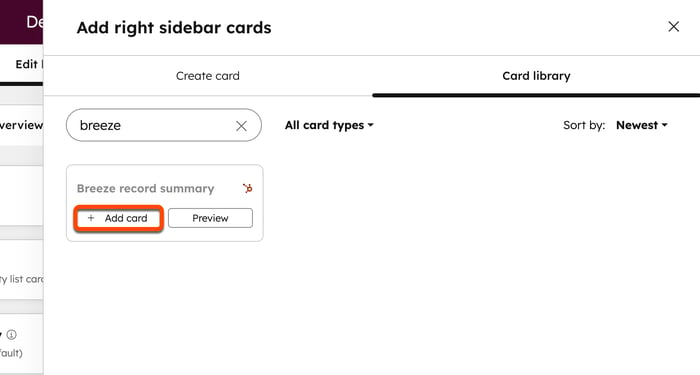
- Bewegen Sie den Mauszeiger in der mittleren Spalte oder rechten Seitenleiste und klicken Sie dann auf Karte hinzufügen.
- Klicken Sie im Bereich auf die Registerkarte Kartenbibliothek .
- Klicken Sie auf der Kachel für die Datensatzzusammenfassung von Breeze-Assistent auf Karte hinzufügen.
- Klicken Sie auf das X , um den Bereich zu schließen.
- Um die Reihenfolge zu ändern, in der die Karte angezeigt wird, klicken Sie auf die Karte und ziehen Sie sie an die gewünschte Position.
- Klicken Sie oben rechts auf Speichern und beenden, um Ihre Änderungen zu übernehmen.
 Erfahren Sie mehr über das Entfernen einer Karte aus einer Spalte.
Bitte beachten: Sie können auch die Datensatzzusammenfassungskarte des Breeze-Assistenten aus dem Sales-Workspace für Zielaccounts und Deals entfernen.
Die Datensatzzusammenfassungskarte des Breeze-Assistenten anzeigen
Nachdem Sie die Datensatzzusammenfassungskarte von Breeze-Assistent zu Ihrer Vorschau oder Datensatzansicht hinzugefügt haben, können Sie sich die Zusammenfassung folgendermaßen anzeigen lassen:
- Gehen Sie zu Ihren Datensätzen:
- Kontakte: Klicken Sie in Ihrem HubSpot-Account auf Mehr und gehen Sie dann zu CRM > Kontakte. Wenn Mehr nicht in Ihrem Account angezeigt wird, gehen Sie direkt zu CRM > Kontakte.
- Unternehmen: Klicken Sie in Ihrem HubSpot-Account auf Mehr und gehen Sie dann zu CRM > Unternehmen. Wenn Mehr nicht in Ihrem Account angezeigt wird, gehen Sie direkt zu CRM > Unternehmen.
- Deals: Klicken Sie in Ihrem HubSpot-Account auf Mehr und gehen Sie dann zu CRM > Deals. Wenn Mehr nicht in Ihrem Account angezeigt wird, gehen Sie direkt zu CRM > Deals.
- Tickets: Klicken Sie in Ihrem HubSpot-Account auf Mehr und gehen Sie dann zu CRM > Tickets. Wenn Mehr nicht in Ihrem Account angezeigt wird, gehen Sie direkt zu CRM > Tickets.
- Um einen Eintrag in der Vorschau anzuzeigen und die ZusammenfassungsKarte anzuzeigen, bewegen Sie den Mauszeiger über einen Eintrag und klicken Sie dann auf Vorschau. Die Datensatzzusammenfassungskarte von Breeze-Assistent wird im Vorschaubereich angezeigt.
- Klicken Sie auf den Namen eines Datensatzes.
- Gehen Sie zur Breeze-Assistent-Datensatzzusammenfassungskarte .
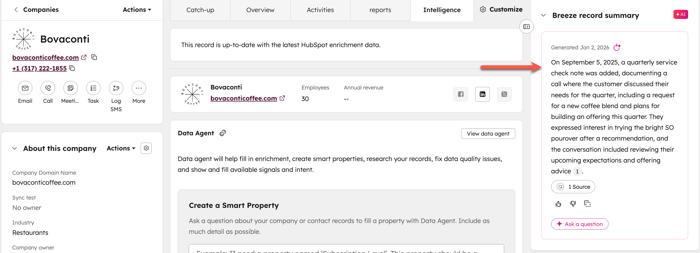
- Klicken Sie auf das Symbol für Neugenerieren , um die Zusammenfassung bei Bedarf zu aktualisieren.
Eine Zusammenfassung für einen Eintrag generieren
Sie können eine Zusammenfassung des Breeze-Assistenten-Datensatzes mit dem Breeze-Assistenten entweder über den Datensatz, den Sie gerade anzeigen, oder im Breeze-Assistent-Chat erstellen.
- Gehen Sie zu Ihren Datensätzen:
- Kontakte: Klicken Sie in Ihrem HubSpot-Account auf Mehr und gehen Sie dann zu CRM > Kontakte. Wenn Mehr nicht in Ihrem Account angezeigt wird, gehen Sie direkt zu CRM > Kontakte.
- Unternehmen: Klicken Sie in Ihrem HubSpot-Account auf Mehr und gehen Sie dann zu CRM > Unternehmen. Wenn Mehr nicht in Ihrem Account angezeigt wird, gehen Sie direkt zu CRM > Unternehmen.
- Deals: Klicken Sie in Ihrem HubSpot-Account auf Mehr und gehen Sie dann zu CRM > Deals. Wenn Mehr nicht in Ihrem Account angezeigt wird, gehen Sie direkt zu CRM > Deals.
- Tickets: Klicken Sie in Ihrem HubSpot-Account auf Mehr und gehen Sie dann zu CRM > Tickets. Wenn Mehr nicht in Ihrem Account angezeigt wird, gehen Sie direkt zu CRM > Tickets.
- Klicken Sie auf den Namen des Datensatzes, den Sie zusammenfassen möchten.
- Klicken Sie oben rechts in der linken Seitenleiste auf das Dropdown-Menü Aktionen und wählen Sie Zusammenfassen aus. Überprüfen Sie im Breeze Assistant-Bereich die Zusammenfassung des Datensatzes.
Welche Informationen sind in einer Datensatzzusammenfassung enthalten?
Die Datensatzzusammenfassung des Breeze-Assistenten zeigt eine Tabelle mit den Eigenschaften des Datensatzes sowie Absätze an, die die Notizen und Aktivitäten des Datensatzes zusammenfassen. Je nach Objekt und den im Datensatz gespeicherten Daten werden die folgenden Eigenschaften in der Tabelle angezeigt:
- Unternehmen: Firmenname, Gründungsdatum, Eigentümer, Status (von Typ, Lifecycle-Stadium oder Lead-Status), Anzahl der Mitarbeiter, Umsatz, Datum der letzten Aktivität, Telefonnummer, Adresse und Branche. Wenn es sich bei dem Unternehmen um einen potenziellen Kunden handelt, zeigt die Zusammenfassung auch die Anzahl der offenen Deals, den potenziellen Umsatz und die bevorstehenden Abschlusstermine. Wenn es sich bei dem Unternehmen um einen Kunden handelt, werden in der Zusammenfassung auch die ARR aus abgeschlossenen, gewonnenen Deals und die Anzahl der offenen Tickets angezeigt.
- Kontakt: Vorname, Nachname, Erstellungsdatum, Eigentümer, Firmenname, Label der Vereinigung, Berufsbezeichnung, Telefonnummer, E-Mail, Status (Lifecycle-Stadium) und Datum der letzten Aktivität. Handelt es sich bei dem Kontakt um einen potenziellen Kunden, zeigt die Zusammenfassung auch die Anzahl der offenen Deals, den potenziellen Umsatz und die bevorstehenden Abschlusstermine. Wenn es sich bei dem Kontakt um einen Kunden handelt, werden in der Zusammenfassung auch die ARR aus abgeschlossenen, gewonnenen Deals und die Anzahl der offenen Tickets angezeigt.
- Deal: Deal-Name, Erstellungsdatum, Firmenname, Eigentümer, Pipeline, Deal-Stadium, Deal-Betrag, Abschlussdatum, Deal-Typ, Datum der letzten Aktivität, Prognosekategorie und nächster Schritt.
- Ticket: Ticketname, Beschreibung, Erstellungsdatum und -zeit, Zeit seit Eröffnung des Tickets, Firmenname, Eigentümer, Pipeline, Ticketstatus, Quelle, Priorität, Zeit bis zum Abschluss, SLA-Fälligkeitsdatum und Datum der letzten Aktivität. Wenn das Ticket geschlossen ist, werden in der Zusammenfassung auch das Datum des Abschlusses und die Lösung angezeigt.
Erfahren Sie mehr über die Verwendung von Breeze Assistant.