Zuletzt aktualisiert am: 22 Juli 2026
Mit einem der folgenden Abonnements verfügbar (außer in den angegebenen Fällen):
-
 Marketing Hub
Professional, Enterprise
Marketing Hub
Professional, Enterprise
Nutzen Sie die KI von HubSpot, um automatisch Antwortempfehlungen in Social-Media-Interaktionen oder in Ihren Social-Media-Feeds zu generieren. Sie können diese Funktion auf Ihrem Desktop oder in der HubSpot Mobile-App verwenden.
Bevor Sie loslegen
Um KI-generierte Antwortempfehlungen zu verwenden, aktivieren Sie die Einstellungen Benutzern Zugriff auf generative KI-Tools und -Funktionen gewähren und KI-Einstellungen für Kundenkonversationsdaten. Erfahren Sie mehr über das Verwalten Ihrer KI-Einstellungen.
Bitte beachten Sie: Sie können den Zugriff auf KI-Funktionen in Ihren KI-Einstellungen verwalten und konfigurieren, welche Daten geteilt werden. Lesen Sie die häufig gestellten Fragen zu den KI-Tools von HubSpot und KI-Modellkarten von HubSpot für detaillierte Informationen zu KI-Sicherheitskontrollen, Datennutzung und Compliance.
Verwenden von Antwortempfehlungen
- Klicken Sie in Ihrem HubSpot-Account auf Mehr und gehen Sie dann zu Marketing > Social Media. Wenn Mehr nicht in Ihrem Account angezeigt wird, gehen Sie direkt zu Marketing > Social Media.
- Gehen Sie zu Ihrem Social-Media-Content:
- Soziale Interaktionen: Klicken Sie oben auf die Registerkarte Antworten .
- Soziale Feeds: Klicken Sie oben auf die Registerkarte Anhören .
- Klicken Sie auf das Antwort-Symbol in dem Social-Media-Beitrag oder der Interaktion, auf den Sie antworten möchten. Sie können auf alle Beitragstypen antworten. Die Details des Beitrags oder der Thread werden im rechten Bereich geöffnet.
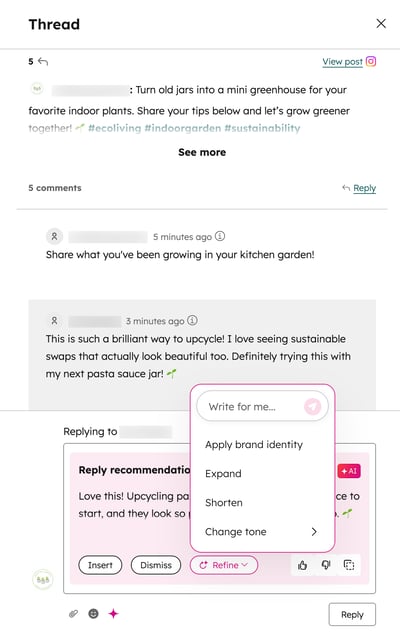
- Die KI-gestützte Antworten werden automatisch generiert. Um die Nachricht zu verwenden, klicken Sie auf Einfügen. Bearbeiten Sie dann die Nachricht weiter oder klicken Sie auf Antworten, um die Nachricht zu senden.
- Um die KI-gestützte Antworten zu aktualisieren, klicken Sie auf Verfeinen. Wählen Sie dann aus den Optionen eineexklusive Markenidentität, Erweitern, Kürzen oder Tonfall ändern.
- Um eine Nachricht zu verwerfen, klicken Sie auf Verwerfen.
- Um den Inhalt der Nachricht zu kopieren, klicken Sie auf das Symbol für Kopieren.
- So geben Sie Feedback zu einer Empfehlung:
-
- Wenn eine empfohlene Aktion hilfreich war, klicken Sie auf das Daumen-hoch-Symbol.
- Wenn eine empfohlene Aktion nicht hilfreich war, klicken Sie auf das Daumen nach unten-Symbol.
KI-gestützte Antworten in der Mobile-App von HubSpot verwenden
- Öffnen Sie die HubSpot-App auf Ihrem Gerät.
- Tippen Sie oben links auf das Menü-Symbol.
- Tippen Sie im Abschnitt Marketing auf Social-Media-Antwort.
- Um auf einen Social-Media-Beitrag zu antworten, tippen Sie auf das Antworten-Symbol im Social-Media-Beitrag.
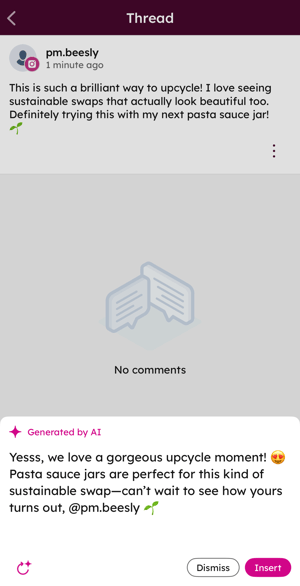
- Um eine KI-gestützte Antworten zu generieren, tippen Sie unten auf das KI-Symbol.
- Um die KI-gestützte Antworten zu verwenden, tippen Sie auf Einfügen.
- Um eine weitere Antwort zu generieren, tippen Sie auf das Symbol für erneut generieren.
- Um die KI-gestützte Antworten zu verwerfen und manuell eine Nachricht einzugeben, tippen Sie auf Verwerfen.
- Tippen Sie nach dem Hinzufügen Ihrer Nachricht auf das Senden-Symbol.