
Última actualización: 21 de mayo de 2026
Disponible con cualquiera de las siguientes suscripciones, a no ser que se indique de otro modo:

Personaliza la configuración de la extensión HubSpot Sales Chrome en Gmail para gestionar cómo se registran tus correos electrónicos en el CRM. Configura las preferencias de registro y seguimiento del correo electrónico de tu bandeja de entrada, establece asociaciones predeterminadas y gestiona tu lista de nunca registrados directamente desde la bandeja de entrada de Gmail. Ajustando esta configuración, puedes asegurarte de que sólo la actividad de correo electrónico relevante se registra en el CRM.
La configuración de la extensión HubSpot Sales para Chrome se aplica a tu bandeja de entrada de Gmail. Para establecer la configuración predeterminada de seguimiento y registro para todos los usuarios de su cuenta, aprenda a configurar la configuración predeterminada de registro y seguimiento.
Configurar las preferencias de registro y seguimiento del correo electrónico
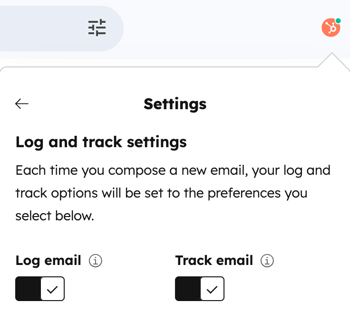
Configure los ajustes de registro y seguimiento de su bandeja de entrada para aplicar automáticamente sus preferencias cada vez que redacte un nuevo correo electrónico en su bandeja de entrada. Si su superadministrador configura los parámetros de registro y seguimiento para todos los usuarios, los parámetros de toda la cuenta anulan las preferencias de registro y seguimiento de su bandeja de entrada.
Para configurar las preferencias de registro y seguimiento de su bandeja de entrada:
- En Gmail, haz clic en el icono engranaje situado en la parte superior de la bandeja de entrada y selecciona Configuración de registro y seguimiento.
- Para registrar todos los correos electrónicos por defecto, active el interruptorRegistrar correo electrónico.
- Para rastrear todos los correos electrónicos por defecto, active el interruptor Rastrear correo electrónico .
Editar la creación de contactos y asociaciones para el registro de correos electrónicos
Los superadministradores personalizan la configuración de asociaciónpredeterminada de su cuenta para determinar a qué registros asociados se registra automáticamente un correo electrónico (es decir, si un correo electrónico se registra en la empresa o negocio asociado del destinatario).
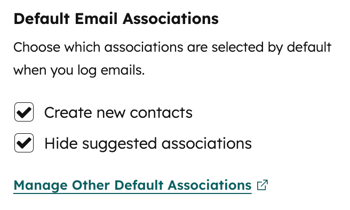
Personaliza la configuración de asociación de correo electrónico de tu bandeja de entrada para que aplique tus preferencias cada vez que redactes un nuevo correo electrónico en tu bandeja de entrada. Utilice esta configuración para crear automáticamente nuevos contactos para nuevas direcciones de correo electrónico y ocultar las asociaciones de registro de correo electrónico sugeridas para reflejar la configuración de asociaciónpredeterminada de toda la cuenta.
Para personalizar la configuración de la asociación de correo electrónico en su bandeja de entrada :
- En Gmail, haz clic en el icono del engranaje situado en la parte superior de la bandeja de entrada y selecciona Configuración de registro y seguimiento.
- En la secciónAsociaciones de correo electrónico predeterminadas, personalice lo siguiente:
- Crear nuevos contactos: seleccione la casilla de verificación para crear un nuevo contacto al registrar un correo electrónico utilizando una dirección de correo electrónico que aún no existe en su CRM.
- Ocultar asociaciones sugeridas: seleccione la casilla de verificación para ocultar las asociaciones sugeridas al registrar un correo electrónico. Cuando esta opción está activada, al registrar un correo electrónico sólo se muestran los tipos de registro configurados enlos ajustes de asociaciónpredeterminados de su cuenta .
- Para revisar o personalizar la configuración de las asociaciones predeterminadas de tu cuenta de HubSpot, haz clic en Administrar otras asociaciones predeterminadas. Serás dirigido a la configuración de tus actividades en HubSpot donde podrás configurar asociaciones de actividades por defecto para los registros.
Bloquee correos electrónicos o dominios específicos para que no se registren en el CRM
Añada direcciones de correo electrónico o dominios específicos a su lista de registro de nunca para evitar que los correos electrónicos enviados a ellos se registren en su CRM o registren la actividad de cronología.
- En Gmail, haz clic en el icono engranaje situado en la parte superior de la bandeja de entrada y selecciona Configuración de registro y seguimiento.
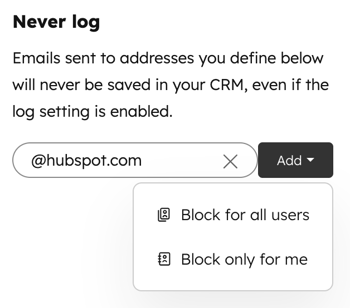
- En el campo No registrar nunca , introduce las direcciones de correo electrónico o dominios que quieras bloquear.
- Haga clic en Añadir. Si tiene permisos deacceso a la cuenta , seleccione una opción:
- Bloquear para todos los usuarios: bloquea el correo electrónico o el dominio para todos los usuarios de tu cuenta.
- Bloquear sólo para mí: bloquea el correo electrónico o dominio sólo para tu cuenta de usuario.
- Para desbloquear una dirección de correo electrónico o un dominio, sitúese sobre él y haga clic en el icono eliminar.
También puedes especificar No registrar nunca correos electrónicos y dominios en la configuración de tu cuenta de HubSpot y bloquear direcciones IP específicas del seguimiento de correos electrónicos en HubSpot.
Organizar las herramientas en la barra de ventas
Personaliza la barra de herramientas de ventas de la ventana de redacción de Gmail para asegurarte de que tu espacio de trabajo se centra en las herramientas que utilizas con más frecuencia. Por ejemplo, si utiliza principalmente plantillas y tareas, puede ocultar las secuencias y los documentos.
-
En Gmail, redacta un nuevo mensaje o abre un mensaje existente.
-
En la ventana de composición, haz clic en Más. A continuación, seleccione Configurar.
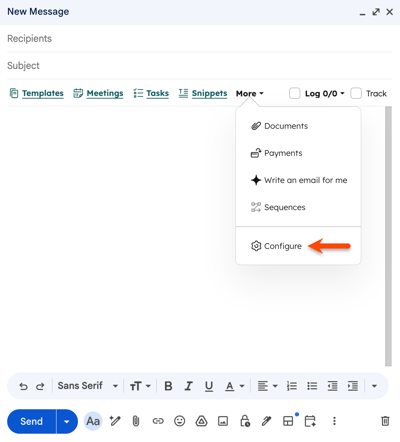
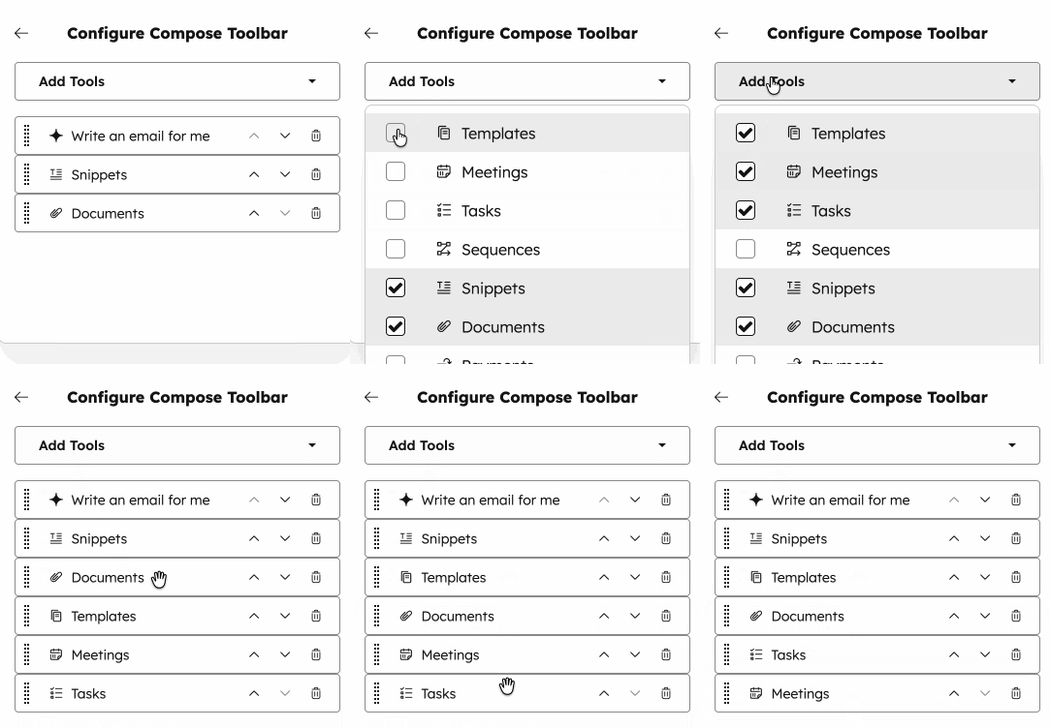
- Para gestionar las herramientas que aparecen en la barra de herramientas, haga clic en Añadir herramientas.
- Seleccione o desactive las casillas de verificación situadas junto a cada herramienta. Las herramientas seleccionadas se añadirán automáticamente a la barra de herramientas de ventas.
- Para reordenar las herramientas, haz clic en las flechas de dirección o haz clic y arrastra la herramienta hasta la configuración que prefieras.
- Para ocultar una herramienta de la barra de herramientas, haga clic en el icono situado junto a la herramienta que desea eliminar .
Los cambios en la barra de herramientas se guardan automáticamente. Obtén más información sobre cómo utilizar las herramientas de ventas en la extensión HubSpot Sales Chrome.
Cambiar la cuenta HubSpot conectada
Si utilizas varias cuentas de HubSpot, cambia a qué cuenta está vinculada la extensión. Cuando cambias a otra cuenta:
- Tu bandeja de entrada utilizará las herramientas de CRM y correo electrónico de la nueva cuenta.
- Sus correos electrónicos y contactos registrados pasarán al CRM de la nueva cuenta.
- Las secuencias o correos electrónicos ya programados terminarán de enviarse y se registrarán en el CRM original.
Para cambiar la cuenta HubSpot conectada:
- En Gmail, haz clic en el icono logo de hubspot en la parte superior de tu bandeja de entrada.
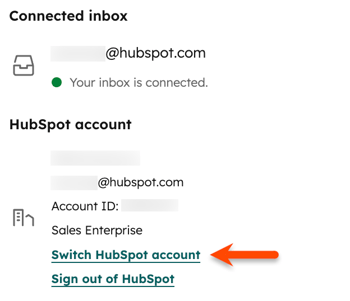
- Desplácese hasta la sección de cuentas de HubSpot y haga clic en Cambiarcuenta deHubSpot .
- Navegue hasta la cuenta de HubSpot a la que desea cambiar y haga clic en Seleccionar.
- En el cuadro de diálogo, haga clic en Cambiar de cuenta.
Desactivar la extensión de ventas
Desactiva la extensión de ventas de una bandeja de entrada específica para eliminar las herramientas de ventas de HubSpot, como secuencias, plantillas, documentos y las opciones de seguimiento y registro de tu bandeja de entrada.
- En Gmail, haz clic en el icono logo de hubspot en la parte superior de tu bandeja de entrada.
- Para desactivar el seguimiento de tu bandeja de entrada, haz clic en Desactivar extensión para esta bandeja de entrada de Gmail.
Nota: seguirás recibiendo notificaciones de los correos electrónicos rastreados que se enviaron antes de desactivar la extensión de ventas.
