
Última actualización: 26 de noviembre de 2025
Disponible con cualquiera de las siguientes suscripciones, a no ser que se indique de otro modo:
-
 Marketing Hub
Pro, Enterprise
Marketing Hub
Pro, Enterprise
-
 Sales Hub
Starter, Pro, Enterprise
Sales Hub
Starter, Pro, Enterprise
-
 Service Hub
Starter, Pro, Enterprise
Service Hub
Starter, Pro, Enterprise
Cuando haya creado sus metas de Ventas, Servicio, Marketing o Personalizadas , podrá ver un resumen de todas sus metas, elaborar informes sobre su rendimiento y editar o eliminar sus metas.
Ver una visión general de tus Metas
En la página Objetivos , puede obtener una visión general de todas sus metas desglosadas por equipo, usuario o recurso. Para obtener información específica sobre una meta, aprenda a obtener resúmenes de rendimiento específicos por meta.
- En tu cuenta de HubSpot, dirígete a Informes > Metas.
- Ver una lista de todos los objetivos que se han creado en la cuenta y su estado.
- Haz clic en las pestañas Resumen de metas, Rendimiento del equipo o Rendimiento del usuario , situadas en la parte superior, para ver las metas por equipos o usuarios.
Nota: la pestaña Rendimiento de los recursos se mostrará si la cuenta sólo tiene acceso a las plantillas de metas de marketing o si se selecciona una de las cinco plantillas de metas de marketing en el filtro de plantillas de metas.
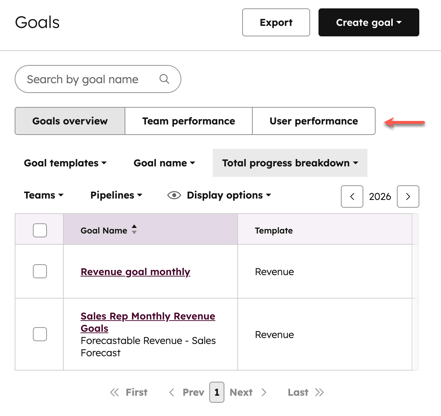
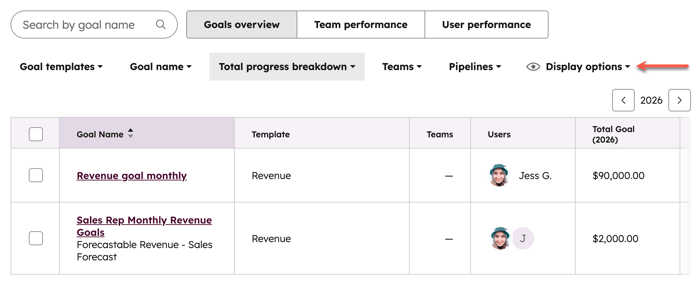
- Utiliza los filtros de la parte superior de la tabla para editar los datos mostrados.
- Plantillas de meta: el nombre de la plantilla de meta utilizada.
- Nombre de la meta: el nombre de la meta.
- Desglose total del progreso: selecciona para ver el progreso de las Metas por Trimestral, Mensual, Semanal o Desglose total del progreso.
Por favor, ten en cuenta: Desglose total progreso sólo puede utilizarse para objetivos de ventas y servicios, no objetivos de marketing.
-
- Equipos: el equipo que tiene asignado el interruptor.
- Usuarios: el nombre del usuario propietario de la meta( sólo en la pestañaRendimiento del usuario ).
- Pipelines: el pipeline de ventas asociado al objetivo.
- Mostrar opciones: selecciona para mostrar el estado del objetivo.
- Campañas de anuncios: el nombre de la campaña de anuncios asociada( sólo en la pestañaRendimiento de los activos ).
- Cuentas de anuncios: el nombre de la cuenta de anuncios asociada( sólo en la pestañaRendimiento de los recursos ).
Ver informes de rendimiento por metas
Los informes de rendimiento específicos por meta te ofrecen un resumen del progreso de tus metas y las estadísticas de rendimiento. Estas estadísticas de rendimiento de los usuarios pueden desglosarse por miembros del equipo para obtener una visión holística del rendimiento de su meta.
- En tu cuenta de HubSpot, dirígete a Informes > Metas.
- Haz clic en el nombre de una meta.
- En la parte superior de la página de rendimiento, consulta la plantilla de meta utilizada, los Pipelines, Duración, Fecha de inicio, Fecha de finalización y por quién fue creada la meta "Creado por".
- En la pestaña Resumen , haga clic en el menú desplegable Intervalo de fechas para seleccionar un intervalo de fechas. Vea lo siguiente en la pestaña Resumen :
- Progreso total: el progreso global que ha realizado la meta.
- Metas reales frente a metas de usuario: muestra la meta frente al progreso real de la meta. Este informe puede guardarse y agregarse a un panel de control haciendo clic en Acciones en la parte superior derecha del informe y, a continuación, seleccionando Guardar informe.
- Tabla de clasificación: clasifica a los usuarios y los progresos que han realizado para alcanzar una meta. Este informe puede guardarse y agregarse a un panel de control haciendo clic en Acciones en la parte superior derecha del informe y, a continuación, seleccionando Guardar informe.
- Metas de usuario en progreso: el número de metas con un estado de En progreso que fueron creados por el mismo usuario que creó la meta actual. Este informe puede guardarse y agregarse a un panel de control haciendo clic en Acciones en la parte superior derecha del informe y, a continuación, seleccionando Guardar informe.
- Metas alcanzadas por el usuario: el número de metas alcanzadas creadas por el mismo usuario que creó la meta actual. Este informe puede guardarse y agregarse a un panel de control haciendo clic en Acciones en la parte superior derecha del informe y, a continuación, seleccionando Guardar informe.
- Metas no alcanzadas por el usuario: el número de metas no alcanzadas por el mismo usuario que creó la meta actual. Este informe puede guardarse y agregarse a un panel de control haciendo clic en Acciones en la parte superior derecha del informe y, a continuación, seleccionando Guardar informe.
- En la pestaña Rendimiento de los usuarios , utilice los filtros de la parte superior de la tabla para filtrar los datos por Desglose total del progreso, Equipos y Usuarios.
Editar meta
Para editar una meta:
- En tu cuenta de HubSpot, dirígete a Informes > Metas.
- Haz clic en el nombre de una meta.
- En la parte superior derecha, haz clic en Editar metas.
- En la pestaña Editar meta , edita el Nombre de meta o la definición de meta personalizada cambiando el Objeto, Propiedad, Tipo de agregación, o Datos Propiedad. La duración no se puede modificar.
- Vaya a la pestaña Editar objetivos para editar los objetivos de cada usuario:
- En la sección Portería del equipo, haz clic en el menú desplegable Cambiar de equipo para ver las segmentaciones de portería de un equipo diferente en una portería concreta.
- En la sección Objetivo de usuario , haz clic en el menú desplegable Ver para ver los usuarios de un equipo que no tienen asignados objetivos
- Selecciona la casilla de verificación situada junto a varios usuarios y, a continuación, haz clic en Aplicar objetivos. Introduce una segmentación y haz clic en Aplicar.
- Para Agregar un equipo nuevo a una meta de equipo, haz clic en Agregar equipo en la parte superior Derecha. Selecciona un equipo y haz clic en Confirmar.
- Navega hasta la pestaña Editar configuración para editar las notificaciones que se envían a los usuarios.
Para realizar una edición rápida en la página de resumen de metas:
- En tu cuenta de HubSpot, dirígete a Informes > Metas.
- Pasa el ratón por encima del nombre de una meta y haz clic en Acciones. A continuación, selecciona Respuestas rápidas.
- En el panel derecho, edite el nombre de la meta, la cantidad objetivo de la meta o los ajustes de notificación.
Eliminar un objetivo
- En tu cuenta de HubSpot, dirígete a Informes > Metas.
- Haz clic en el nombre de una meta.
- En la parte superior derecha, haz clic en Editar metas.
- Clic en el menú desplegable Acciones y selecciona Eliminar todo el objetivo.
- En el cuadro Emergente, haz clic en Eliminar [X] meta. Esto eliminará el objetivo para cada usuario y equipo que haya sido asignado al objetivo.
Para eliminar a un usuario o equipo de una meta:
- En tu cuenta de HubSpot, dirígete a Informes > Metas.
- Haz clic en el nombre de una meta.
- Navega hasta la pestaña Rendimiento del equipo o Rendimiento del usuario.
- Seleccione la casilla de verificación situada junto al nombre del equipo o usuario y, a continuación, haga clic en Eliminar en la parte superior de la tabla.
- En el cuadro Emergente, haz clic en Eliminar [X] meta.
