
Última actualización: 18 de mayo de 2026
Disponible con cualquiera de las siguientes suscripciones, a no ser que se indique de otro modo:
-
 Service Hub
Pro, Enterprise
Service Hub
Pro, Enterprise
Un portal del cliente es un espacio protegido por contraseña en el que los clientes pueden acceder a sus tickets de asistencia y gestionarlos. Normalmente, los clientes pueden acceder al portal del cliente a través de la base de conocimientos, pero también puede compartir un enlace al portal directamente con sus clientes.
Nota: si ya ha creado un portal del cliente, se recomienda migrar a la experiencia actualizada.
Se requieren permisos Los permisos de configuración del portal del cliente son necesarios para configurar el portal del cliente.
Antes de comenzar
Antes de proceder al ajuste de su portal del cliente, tenga en cuenta lo siguiente:
- Sólo los tickets aparecerán en el portal del cliente:
- Las conversaciones no asociadas a un ticket no aparecerán en el portal del cliente. Esto incluye los mensajes enviados al chat, a Facebook Messenger, al formulario o a los canales de correo electrónico del equipo conectados a la bandeja de entrada de conversaciones o al centro de ayuda.
- Los tickets no necesitan una conversación asociada para aparecer en el portal del cliente.
- Si tienes activada la configuración de Datos sensibles, no se podrá acceder a los archivos adjuntos enviados a través de HubSpot fuera de HubSpot. Como resultado, los clientes no podrán ver los archivos confidenciales en el portal del cliente.
Crear un portal de cliente
Antes de activar un portal del cliente, debe conectar un dominio, seleccionar una bandeja de entrada o un centro de ayuda para recibir tickets del portal y configurar los ajustes de acceso del cliente.- En tu cuenta de HubSpot, ve a Servicio al cliente > Portal del cliente.
- Haga clic en Ajuste su portal del cliente.
- Introducir un nombre de Portal. Este es el título que aparecerá en la pestaña del navegador cuando los clientes inicien sesión en el portal del cliente.
- Haga clic en el menú desplegable Dominio del portal y seleccione un dominio. En el campo Slug , introduzca el slug que aparecerá al final de su URL.
- Si no tienes un dominio conectado, aprende cómo conectar un dominio a HubSpot.
- Los portales del cliente alojados en un dominio de sistema proporcionado por HubSpot (por ejemplo, hs-sites o hubspotpagebuilder) no enviarán correos electrónicos de membresía a un grupo de acceso de membresía.
- El portal del cliente aparecerá en el idioma principal ajustado para su dominio.
- Si cambias el idioma de tu dominio en la configuración de Dominios y URL, el idioma del portal de cliente también se actualizará. Obtenga más información sobre la gestión de los idiomas de su dominio.
- Por el momento no se admiten portales del cliente en varios idiomas. Más información sobre la oferta de idiomas de HubSpot.
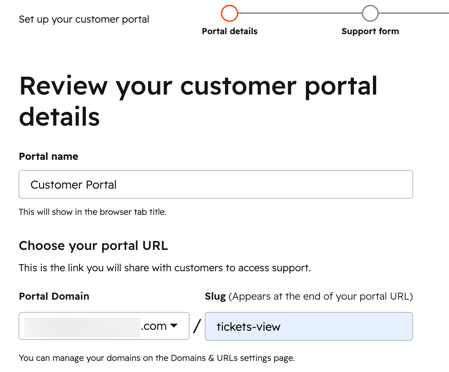
- Pulse Siguiente: Seleccionar formulario.
- Si no desea conectar un formulario a su portal del cliente, haga clic en Sin formulario de asistencia.
- Para crear y conectar un formulario de asistencia, haga clic en Crear un formulario de asistencia básico e introduzca los siguientes campos:
- Texto del botón para abrir el formulario: el texto en el que los usuarios hacen clic para abrir el formulario de asistencia.
- Título del formulario: nombre del formulario de ayuda que aparece en la parte superior del formulario.
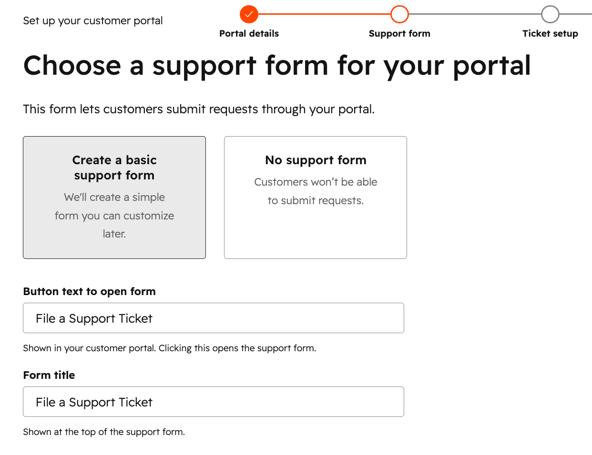
- Haga clic en Siguiente: Elija la configuración del ticket.
- Para elegir una bandeja de entrada predeterminada a la que enviar los nuevos tickets, haga clic en el menú desplegable y seleccione una bandeja de entrada o un centro de ayuda.
- En la sección Permisos de ticket de cliente , seleccione una de las siguientes opciones:
- Sólo los tickets a los que están asociados: cuando un contacto se conecta al portal del cliente, sólo aparecen los tickets que están asociados a su registro de contacto.
- Todos los tickets de su empresa: cuando un contacto se conecta al portal del cliente, aparecen todos los tickets asociados a su registro de empresa principal, además de los tickets asociados a su registro de contacto.
- Los clientes seleccionados pueden ver los tickets de empresa: los contactos que cumplen los criterios definidos pueden ver los tickets de empresa. Para seleccionar las propiedades que deben cumplir los contactos para ver los tickets de empresa, haga clic en Gestionar propiedades de contacto. En el panel derecho, establezca sus criterios de filtrado.
- Pulse Siguiente: Configurar acceso.
- En la sección Acceso de visitantes , seleccione una opción:
- Se requiere membresía a grupos de acceso: conceder acceso a contactos específicos utilizando grupos de acceso. Chaga clic en el menú desplegable y seleccione los grupos de acceso a los que desea dar acceso. Se enviará un simple correo electrónico de registro a la lista de contactos. Aprende a personalizar el correo electrónico de registro.
- Autorregistro obligatorio: permita que cualquiera se registre y cree su propio inicio de sesión para el portal del cliente. Para seleccionar esta opción, debe tener activado el autorregistro en los ajustes de contenido privado.
- Haga clic en Finalizar configuración.
Nota: los correos electrónicos relacionados con el registro se enviarán a la propiedad de correo electrónico de miembro de un contacto .
Ajuste de la gestión del portal del cliente
Después de configurar el portal del cliente, configure sus ajustes. Por ejemplo, puede editar el dominio del portal, personalizar la forma en que aparecen los tickets, gestionar los ajustes del aviso de consentimiento o añadir un formulario de asistencia. Más información sobre la gestión del portal del cliente.
