
Última actualización: 27 de marzo de 2026
Disponible con cualquiera de las siguientes suscripciones, a no ser que se indique de otro modo:
-
 Commerce Hub
Pro, Enterprise
Commerce Hub
Pro, Enterprise
Active la aprobación de cotizaciones para inscribirlas en un proceso de aprobación. Mantener la precisión y la coherencia antes de enviar las cotizaciones a los compradores. Hay dos tipos de aprobaciones que puede ajustar: aprobaciones estándar y aprobaciones avanzadas. Más información sobre cada tipo a continuación. Una vez configuradas las aprobaciones, aprende a gestionar las aprobaciones de cotizaciones.
Nota:
- Este artículo hace referencia a la herramienta Cotizaciones, parte del CPQ con IA de HubSpot y está disponible con una cuenta de Commerce Hub Pro o Enterprise .
- Si no tiene una cuenta Commerce Hub Professional o Enterprise , obtenga más información sobre las cotizaciones heredadas, que incluyen la opción de que todas las cotizaciones sean aprobadas por un solo usuario.
- Si se le asigna una licencia deCommerce Hub, perderá el acceso a las cotizaciones heredadas. Para recuperar el acceso, cambie la licencia a una licencia de solo lectura.
Tipos de homologación
Configure aprobaciones estándar o avanzadas en los ajustes de cotización. No puede activar simultáneamente las aprobaciones estándar y avanzadas.
Homologaciones estándar
Asigne hasta 10 aprobadores para revisar las cotizaciones que coincidan con los filtros configurados. Los filtros se basan en las propiedades y determinan qué cotizaciones necesitan aprobación. Seleccione si un solo aprobador o todos los aprobadores deben dar su aprobación. Por ejemplo, podría establecer aprobaciones estándar para:
- Exigir la aprobación de cotizaciones por encima de una determinada cantidad de descuento.
- Exigir la aprobación de las cotizaciones en las que la firma electrónica sea el método de aceptación utilizado en la cotización.
- Exija la aprobación de las cotizaciones en las que un elemento de pedido específico supere una determinada cantidad de descuento.
Homologaciones anticipadas
Las aprobaciones avanzadas también utilizan filtros de propiedades, pero emplean reglas basadas en workflow para una personalización más detallada.
Mediante las aprobaciones avanzadas, puede:
- Desencadenante aprobaciones basadas en propiedades de cotización y elemento de pedido, como cotización cantidad, nivel de descuento, SKU, frecuencia de facturación, términos netos y atributos de usuario u objetos relacionados (por ejemplo, negocios).
- Utilice aprobaciones secuenciales ordenadas por prioridad. Puedes agregar hasta cinco secuencias y diez aprobadores por secuencia. Por ejemplo, puede establecer un mánager de ventas como primera prioridad, un director de ventas como segunda prioridad y un representante legal como tercera prioridad. El director de ventas no tendrá que aprobar la cotización hasta que el mánager de ventas haya completado su aprobación, y el representante legal no tendrá que aprobar la cotización hasta que el director de ventas haya completado su aprobación.
Revise los escenarios de aprobación más comunes.
Activar la aprobación de cotizaciones
Se requieren permisos Se requieren permisos de superadministrador para activar la aprobación de cotizaciones.
Activar la aprobación de cotizaciones estándar
- En tu cuenta de HubSpot, haz clic en el icono de Configuración en la barra de navegación superior.
- En el menú de la barra lateral izquierda, navega a Objetos > Cotizaciones.
- En la parte superior, haga clic en la pestaña Aprobaciones .
- En Aprobaciones de cotizaciones, active el interruptor Aprobaciones .
- En Aprobaciones estándar, haga clic en Editar junto a Cotizaciones.
- En el panel derecho:
- En Y se cumplen estas condiciones, haga clic en + Añadir filtro para añadir una propiedad sobre la que filtrar.
- Haga clic en el menú desplegable Filtrado en y seleccione el objeto cuyas propiedades desea ver.
- En Información del objeto, haga clic en Propiedades [Objeto].
![Desplegable que muestra la selección de objetos y la información de objetos con la opción de propiedades [Objeto] en la configuración del filtro de aprobación de cotizaciones](https://53.fs1.hubspotusercontent-na1.net/hub/53/hubfs/Knowledge_Base_2023-24-25/quotes-standard-approvals-filter-object-properties.png?width=300&height=212&name=quotes-standard-approvals-filter-object-properties.png)
- Utilice la barra de búsqueda para buscar una propiedad.
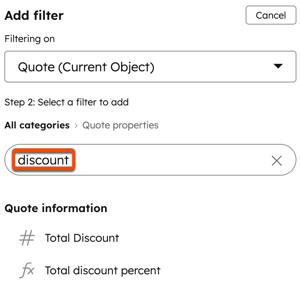
- Haga clic en la propiedad por la que desea filtrar.
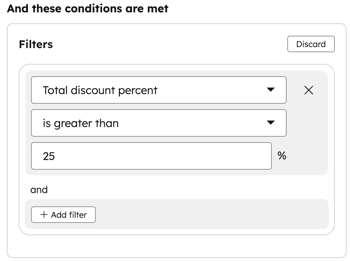
- Configure el filtro.
- En y, haga clic en + Añadir filtro para añadir criterios de filtrado adicionales.
-
- En A continuación, haga clic en el menú desplegableAprobadores y seleccione los usuarios que pueden aprobar cotizaciones. Puede seleccionar varios usuarios.
Nota:
- Si un aprobador designado crea una cotización y es el único aprobador, la cotización no requerirá aprobación. Si hay varios aprobadores, se eliminarán del proceso de aprobación.
- Si no puede ver a un usuario en la lista de aprobadores, asegúrese de que tiene permisos para Aprobar cotizaciones.
-
- En Requisitos del autorizador, seleccione Se requieren todos los autorizadores o Se requiere al menos un autorizador. Si selecciona Se requiere al menos un aprobador, cuando un aprobador apruebe una cotización, ésta no será enviada para su aprobación a los demás usuarios seleccionados. Si selecciona Todos los aprobadores requeridos, si uno de los aprobadores está ausente cuando se envía una aprobación, la cotización no puede continuar sin su aprobación.
- En el campo Con esta nota de aprobación , introduzca una nota. Los creadores y aprobadores de cotizaciones verán esta nota cuando se produzca una aprobación. Por ejemplo, puede introducir el motivo por el que la cotización necesita aprobación, en función del filtro que haya establecido.
- Haz clic en Guardar.
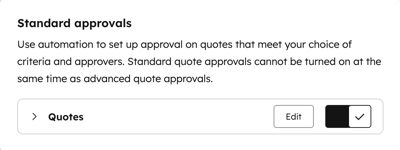
- Active el interruptor Cotizaciones para activar las aprobaciones.
Activar la aprobación avanzada de cotizaciones
La suscripción es obligatoria Se requiere una suscripción a Commerce Hub Enterprise para utilizar aprobaciones avanzadas.
- En tu cuenta de HubSpot, haz clic en el icono de Configuración en la barra de navegación superior.
- En el menú de la barra lateral izquierda, navega a Objetos > Cotizaciones.
- En la parte superior, haga clic en la pestaña Aprobaciones .
- En Aprobaciones de cotizaciones, active el interruptor Aprobaciones .
- En Aprobaciones avanzadas , active la casilla Aprobaciones avanzadas de cotizaciones .
- Haga clic en Editar para configurar el workflow de aprobación avanzada.
Personalizar el workflow de aprobación avanzada
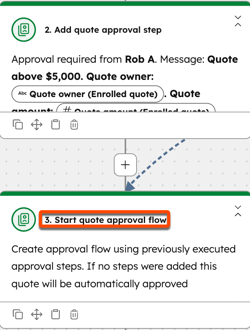
El workflow de aprobación se crea utilizando la herramienta de workflows cuando los workflows avanzados están activados. El workflow tiene dos acciones que puedes configurar:
- Añadir paso de aprobación de cotización: utilice esta acción después de definir los criterios de aprobación (por ejemplo, aprobar cotizaciones por encima de una determinada cantidad o aprobar cotizaciones de determinados usuarios). Una vez agregada, agrega un mensaje para los aprobadores, selecciona quién debe aprobar la cotización y su prioridad si es una aprobación secuencial.
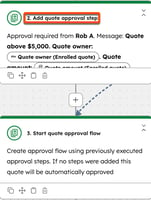
- Iniciar flujo de aprobación de cotizaciones: si no se ha añadido un paso de aprobación de cotizaciones por encima de esta acción, las cotizaciones se aprobarán automáticamente. Si se añade un paso de aprobación de cotización, se iniciará el flujo de aprobación de cotización. Configura las cotizaciones que introducen el workflow de aprobación para que obtengan la aprobación de todos los aprobadores, de cualquier aprobador o de forma secuencial.
Nota:
- Debe utilizar el workflow creado para la aprobación de cotizaciones. No puede duplicar el workflow ni crear un nuevo workflow para utilizarlo en la aprobación de cotizaciones.
- Utilice varias ramas para distintos tipos de aprobación. Por ejemplo, configura diferentes bifurcaciones para activar aprobaciones basadas en propiedades de elemento de pedido versus desencadenantes de aprobaciones basados en el usuario.
- Los superadministradores de una cuenta Commerce Hub Enterprise pueden activar las aprobaciones avanzadas, pero los usuarios con permisos de Edición para los workflows pueden actualizar el workflow una vez que las aprobaciones avanzadas estén activadas en la cuenta.
Puede personalizar el workflow manualmente o utilizar IA. Para navegar hasta el workflow:
- En tu cuenta de HubSpot, haz clic en el icono de Configuración en la barra de navegación superior.
- En el menú de la barra lateral izquierda, navega a Objetos > Cotizaciones.
- En la parte superior, haga clic en la pestaña Aprobaciones .
- En Aprobaciones avanzadas, haga clic en Editar para ir al workflow.
- Para saber cómo utilizar la IA en los workflows o para personalizar el workflow manualmente, haz clic en + debajo de la desencadenante inscripción.
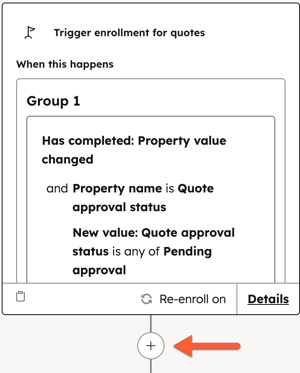
- Añade tus acciones. Por ejemplo, podrías:
- Haga clic en Rama y, a continuación, seleccione Una propiedad o salida de acción.
- Seleccione la propiedad Cantidad de cotización y haga clic en Siguiente. Ajuste la Rama 1 a más de 5.000. Este sería el inicio de un workflow de aprobación avanzada para cualquier cotización superior a 5.000 dólares. Haz clic en Guardar.
- Si desea que las cotizaciones se vuelvan a inscribir, en el panel izquierdo, haga clic en la pestaña Ajustes y active el interruptor Volver a inscribir.
- Haz clic en Guardar.
- Revise los escenarios comunes de aprobación para otros casos prácticos.
- Debajo de la acción de criterios (por ejemplo, > 5.000), haga clic en +. En el panel izquierdo:
- Haga clic para ampliar la sección CRM y, a continuación, haga clic en Añadir paso de aprobación de cotización.
- En el campo Mensaje al aprobador añada un mensaje. Puede añadir propiedades de cotización al mensaje utilizando la lista Elegir variable de datos (por ejemplo, cantidad de cotización, propietario de cotización).
- Haga clic en el menú desplegable Aprobadores y seleccione los aprobadores.
- Haga clic en el menú desplegable Prioridad y seleccione una Prioridad si va a crear una aprobación secuencial.
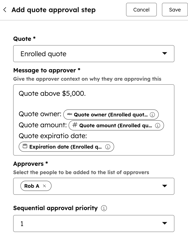
- En la parte superior derecha, haz clic en Guardar.
- Haga clic en + debajo de Añadir paso de aprobación de cotización.
- En el panel izquierdo:
- Haga clic para ampliar la sección CRM y, a continuación, haga clic en Iniciar flujo de aprobación de cotizaciones.
- En Autorizadores necesarios, seleccione uno de los siguientes:
- Todos los aprobadores deben exigir el visto bueno de todos los aprobadores para las cotizaciones que cumplan los criterios.
- Cualquiera de los aprobadores exigirá una aprobación para las cotizaciones que cumplan los criterios.
- Secuencial para notificar a los aprobadores por orden de prioridad. Las aprobaciones secuenciales requieren la aprobación de cada aprobador en cada paso prioritario.
- En la parte superior derecha, haz clic en Guardar.
- Haga clic en + en Ninguno se reunió.
- En el panel izquierdo:
- Haga clic en Ir a la acción.
- Haz clic en la acción Iniciar flujo de aprobación de cotización . Si se sigue este método, las cotizaciones que no cumplan los criterios de aprobación no se aprobarán. Si aún desea que las cotizaciones que no cumplen con los criterios de aprobación pasen por una aprobación separada, agregue una acción separada del paso Agregar aprobación de cotización bajo la rama No se cumplió .
- Haz clic en Listo.
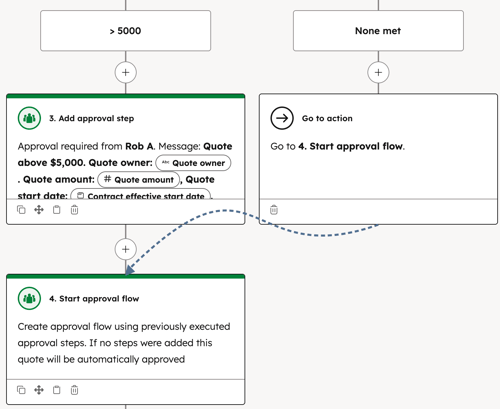
- En la parte superior derecha, haz clic en Revisar y activar para activar el workflow.
Ajuste de las notificaciones de aprobación
Los aprobadores pueden establecer el tipo de notificaciones que reciben para las aprobaciones en su configuración de notificaciones. Las notificaciones por timbre y correo electrónico están activadas por defecto.
Notificaciones basadas en HubSpot
Para personalizar las notificaciones que recibirá para la aprobación de cotizaciones:
- En tu cuenta de HubSpot, haz clic en el icono de Configuración en la barra de navegación superior.
- En el menú de la barra lateral izquierda, navega a Notificaciones.
- Desplácese hacia abajo y haga clic para ampliar la sección General .
- Junto a Actividad de aprobación, seleccione las notificaciones que desea recibir para las aprobaciones.
- Estos ajustes sólo se aplican a su propia cuenta. Otros usuarios deben ajustar sus propias preferencias de notificación. Los superadministradores de una cuenta Enterprise pueden iniciar sesión como otros usuarios para configurar sus notificaciones.
Notificaciones en aplicaciones de terceros
También puedes recibir notificaciones en aplicaciones de terceros, como Google Chat, Microsoft Teams y Slack.
- En tu cuenta de HubSpot, haz clic en el icono de Configuración en la barra de navegación superior.
- En el menú de la barra lateral izquierda, navega a Notificaciones.
- En la parte superior, haz clic en la pestaña Otras aplicaciones .
- Haz clic en la aplicación que quieras ajustar.
Pasos siguientes
- Aprenda a crear y enviar cotizaciones.
- Aprenda a gestionar cotizaciones, incluidos la gestión de borradores, cotizaciones publicadas y caducadas, el seguimiento de la actividad y la exportación de cotizaciones.
- Aprenda a gestionar la aprobación de cotizaciones.
