
Última actualización: 11 de agosto de 2026
Disponible con cualquiera de las siguientes suscripciones, a no ser que se indique de otro modo:
-
 Marketing Hub
Pro, Enterprise
Marketing Hub
Pro, Enterprise
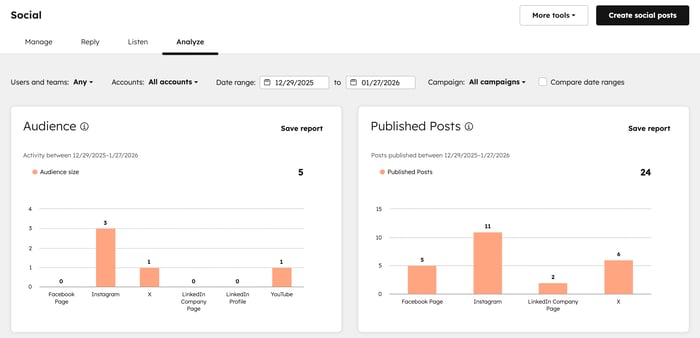
Después de conectar tus cuentas sociales, utiliza la pestaña de análisis de la herramienta de redes sociales para evaluar el rendimiento de tus publicaciones en redes sociales. Esto puede ayudarle a controlar la interacción y las tendencias de la audiencia en las redes sociales.
Si su cuenta está registrada en la versión beta actualizada de Social Analytics , obtenga más información sobre los informes de rendimiento e interacción en redes sociales. Para crear informes personalizados sobre redes sociales, aprenda a elaborar informes sobre publicaciones en redes sociales con el generador de informes personalizados.
Antes de empezar
Antes de analizar sus informes sociales, tome nota de los requisitos y los datos sociales disponibles.
Comprender los requisitos
-
Los datos de publicaciones sociales disponibles para los informes sociales dependen de la red social:
-
Facebook, Instagram, LinkedIn, Reddit, TikTok y YouTube: las publicaciones realizadas tanto a través de HubSpot como directamente en las redes sociales estarán disponibles para la elaboración de informes.
-
X: cuando conectas tu cuenta, puedes elegir si quieres informar sobre las publicaciones de todas las fuentes o sólo de las publicadas a través de HubSpot. Si quieres cambiar la configuración de visibilidad de tus publicaciones para X, tendrás quedesconectar tu cuenta de redes sociales de y, a continuación, volver a conectarla de con la configuración deseada. Más información sobre la gestión de la visibilidad de tus entradas.
-
Comprender las limitaciones y consideraciones
- Cuando conectes tu cuenta de redes sociales, se extraerán automáticamente los datos de los últimos 60 días de tus publicaciones en redes sociales.
- Los datos de las publicaciones externas pueden tardar hasta un día en aparecer en los informes de redes sociales.
- Los análisis de TikTok pueden tardar entre 24 y 48 horas en estar disponibles en tus informes de redes sociales.
- Los informes de redes sociales solo pueden mostrar datos del año pasado. Los datos anteriores a un año no se pueden mostrar en tus informes de redes sociales.
- Aunque no es posible publicar videos de Instagram IGTV desde HubSpot, las analíticas como los me gusta y las impresiones de los videos publicados externamente se seguirán mostrando. Estos análisis también se reflejarán en los informes de redes sociales pertinentes.
- HubSpot recopila datos específicos de las publicaciones en los primeros 30 días después de publicarse una entrada. Cualquier dato después del período de 30 días no aparecerá en HubSpot. Esto incluye impresiones, "me gusta", reacciones, respuestas, reposiciones y comparticiones.
- Los informes de redes sociales no incluyen datos de publicaciones potenciadas ni de campañas de anuncios en redes sociales. Estos informes solo incluirán datos orgánicos de las redes sociales. Si una publicación en redes sociales existente se potencia o se utiliza en una campaña publicitaria, los nuevos datos de la publicación no se incluirán en tus informes de redes sociales.
Nota: debido a la política de retención de datos de LinkedIn, todos los datos de LinkedIn (impresiones, clics, interacciones, etc.) se eliminarán de HubSpot al cabo de 1 año. Puedes seguir viendo estos datos accediendo a tu cuenta de LinkedIn conectada.
Filtra tus informes de redes sociales
Filtra los datos de tus publicaciones en redes sociales por cuenta, red social, intervalo de fechas y campaña asociada. Algunosinformes, como los de Sesiones y Nuevos contactos, no pueden filtrarse.
Para filtrar tus informes de redes sociales:
- En tu cuenta de HubSpot, haz clic en Más y luego ve a Marketing > Redes Sociales. Si Más no aparece en tu cuenta, ve directamente a Marketing > Redes Sociales.
- En la parte superior, haz clic en la pestaña Analizar.
- En la parte superior, filtra los informes por:
- Usuarios y equipos: filtrar por acceso de usuario o cuenta de equipo.
- Cuentas: filtrar por todas las cuentas, una cuenta concreta o una red social específica.
- Intervalo de fechas: filtre por el periodo de tiempo en el que se publicó la red social.
- Si el intervalo de fechas seleccionado es Últimos 30 días, las publicaciones en redes sociales realizadas hace más de 30 días no se tendrán en cuenta en los informes aunque sigan recibiendo clics e interacciones.
- Campaña: filtrar por la campaña con la que están asociadas tus publicaciones de redes sociales.
- Para comparar los datos de los informes sociales por intervalos de fechas, seleccione la casilla de verificación Comparar intervalos de fechas en la parte superior derecha.
- Se mostrarán los datos de las redes sociales publicadas en el intervalo de fechas actual en comparación con el intervalo de fechas anterior. Por ejemplo, si el intervalo de fechas se establece en Última semana, los informes mostrarán los datos de la última semana comparados con los de la semana anterior.
-
- En cada informe, también puedes revisar el recuento y el porcentaje de aumento o disminución de las métricas del informe.
Guarda un informe en tu biblioteca o panel de control
Nota: cuando filtras un informe para mostrar datos de una cuenta de redes sociales específica, el informe no se puede guardar. Para guardar un informe utilizando el filtro cuentas, debes seleccionar todas las redes redes sociales o todas las cuentas de una red específica.
- En tu cuenta de HubSpot, haz clic en Más y luego ve a Marketing > Redes Sociales. Si Más no aparece en tu cuenta, ve directamente a Marketing > Redes Sociales.
- En la parte superior, haz clic en la pestaña Analizar.
- En la parte superior derecha de tu informe, haz clic en Guardar informe.
- En el panel derecho, configura los siguientes detalles del informe:
- Introduce un nombre de informe.
- Introduce una descripción del informe.
- En Agregar este informe a un panel, selecciona el botón de selección para confirmar si quieres agregar el informe a un panel:
- No agregar a un panel: HubSpot no agregará el informe a ninguno de tus paneles, pero guardará el informe en tu biblioteca de informes para que puedas usarla más tarde.
- Agregar al panel existente: puedes seleccionar un panel existente al cual agregar el informe. Cuando selecciones esta opción, podrás seleccionar el panel en el menú desplegable.
- Agregar al nuevo panel: puedes crear un nuevo panel personalizado y agregar el informe de redes sociales al nuevo panel. Si seleccionas esta opción, se te pedirá que introduzcas un nombre del panel en el siguiente paso.
- En la parte inferior derecha, haz clic en Siguiente o en Guardar y agregar si estás agregando el informe a un panel existente.
- Si no está añadiendo el informe a un cuadro de mando, o si está creando un nuevo cuadro de mando, en Quién puede acceder a este informe, seleccione el botón de selección para ajustar el acceso al informe.
- Los informes que se agreguen a los paneles existentes se controlarán mediante los ajustes de acceso del panel.
- En la parte inferior derecha, haz clic en Guardar o en Guardar & add si vas a añadir el informe a un cuadro de mandos.
Revisión de los informes sociales
Los siguientes informes están disponibles para Facebook, Instagram, LinkedIn, Reddit, TikTok y X, salvo que se indique lo contrario. Cada informe muestra datos de interacción social por redes.
-
Audiencia: muestra el número actual de seguidores de cada una de tus cuentas de redes sociales conectadas. Al revisar este informe, tenga en cuenta lo siguiente:
- Las métricas de LinkedIn, X, Facebook e Instagram no incluyen datos de antes de que conectaras tu cuenta a HubSpot. Los datos de las cuentas de YouTube conectadas incluirán hasta 60 días de datos históricos anteriores a la conexión de la cuenta.
- El número de audiencia de la página de Facebook muestra el número de "me gusta" de la página, no de seguidores. Esto se debe a que el rendimiento de la página de empresa de Facebook se mide normalmente por los "Me gusta" de la página.
- La audiencia de YouTube muestra el número de suscriptores.
- Entradas publicadas: mide el número de entradas sociales que se publicaron en tus cuentas sociales en el periodo de tiempo seleccionado. Esto también incluirá los mensajes que se publicaron en tus cuentas sociales conectadas fuera de HubSpot si esto está seleccionado en la configuración de tu cuenta social.
- Interacciones: informa del número de "me gusta", reacciones (Facebook) y comentarios de tus publicaciones en redes sociales. Esto incluye los posts que fueron publicados en tus cuentas sociales conectadas fuera de HubSpot si esto está seleccionado en laconfiguración de tucuenta social . Las interacciones varían en cada red social:
- Facebook: los comentarios de la cuenta del usuario se contabilizarán como interacciones, y sólo se contabilizarán los comentarios directos a las publicaciones. Los comentarios anidados no se incluirán.
- Instagram: los comentarios de la cuenta del usuario se contabilizarán como interacciones, incluidas las respuestas.
- LinkedIn: todos los comentarios de la cuenta del usuario se contabilizarán como interacciones, y sólo se contabilizarán los comentarios directos a las publicaciones. Los comentarios anidados no se incluirán.
- X: las respuestas de la cuenta del usuario no se contabilizarán como interacciones. Los reposts X se excluyen de este informe, pero se incluyen en el deAcciones .
- Clics: realiza un seguimiento del número de clics en las redes sociales publicados a través de HubSpot. Los clics se rastrean en HubSpot utilizando URLs de enlaces acortados. El recuento de clics puede diferir de lo que ve en su cuenta de redes sociales:
- Las métricas de la red social pueden incluir clics en otros elementos (es decir, fotos de perfil, nombre de la cuenta, etc.).
- El recuento de clics en HubSpot también puede ser mayor que el que ves en tu cuenta de redes sociales si la URL acortada se comparte fuera de la publicación en redes sociales.
- Los clics en TikTok pueden ser menores de lo esperado porque los enlaces en los pies de foto se muestran como texto sin formato y no están hipervinculados.
-
- Las publicaciones en Instagram quedan excluidas de este informe.
- Compartidos: muestra el número de entradas sociales publicadas que se han compartido, incluyendo X reposts. Ten en cuenta lo siguiente:
- Esto también incluirá las publicaciones que fueron publicadas en tus cuentas conectadas fuera de HubSpot si esto está seleccionado en la configuración de tu cuenta de redes sociales.
- Los elementos compartidos del perfil personal de LinkedIn, video de LinkedIn y de acciones de Instagram, ya que estas redes no proporcionan datos de elementos compartidos.
- Impresiones: realiza un seguimiento del número de visualizaciones que han recibido las publicaciones en redes sociales de tus páginas de Facebook, Instagram, TikTok y LinkedIn. Tenga en cuenta lo siguiente:
- Este informe no incluye datos de X, cuentas personales de LinkedIn, videos que hayas publicado en LinkedIn o impresiones de posts patrocinados.
- Esto también incluirá las publicaciones que fueron publicadas en tus cuentas conectadas fuera de HubSpot si esto está seleccionado en la configuración de tu cuenta de redes sociales.
- Sesiones: muestra el número de sesiones web en tu sitio (páginas web alojadas en HubSpot, o páginas web que tienen tu código de seguimiento de HubSpot instalado) que tuvieron lugar dentro del período de tiempo seleccionado y que procedían de las redes sociales.
- Los mensajes sociales que impulsaron estas sesiones podrían haberse publicado en cualquier momento y desde cualquier fuente social. Por ejemplo, si un tercero publica un post en LinkedIn que contiene un enlace a su sitio, cualquier clic en ese enlace dará lugar a sesiones web que aparecerán en el informe Sesiones.
- Nuevos contactos: informa del número de nuevos contactos creados en HubSpot como resultado de sesiones web impulsadas por redes sociales dentro del periodo de tiempo seleccionado.
- Top Posts: enumera tus diez posts con mejor rendimiento. Puedes ver un resumen de las interacciones, clics, acciones e impresiones de cada publicación. A partir de este informe, puedes hacer lo siguiente:
- Haga clic en una entrada para ver más detalles en el panel derecho.
- Haz clic en el menú desplegable Filtrar por para filtrar las publicaciones por mayor número de interacciones, mayor número de impresiones, mayor número de clics o mayor número de compartidos.
YouTube
Cuando se conecta una cuenta de YouTube, están disponibles los siguientes informes adicionales. Los datos de rendimiento de YouTube no se pueden filtrar por cuentas individuales de YouTube. Los datos mostrados se agregan en función de todas las cuentas conectadas.
-
Visión general de YouTube: muestra los valores totales de suscriptores del canal, videos publicados, me gusta, no me gusta, comentarios, compartidos, visualizaciones de videos, duración media de las visualizaciones, sesiones de HubSpot y contactos de HubSpot. Cada indicador muestra el porcentaje de variación con respecto al período anterior.
-
Tiempo de vigilancia: muestra el tiempo total de vigilancia por día en minutos para el periodo de tiempo seleccionado.
-
Visualizaciones: muestra el total de visualizaciones diarias durante el periodo de tiempo seleccionado.
-
Interacciones: muestra el número de me gusta, no me gusta, comentarios y compartidos por día que se produjeron durante el periodo de tiempo seleccionado.
-
Abonados: mide el número de abonados ganados y perdidos al día durante el periodo de tiempo seleccionado.
-
YouTube Post Engagement: enumera todos los videos publicados durante el periodo de tiempo seleccionado, junto con la fecha y hora de publicación, visualizaciones, porcentaje medio de visualización (una media de cuánto del video vio cada persona), me gusta, no me gusta, comentarios y compartidos. Para ordenar el informe por una métrica específica, puede hacer clic en lacabecera de la columna .
