
Päivitetty viimeksi: 3 joulukuuta 2025
Saatavilla minkä tahansa seuraavan Tilauksen kanssa, paitsi jos toisin mainitaan:
-
 Marketing Hub
Starter, Professional, Enterprise
Marketing Hub
Starter, Professional, Enterprise
-
 Sales Hub
Starter, Professional, Enterprise
Sales Hub
Starter, Professional, Enterprise
-
 Service Hub
Starter, Professional, Enterprise
Service Hub
Starter, Professional, Enterprise
-
 Data Hub
Starter, Professional, Enterprise
Data Hub
Starter, Professional, Enterprise
-
 Content Hub
Starter, Professional, Enterprise
Content Hub
Starter, Professional, Enterprise
-
 Smart CRM
Professional, Enterprise
Smart CRM
Professional, Enterprise
Breeze Studiossa voit mukauttaa HubSpot Marketplacesta saatavia Breeze-agentteja vastaamaan paremmin omia tarpeitasi. Voit myös luoda Breeze-mukautettuja avustajia, jotka tarjoavat kohdennettua tietoa tilisi käyttäjille.
Huomaa: Vältä jakamasta arkaluonteisia tietoja AI-ominaisuuksien käytössä olevissa tietojen syöttökentissä, mukaan lukien kehotteet. Järjestelmänvalvojat voivat määrittää generatiiviset AI-ominaisuudet tilinhallinta-asetuksissa. Lisätietoja siitä, miten HubSpot AI käyttää tietojasi luotettavan AI:n tarjoamiseksi sinun hallitessasi tietojasi, on HubSpot AI Trustin usein kysytyissä kysymyksissä.
Ennen kuin aloitat
Ennen kuin aloitat tämän ominaisuuden käytön, varmista, että ymmärrät täysin, mitkä vaiheet on suoritettava etukäteen, sekä ominaisuuden rajoitukset ja sen käytön mahdolliset huomioitavat seikat.
Ymmärrä vaatimukset
Jotta voit muokata ja käyttää agentteja ja avustajia Breeze Studiossa, seuraavien vaatimusten on täytyttävä:- Kytke AI-asetuksissa seuraavat kytkimet päälle:
- Anna käyttäjille pääsy generatiivisiin AI-työkaluihin ja -ominaisuuksiin
- CRM-tiedot
- Asiakkaan konversiotiedot
- Tiedostotiedot
- Anna käyttäjille pääsy Breeze Assistant -apuriin
- Anna käyttäjille Breeze Studio -käyttöoikeudet.
Ymmärrä rajoitukset ja huomioitavat seikat
- Joidenkin agenttien ja avustajien käyttö edellyttää lisäliittymiä. Esimerkiksi agentti, joka tuottaa kohdetileille räätälöityä sisältöä, saattaa tarvita Content HubProfessional- tai Enterprise-tilauksen.
- Jotkin agenttien käyttämät työkalut saattavat edellyttää lisäkäyttöoikeuksia. Esimerkiksi työkalu, joka luo tapaustutkimuksia, saattaa edellyttää, että käyttäjällä on pääsy tapaustutkimuksiin. Superadmin-käyttäjänon määritettävä vastaava käyttöoikeus Asetukset- kohdassa, jotta käyttäjä voi käyttää agenttia tämän työkalun kanssa.
- HubSpotin rakentaman agentin oletusarvoisia syötteitä, ohjeita ja työkaluja ei voi muokata, poistaa tai järjestää uudelleen.
Ymmärrä avustajat ja agentit
Vaikka sekä agentit että avustajat käyttävät tekoälyä tiimin tehokkuuden parantamiseen, ne toimivat eri tavalla:
| Agentit | Avustajat | |
| Tarkoitus | Automatisoi tehtäviä ja suorittaa toimia HubSpot-tililläsi. | Käyttää HubSpot-tilisi tietoja tai lataamiasi tietoja vastaamaan kysymyksiin ja toimittamaan dokumentaatiota HubSpot-käyttäjille. |
| Nopeus | Hitaampi, monimutkaisuuden vuoksi | Nopeampi |
| Käytetään | Breeze Studio | Breeze Assistant |
| Esimerkki käyttötapauksesta | Luo yksityiskohtainen liidien analyysiraportti. | Vastaa uusien työntekijöiden kysymyksiin käyttämällä yrityksen dokumentaatiota. |
Käytä avustajia
Tiimisi voi käyttää Breeze Assistantin avustajia vastaamaan kysymyksiin ja antamaan ohjeita. Voit ladata valmiita avustajia HubSpot Marketplacesta. Breeze Studiossa voit mukauttaa valmiita avustajia tai luoda omia avustajia alusta alkaen.
Asenna avustajia HubSpot Marketplacesta
HubSpot Marketplacesta voit ladata valmiita avustajia sekä agentteja, sovelluksia, teemoja ja moduuleja.
- Siirry HubSpot-tililläsi kohtaan Breeze > Markkinapaikka.
- Napsautaavustajakorttia.
- Tarkista avustajan tiedot valintaikkunassa:
- Luonut:avustajanluoja.
- Yleiskatsaus: yhteenveto avustajan ominaisuuksista. Napsauta Näytä lisää nähdäksesikoko yhteenvedon.
- Ominaisuudet: selitys avustajan yksittäisistä ominaisuuksista.
- Lisätietoja: lisätietoja avustajasta, mukaan lukien linkit avustajan luojan tukipalveluun.
- Napsauta vasemmassa yläkulmassaLisää.
Luo tai muokkaa avustajia
Breeze Studiossa voit luoda mukautettuja avustajia alusta alkaen tai muokata HubSpot Marketplacesta lisättyjä avustajia.
- Siirry HubSpot-tililläsi kohtaan Breeze > Breeze Studio.
- NapsautaAssistentit-välilehteä.
- Voit luoda uuden avustajan napsauttamalla oikeassa yläkulmassaLuo avustaja. Voit muokata olemassa olevaa avustajaa viemällä hiiren avustajan kortin päälle, napsauttamallavalikkokuvakettaja valitsemallaMääritä.
- Napsauta avustajan editorissa sivun yläosassa olevaa muokkauskuvaketta ja annaavustajalle nimi.
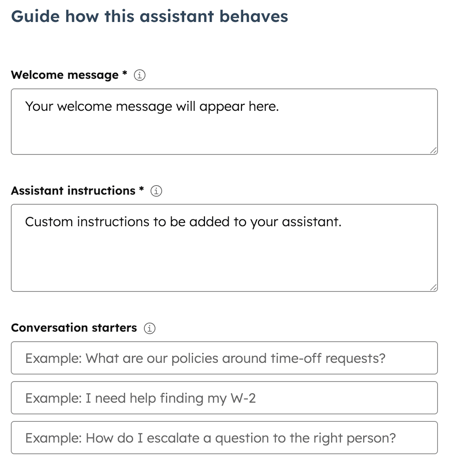
- Osa Ohjeet avustajan toiminnalle:
- Kirjoita tervetuloviesti -kenttään viesti, jokanäkyy kaikille avustajaa käyttäville käyttäjille.
- Kirjoita Assistant instructions (Avustajan ohjeet) -kenttään kuvausavustajan tehtävistäja vuorovaikutuksesta käyttäjien kanssa.
- Kirjoita kenttään Keskustelun aloituksetaloitusviestit, jotka näkyvät mukautetussa avustajassa ja auttavat käyttäjiä aloittamaan keskustelun. Voit esimerkiksi luoda keskustelun aloituksia, joissa mukautettu avustaja pyydetään tekemään yhteenveto CRM-päivityksistä, laatimaan sähköpostiviesti tai näyttämään viimeaikaiset yhteydenotot.
- Aseta osiossaAsetatiedot, joihin tämä avustaja voi käyttää, tiedot, joita avustaja voi käyttää vastaamaan käyttäjien kysymyksiin:
- Valitseosiossa Mitä tämä avustaja voi tehdä vaihtoehto Selaa verkkoa, jotta botti voi käyttää hakukoneita vastausten löytämiseen. Voit myös valitaLue HubSpot CRM -tietueesi, jotta botti pääsee käyttämään kyseisiä tietoja.
- NapsautaTietämys-osiossaLisää tietämys, jos haluatlisätä tietämysarkiston, jonka olet ladannut ja joka sisältää yrityksesi kontekstia. Lue lisää tietämysarkistojen käytöstä Breeze Studiossa.
- Kirjoitaosiossa Tietoja tästä avustajastakuvausavustajantarkoituksesta.
- Voit muokata avustajan kuvaketta napsauttamallanykyistä kuvaketta ja valitsemalla kuvan HubSpotin tiedostotyökalusta tai lataamalla uuden kuvan.
- Testaa avustaja kirjoittamalla kehote oikean sarakkeen testausavustajaan ja napsauttamalla sitten lähetä-kuvaketta.
- Kun olet muokannut ja testannut avustajan, napsauta oikeassayläkulmassa olevaa Julkaise-painiketta, jotta avustaja tulee Breeze Assistantin käyttäjien saataville.
Käytä mukautettuja avustajia
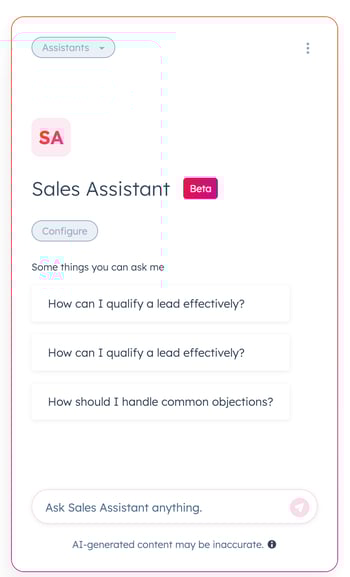
- Napsauta oikeassa ylä kulmassa olevaa Breeze Assistant-painiketta ylävalikossa.
- Napsauta oikeanpuoleisessa paneelissa vasemmassa yläkulmassa olevaaAvustajat-pudotusvalikkoaja valitsemukautettu avustaja.
- Lisää sovelluksia Dashworksista napsauttamallaLisää sovelluksia ja valitsemalla sitten kaikkihaluamasi sovellukset.
- Kirjoita kehote ja napsauta sitten lähetä-kuvaketta. Voit käyttääkeskustelun aloittamista napsauttamalla kehotetta kohdassa Joitakin asioita, joita voit kysyä minulta.
Käytä agentteja
Voit käyttää agentteja tiettyjen monimutkaisten tehtävien suorittamiseen HubSpotissa. HubSpot Marketplacesta voit ladata valmiita agentteja sekä avustajia, sovelluksia, teemoja ja moduuleja. Voit sitten mukauttaa agentteja Breeze Studiossa.
Asenna agentit HubSpot Marketplacesta
- Siirry HubSpot-tililläsi kohtaan Breeze > Markkinapaikka.
- Napsauta agentin korttia.
- Tarkista agentin tiedot:
- Luonut:agentinluoja
- Asennukset:tämän agentin asentaneiden HubSpot-tilienmäärä.
- Yleiskatsaus: yhteenveto agentin ominaisuuksista. NapsautaNäytä lisää nähdäksesikoko yhteenvedon.
- Ominaisuudet: selitys agentissa käytettävissä olevista yksittäisistä ominaisuuksista.
- Agentin toiminnallisuus: agentin oletusarvoisesti käyttämät työkalut.
- Lisätietoja: lisätietoja agentista, mukaan lukien linkit agentin luojan tukipalveluun.
- Napsauta vasemmassa yläkulmassa Lisää.
Breeze-agenttien mukauttaminen
Breeze Studiossa voit mukauttaa agenttia lisäohjeilla, työkaluilla ja tietovarastoilla.
- Siirry HubSpot-tililläsi kohtaan Breeze > Breeze Studio.
- Napsautaagentin nimeä.
- Napsauta oikeassa yläkulmassaMääritä agentti.
- Voit muokata tämän agentin kopiota napsauttamalla agenttieditorin oikeassa yläkulmassa olevaa Kloonaa-painiketta.
- Täytä What this agent needs from users (Mitä tämä agentti tarvitsee käyttäjiltä) -osiossakaikki kentät, jotka ovat pakollisia asennuksen aikana.
- Hallitse agentille tietoja antavia mukautettuja syötteitä seuraavasti:
- Napsauta Asennuksen aikana -osiossa Hallitse syötteitä.
- Lisää uusi mukautettu syöte napsauttamalla oikean paneelin Lisää syöte -pudotusvalikkoaja valitsemallasyötteen muodon.
- Syötä syöttökorttiin syötteennimi jakuvaus.
- Jos syöttö on välttämätön agentin suorittamiseksi, valitsePakollinen-valintaruutu.
- Voit järjestää mukautetut syötteet uudelleen napsauttamalla syöttökortissa ole vedä ja pudota-kuvaketta ja vetämällä syötteen uuteen sijaintiin.
- Voit poistaa mukautetun syötteen napsauttamallasyöttökortin X-painiketta.
- Tarkista agentin oletusohjeet kentässä Agenttiohjeet . Tätä kenttää ei voi muokata.
- Lisää lisäohjeita napsauttamallaLisää lisäohjeita jakirjoittamallalisätietojaagentinsävystä, rakenteesta tai tulostusmuodosta.
- Tarkistaosiossa Mitä tämä agentti voi käyttääagentin tehtävien suorittamiseen käytettävissä olevat oletustyökalut. Näitä työkaluja ei voi poistaa.
- Lisää työkaluja napsauttamallaLisää työkalu. Lisätietoja työkalujen käytöstä Breeze Studiossa.
- NapsautaTietämys-osiossaLisää tietämys lisätäksesitietämysvaraston, jossa on lisätietoja. Lisätietoja tietämysvarastojen käytöstä Breeze Studiossa.
- Automaatiota tukevien agenttien osalta napsauta Valitse laukaisijakohdassa Automatisoi tämä agentti, jotta voit asettaa laukaisijan automaation suorittamiselle. Automaation käyttö edellyttääProfessional- taiEnterprise-tilausta.
Huomaa: automaatiolla on päivittäinen rajoitus, joka on 100 suoritusta päivässä. Tämä rajoitus nollautuu klo 12:00 UTC. Lisäksi olemassa olevia tietueita ei voi rekisteröidä joukkona agenttia julkaistaessa.
- Täytä oikeanpuoleisessa sarakkeessa kentät, joita käytetään aina, kun agentti suoritetaan. Pakolliset kentät on merkitty tähdellä *.
- NapsautaSuorita agentti testataksesiagentin nykyisen kokoonpanon.
- Voit suorittaa lisätestin napsauttamalla oikeassa yläkulmassaolevaa Uusi testi -painiketta.
- Kun olet muokannut agenttia, napsauta oikeassa yläkulmassa olevaaJulkaise-painiketta, jotta muutokset tulevat voimaan.
Suorita Breeze-agentit
Kun olet julkaissut Breeze-agentin, voit suorittaa sen Breeze Studiosta.
- Siirry HubSpot-tililläsi kohtaan Breeze > Breeze Studio.
- Napsautaagentin nimeä.
- Täytä kentät, joita käytetään aina, kun agentti suoritetaan. Pakolliset kentät on merkitty tähdellä *.
- KlikkaaSuorita agentti käynnistääksesiagentin. Agentin suorittamiseen kuluva aika riippuu vaadittujen tehtävien monimutkaisuudesta.
- Kun agentti on lopettanut suorituksensa, tarkista agentin suorituksen tulos. Oletusarvoisesti tulos on optimoitu luettavuuden kannalta. Jos haluat tarkastella tulosta markdown-muodossa, kytke oikeassa yläkulmassa olevaVisual output -kytkinpäälle.
- Voit tarkastella lähteitä, joita agentti käyttää tulostuksen luomiseen seuraavasti:
- Napsauta Activity-sarakkeessa[#] sources -painikettatoiminnon alla.
- Napsauta ponnahdusikkunassaverkkosivustoa, jonka lähdettähaluattarkastella.

- Voit ladata tuloksen PDF-muodossa seuraavasti:
- Napsauta sivun yläosassa Export PDF(Vie PDF).
- Kun vienti on valmis, napsautailmoituskuvaketta ylävalikossa.
- Napsauta oikeanpuoleisessa paneelissavienti-ilmoitusta aloittaaksesilatauksen.
- Agentin suorituksen tuloksen jakaminen:
- Napsauta sivun yläosassa Jaa.
- Napsauta valintaikkunassa avattavaa valikkoa ja valitse vaihtoehto:
- Vain minä: agentin tulos on näkyvissä vain agentin suorittaneelle käyttäjälle.
- Kaikki portaalissani: kaikki tilin käyttäjät, joilla on pääsy agenttiin, voivat tarkastella agentin suorituksen tulosta.
- Tietyt käyttäjät ja tiimit: vain valitut käyttäjät ja tiimit, joilla on pääsy agenttiin, voivat tarkastella agentin suorituksen tulosta.
- Kun olet valmis, napsauta Kopioi linkki.
- Voit poistaa agentin suorituksen tuloksen jakamisen napsauttamalla Jaa. Valitse valintaikkunassa Vain minä ja napsauta sitten Valmis.
Agentin tuloksen tarkastelu
Kun olet suorittanut agentin, voit tarkastella sen tulosta milloin tahansa.
- Siirry HubSpot-tililläsi kohtaan Breeze > Breeze Studio.
- Napsautaagentin nimeä.
- Napsauta vasemmalla olevassa Historia-osiossa suoritusta, jonka haluat tarkistaa.
- Jos haluat suorittaa agentin uudelleen muutoksin, kirjoitakehoteAktiviteetit-sarakkeeseenja napsauta sitten lähetä-kuvaketta.
- Voit nimetä ajon uudelleen helpomman navigoinnin vuoksi napsauttamalla Historia-sarakkeen valikkokuvaketta ja valitsemallaNimeä uudelleen. Kirjoita sitten ajolle uusinimi.
Hallitse avustajan tai agentin käyttöoikeuksia
Breeze Studiossa voit hallita, mitkä käyttäjät voivat käyttää kutakin agenttia ja avustajaa. Oletusarvoisesti pääkäyttäjät voivat muokata agentteja ja avustajia, ja kaikki käyttäjät voivat suorittaa niitä.
- Siirry HubSpot-tililläsi kohtaan Breeze > Breeze Studio.
- Jos muokkaat avustajan käyttöoikeuksia, napsautaAvustajat-välilehteä.
- Vie hiiri agentin tai avustajan päälle, napsautapystysuuntaista valikkokuvaketta ja valitseMääritä.
- Napsauta editorissa vasemman sarakkeenTietoja tästä agentista/avustajasta -osiossaHallitse käyttöoikeuksia.
- Valitsekäyttöoikeusvaihtoehto:
- Vain minä voin muokata ja käyttää agenttia/avustajaa: vain agentin tai avustajan luonut käyttäjä voi muokata tai käyttää sitä.
- Vain minä voin muokata, kaikki voivat käyttää agenttia/avustajaa: vain agentin tai avustajan luonut käyttäjä voi muokata sen asetuksia. Kaikki käyttäjät voivat käyttää agenttia tai avustajaa.
- Kaikki voivat muokata ja käyttää agenttia/avustajaa: kaikki käyttäjät voivat käyttää agenttia tai avustajaa ja muokata niiden asetuksia.
- Määritä käyttäjille ja tiimeille: valitse, mitkä yksittäiset käyttäjät ja tiimit voivatkäyttää taikäyttää ja muokata agenttia tai avustajaa.
- Kun olet muokannut agentin tai avustajan, napsauta oikeassayläkulmassa olevaa Julkaise-painiketta.
