
Päivitetty viimeksi: 27 huhtikuuta 2026
Saatavilla minkä tahansa seuraavan Tilauksen kanssa, paitsi jos toisin mainitaan:

Voit tarkastella CRM-yhteystietojasi suoraan Gmail-postilaatikostasi yhteyshenkilöprofiilien avulla. Kun olet asentanut HubSpot Sales -laajennuksen Chrome-selaimeen osoitteesta, yhteystiedot ovat käytettävissä suoraan postilaatikossasi. Käytä yhteyshenkilöprofiileja yhteystietojen tarkasteluun ja myyntitoimintojen kirjaamiseen. Voit myös luoda tehtäviä sekä liittää yrityksiä, kauppoja ja tikettejä – kaikki suoraan Gmail-postilaatikostasi käsin.
Jos haluat käyttää yhteyshenkilöprofiileja millä tahansa verkkosivulla, lue lisää HubSpot Sales -Chrome-laajennuksen käytöstä verkossa.
Hae HubSpot-yhteystietokannasta
Yhteyshenkilöprofiilien avulla voit etsiä HubSpotissa tallennettuja yhteyshenkilöitä poistumatta postilaatikostasi:
- Siirry Gmail-postilaatikkoosi.
- Napsauta Gmail-postilaatikon oikean sivupalkin valikossa. Jos oikean sivupalkin valikkoa ei näy, napsauta oikeassa alakulmassa Näytä sivupaneeli .
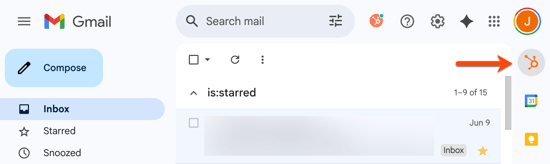
- Oikean paneelin Yhteystiedot-välilehdessä voit käyttää CRM-järjestelmän yhteystietoja seuraavilla toiminnoilla:
- Voit etsiä yhteystietoa kirjoittamalla nimen tai sähköpostiosoitteen hakupalkkiin.
- Voit suodattaa yhteystietoja tallennetun näkymän mukaan napsauttamalla hakupalkin alla olevaa avattavaa valikkoa ja valitsemalla tallennetun näkymän. Lue lisää tallennettujen näkymien hallinnasta.
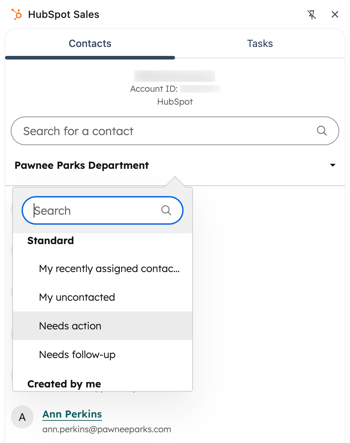
- Napsauta yhteyshenkilön nimeä. Hänen HubSpot-yhteystietonsa näkyvät oikeassa paneelissa.
Käytä yhteyshenkilöprofiileja
Yhteyshenkilöprofiilissa voit tarkistaa yhteystiedot ja kirjata myyntitoimintoja. Voit myös muokata yhteyshenkilön ominaisuuksia ja liittää yrityksiä, kauppoja, tikettejä tai tehtäviä.
- Siirry Gmail-postilaatikkoosi.
- NapsautaGmail-postilaatikon oikean sivupalkin valikossa. Tämä avaa HubSpot Sales -laajennuksen Chromen oikeassa sivupaneelissa.
- Etsi oikean paneelin Yhteystiedot- välilehdestä yhteyshenkilö ja napsauta hänen nimeään.
- Voit tarkastella yhteystietotietuetta CRM-järjestelmässäsi napsauttamalla Avaa HubSpotissa.
- Voit tarkastella yhteystiedot napsauttamalla Tietoja tästä yhteyshenkilöstä-osiota.
- Tietoja tästä kontaktista -osiossa näkyvät tiedot mukautetaan CRM:n ulkopuolella näkyviin kontaktien esikatselukortteihin. Lue, miten voit päivittää esikatselukorttien tietoja.
- Voit muokata yhteystietoprofiilin ominaisuutta napsauttamalla muokattavaa ominaisuutta. Muokkaa arvoa ominaisuuden tyypin mukaan:
- Teksti- tai numerotietojen kohdalla kirjoita arvo tekstikenttään.
- Luettelomaisen tai käyttäjäominaisuuden kohdalla valitse arvo.
- Napsauta alareunassa Tallenna.
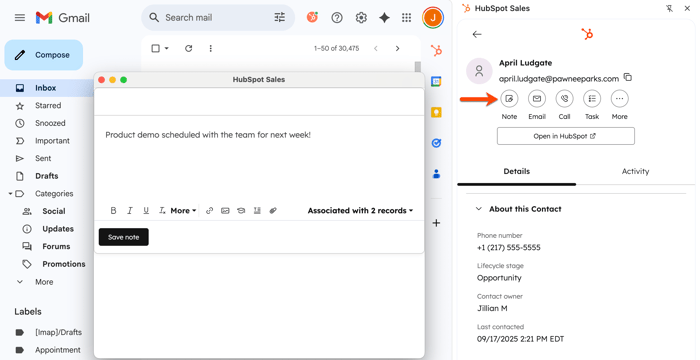
- Voit luoda tai kirjata toimintoja napsauttamalla oikeassa yläkulmassa kuvaketta, jota haluat luoda tai kirjata.
- Voit luoda muistiinpanon napsauttamalla Muistiinpano -kuvaketta.
- Voit luoda myyntisähköpostin napsauttamalla sähköpostikuvaketta. Sähköpostieditori avautuu, ja voit kirjoittaa ja lähettää sähköpostin.
- Soittaaksesi puhelun, napsauta Puhelu-kuvaketta. Puhelutyökalu avautuu, jotta voit soittaa puhelun.
- Voit luoda tehtävän napsauttamalla -kuvaketta. Tehtävien muokkausikkuna avautuu, jossa voit ajoittaa tehtävän.
- Voit ajoittaa kokouksen napsauttamalla kuvaketta. Kokousaikatauluttaja avautuu, jotta voit varata kokouksen kalenteriisi.
- Jos haluat lisätä yhteystiedon sekvenssiin, napsauta sekvenssi-kuvaketta. Sekvenssiin lisääminen edellyttää määritetty Sales Hub tai Service Hub Professional- tai Enterprise -käyttöoikeuden.
- Voit tarkastella kontaktin kirjattuja myyntitoimintoja napsauttamalla Toiminta- välilehteä.
Liitä yrityksiä, kauppoja tai tikettejä
Liitä uusia tai olemassa olevia yrityksiä, kauppoja tai tikettejä yhteyshenkilöön suoraan yhteyshenkilöprofiilista. Uusi tietue näkyy yhteyshenkilöprofiilissa Gmailissa, yhteyshenkilötietueessa CRM-järjestelmässäsi ja objektin hakemistosivulla.
- Siirry Gmail-postilaatikkoosi.
- Napsauta oikean sivupalkin valikossa.
- Etsi oikean paneelin Yhteystiedot-välilehdestä yhteyshenkilö ja napsauta hänen nimeään. Yhteyshenkilön profiili näkyy oikeassa paneelissa.
- Voit tarkastella yhteyshenkilöön liittyviä tietueita vierittämällä alaspäin Yritykset-,Kaupat- taiTiketit-osioon.
- Napsautaosiota laajentaaksesi sen ja tarkastellaksesi kaikki olemassa olevat tietueet, jotka on jo liitetty yhteyshenkilöön. Kaupat-osiossa näkyy 10 ensimmäistä liitettyä kauppaa.
- Voit luoda ja liittää uuden tietueen napsauttamallaLisää.
- Syötä ominaisuusarvotLuo uusi-välilehden luontilomakkeeseen. Jos haluat määrittää, mitkä kentät näkyvät luontilomakkeessa, lue lisää kunkin objektin luontilomakkeen mukauttamisesta.
- Jos haluat määrittää liitännän nimen, sinun onmääritettävä nimi tietueen luomisen jälkeen.
- NapsautaLuo tai, jos haluat luoda ja liittää toisen tietueen, napsautaLuo ja lisää toinen.
- Jos haluat liittää CRM-järjestelmässäsi jo olevan tietueen, napsautaLisää.
- NapsautaLisää olemassa oleva-välilehteä.
- Etsi tietue, jonka haluat liittää, ja valitse sitten tietueen nimen vieressä olevavalintaruutu.
- NapsautaSeuraava.
- Voit nimetä tietueiden liitännän (vainProfessional-jaEnterprise-versiot) napsauttamalla+Lisää liitännän nimi jamäärittämällänimet, jotka kuvaavat tietueiden välistä suhdetta.
- NapsautaTallenna.
Luo tehtäviä
Voit luoda tehtävän, joka liitetään yhteystietoon, suoraan yhteystietoprofiilista. Tehtävä näkyy myös tietueen hakemistosivulla ja yhteystiedon tietueessa CRM-järjestelmässä.
- Siirry Gmail-postilaatikkoosi.
- Napsauta oikean sivupalkin valikossa.
- Etsi oikean paneelin Yhteystiedot-välilehdestä yhteystieto ja napsauta yhteystiedon nimeä. Yhteystiedon profiili näkyy oikeassa paneelissa.
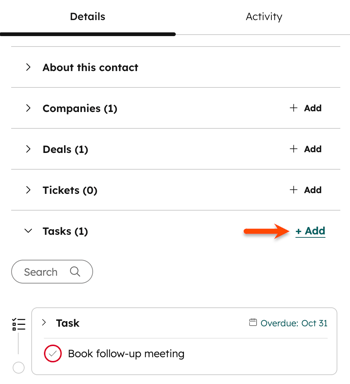
- LaajennaTehtävät-osionapsauttamalla sitä oikeassa paneelissa.
- Tässä osiossa näet kaikki olemassa olevat tehtävät, jotka olet luonut tai jotka on osoitettu sinulle. NapsautaLisääluodaksesi uuden tehtävän kyseiselle yhteyshenkilölle.
- Kirjoita tehtävännimija valitsetehtävällemääräaika.
- NapsautaTallenna.
Lisää sähköpostin vastaanottajat kontakteiksi
Kun lähetät sähköpostia henkilölle, joka ei ole HubSpot-yhteystietokannassasi, napsauta yhteyshenkilön profiilissa Lisää HubSpotiin lisätäksesi yhteyshenkilön HubSpot-tiliisi. Lisäämisen jälkeen voit muokata yhteyshenkilön tietoja sivupalkista poistumatta Gmail-tililtäsi.
Jos tililläsi on käytössä HubSpotin tekoälyn avulla sähköpostien yhteystietojen täyttö -toiminto, HubSpotin tekoäly skannaa sähköpostin yhteystietojen löytämiseksi. Jos tietoja ei ole tallennettu yhteystietotietueeseen, HubSpot täyttää puuttuvat yhteystiedot sähköpostista löytyvillä tiedoilla. Voit tarvittaessa korvata minkä tahansa ominaisuusarvon ennen tallentamista HubSpotiin.
Yhteystietoprofiilien ongelmien vianmääritys
Jos näet jatkuvasti kirjautumisviestin Gmailin oikeassa sivupalkissa, kun yrität tarkastella yhteyshenkilöprofiileja, sinun on ehkä muutettava selaimen ja postilaatikon asetuksia.
Säädä ensin evästeasetuksiasi Chromessa:
- Napsauta Chrome-selaimen oikeassa yläkulmassa Asetukset -valikkoa (kolme pistettä tai kolme vaakaviivaa) ja valitse sitten Asetukset.
- Napsauta vasemmassa sivupalkin valikossa Tietosuoja ja turvallisuus.
- Napsauta Tietosuoja ja turvallisuus -osiossa Sivuston asetukset. Vanhemmissa Chrome-versioissa tämä on nimeltään Sisältöasetukset.
- Napsauta Kolmannen osapuolen evästeet.
- Varmista, että Salli kolmannen osapuolen evästeet -asetus on kytketty päälle. Muutokset tallennetaan automaattisesti.
- Jos et pysty kytkemään Salli kolmannen osapuolen evästeet -kytkintä päälle, napsauta Lisää Salli-osiossa ja lisää [*.]getsidekick.com, [*.].hubspot.com ja [*.]hsappstatic.net sallimaan ne nimenomaisesti.
- Päivitä Gmail.
Lisäksi jotkin Gmail Labs -ominaisuudet eivät ole yhteensopivia HubSpot Sales Chrome -laajennuksen kanssa, koska niiden beetatoimintojen muotoilu on epäjohdonmukainen. Erityisesti Gmail Labs -ominaisuus nimeltä Preview Pane ei ole yhteensopiva Gmailin yhteyshenkilöprofiilien kanssa. Tämän ominaisuuden poistaminen käytöstä pitäisi mahdollistaa yhteyshenkilöprofiilien sivupalkin näkyvyyden:
- Avaa Gmail.
- Napsauta rataskuvaketta ja valitse sitten Näytä kaikki asetukset.
- Napsauta Labs-välilehte ä.
- Etsi Esikatselupaneeli ja poista ominaisuus käytöstä.
Jos sinulla on edelleen ongelmia yhteystietoprofiilien lataamisessa, poista käytöstä muut Labs-ominaisuudet. Lue lisää HubSpot Sales -Chrome-laajennuksen vianmäärityksestä.
