
Päivitetty viimeksi: 15 syyskuuta 2026


Sopimukset ovat HubSpotissa sitovien tulojen keskitetty tietolähde. Hallinnoimalla sopimuksia HubSpotissa voit kirjata ja hallinnoida voimassa olevia sopimuksia, kirjata maksut manuaalisesti tai laskuttaa ostajia automaattisesti, tehdä päivityksiä sopimuksen voimassaoloaikana, uusia sopimuksia sekä raportoida tulot tarkasti.
Opi tarkastelemaan, muokkaamaan ja uusimaan sopimuksia, luomaan muutos- ja uusintatarjouksia, irtisanomaan sopimuksia sekä viemään sopimuksia.
Lue lisää siitä , miten sopimuksia käytetään HubSpotissa, miten sopimuksia luodaan suoraan ja miten sopimuksia luodaan hyväksytyistä tarjouksista.
Tarkastele sopimustietoja
Käyttöoikeudet edellytetään Sopimusten tarkasteluun tarvitaan superjärjestelmänvalvojan tai katseluoikeudet.
Sopimusten tarkastelu hakemistosivulla
Käytä sopimusten hakemistosivua kaikkien sopimusten tarkasteluun sekä tallennettujen näkymien luomiseen ja käyttämiseen sopimusten suodattamiseksi tiettyjen kriteerien mukaan. Kaikkien sopimusten tarkastelu:
- Napsauta HubSpot-tilissäsi Lisää ja siirry sitten kohtaan Liikevaihto > Sopimukset. Jos Lisää-kohtaa ei näy tilissäsi, siirry suoraan kohtaan Liikevaihto > Sopimukset.
- Voit muokata taulukossa näkyviä sarakkeita napsauttamalla taulukon oikeassa yläkulmassa olevaa Muokkaa sarakkeita -painiketta.
- Voit suodattaa hakemistosivua napsauttamalla suodattimen pudotusvalikoita (esim. Tila) ja asettamalla suodatuskriteerit. Sopimuksilla voi olla seuraavat tilat:
- Aikataulutettu: kun sopimus luodaan tulevalla voimaantulopäivällä, tilaksi asetetaanAikataulutettu. Voimaantulopäivänä tilaksi asetetaanAktiivinen.
- Aktiivinen: sopimus, joka on tällä hetkellä voimassa.
- Päättynyt: sopimus, jonka voimassaoloaika on päättynyt.
- Irtisanottu: sopimus, joka on irtisanottu.
- Luonnos: sopimus, jota ei ole vielä viimeistelty.
- Voit asettaa mukautettuja suodattimia napsauttamalla taulukon yläosassa olevaa Lisäsuodattimet-painiketta.
- Voit tallentaa näkymän myöhempää käyttöä varten napsauttamalla taulukon oikeassa yläkulmassa olevaa Tallenna-kuvaketta.
- Voit esikatsella sopimuksen tietoja viemällä hiiren sopimuksen päälle ja napsauttamalla Esikatselu. Tarkastele tietoja oikeanpuoleisessa paneelissa.
- Voit tarkastella sopimustietueita napsauttamalla sopimuksen nimeä.
Lue lisää sopimuksen ulkoasusta.
Sopimusten tarkastelu
niihin liittyvissä
CRM
-tietueissa Voit tarkastella sopimusta jostakin siihen liittyvästä tietueesta (esimerkiksi yhteyshenkilöstä, yrityksestä tai laskusta) seuraavasti:
- Siirry tietueisiisi. Esimerkiksi:
- Napsauta HubSpot-tilissäsi Lisää ja siirry sitten kohtaan CRM > Yhteystiedot. Jos Lisää-kohtaa ei näy tilissäsi, siirry suoraan kohtaan CRM > Yhteystiedot.
- Napsauta HubSpot-tilissäsi Lisää ja siirry sitten kohtaan HubSpot CRM > Yritykset. Jos Lisää-kohtaa ei näy tilissäsi, siirry suoraan kohtaan HubSpot CRM > Yritykset.
- Napsauta HubSpot-tilissäsi Lisää ja siirry sitten kohtaan Liikevaihto > Laskut. Jos Lisää-kohtaa ei näy tilissäsi, siirry suoraan kohtaan Liikevaihto > Laskut.
- Napsauta HubSpot-tilissäsi Lisää ja siirry sitten kohtaan Liikevaihto > Tarjoukset. Jos Lisää-kohtaa ei näy tilissäsi, siirry suoraan kohtaan Liikevaihto > Tarjoukset.
- Avaa oikeanpuoleinen sivupalkki napsauttamalla tietueen nimeä tai Esikatselu-kuvaketta. Toiminto riippuu siitä, millä objektin hakemistosivulla olet.
- Siirry oikean sivupalkin Sopimukset -korttiin nähdäksesi sopimuksen tilan. Jos Sopimukset -kortti ei näy tietueessasi oletuksena, voit lisätä kortin manuaalisesti.
- Voit tarkastella lisätietoja viemällä hiiren sopimuksen päälle ja napsauttamalla
-esikatselukuvaketta tai napsauttamalla sopimuksen nimeä siirtyäksesi sopimukseen.
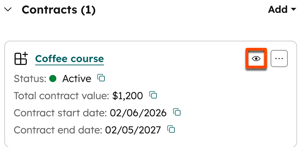
- Tarkista sopimuksen tiedot oikeanpuoleisesta paneelista.
Tarkastele sopimuksen yleiskatsausta, tapahtumia ja historiaa
Käytä sopimustietuetta ymmärtääksesi sopimustiedot, mukaan lukien suorituskyky, siihen liittyvät rivit, laskutusaikataulu, uusimistiedot, tapahtumien aikajana ja historia.
- Napsauta HubSpot-tilissäsi Lisää ja siirry sitten kohtaan Liikevaihto > Sopimukset. Jos Lisää-kohtaa ei näy tilissäsi, siirry suoraan kohtaan Liikevaihto > Sopimukset.
- Napsauta keskimmäisessä sarakkeessa Yleiskatsaus-välilehteä nähdäksesi yhteenvedon sopimuksen suorituskyvystä, eristä, laskutusaikataulusta ja uusimistiedoista.
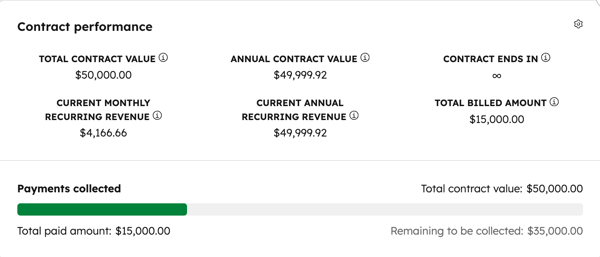
- Sopimuksen suorituskykykortissa näkyy sopimuksen kokonaisarvo (TCV), vuotuinen sopimusarvo (ACV), toistuvien tulojen tiedot, sopimuksen päättymispäivä ja laskutettu summa. Evergreen-sopimuksille ei lasketa TCV:tä tai ACV:tä, koska niillä ei ole päättymispäivää.
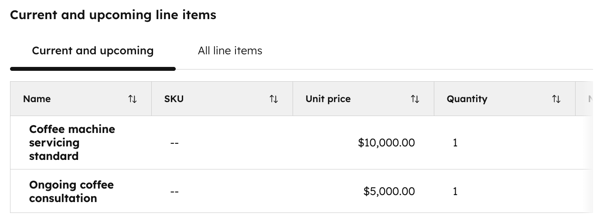
- Nykyiset ja tulevat erät -kortissa luetellaan kaikki sopimuksen erät ja niiden ominaisuudet (esim. hinta, määrä, laskutusaikataulu, voimassaoloaika, hinnoittelumalli).
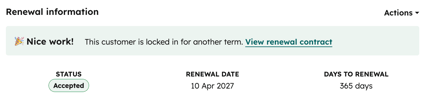
- Uusimistiedot-kortissa näkyy uusimistilanne, joka perustuu sopimuksen lopullisiin uusimisiin tai hyväksyttyihinuusimistarjouksiin.
- Sopimuksen suorituskykykortissa näkyy sopimuksen kokonaisarvo (TCV), vuotuinen sopimusarvo (ACV), toistuvien tulojen tiedot, sopimuksen päättymispäivä ja laskutettu summa. Evergreen-sopimuksille ei lasketa TCV:tä tai ACV:tä, koska niillä ei ole päättymispäivää.
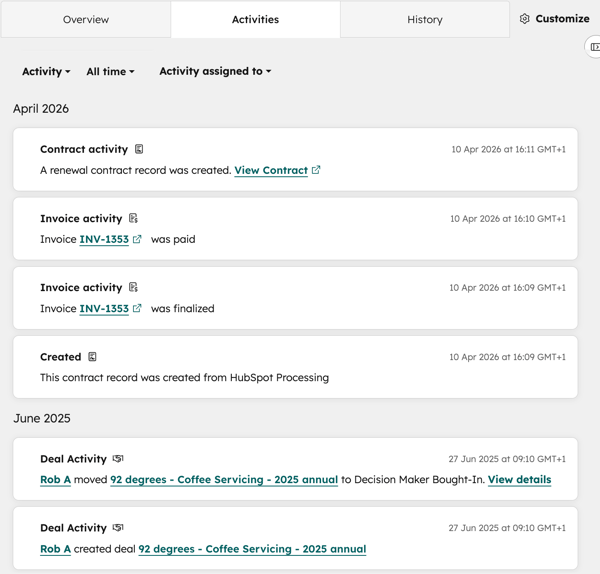
- Napsauta Toiminnot-välilehteä nähdäksesi aikajanan, joka sisältää viestinnän (esim. sähköpostit ja puhelut), tiimin toiminnan (kokoukset, muistiinpanot, tehtävät), sopimuksen päivitykset sekä siihen liittyvät laskut, kaupat ja tukipyynnöt.
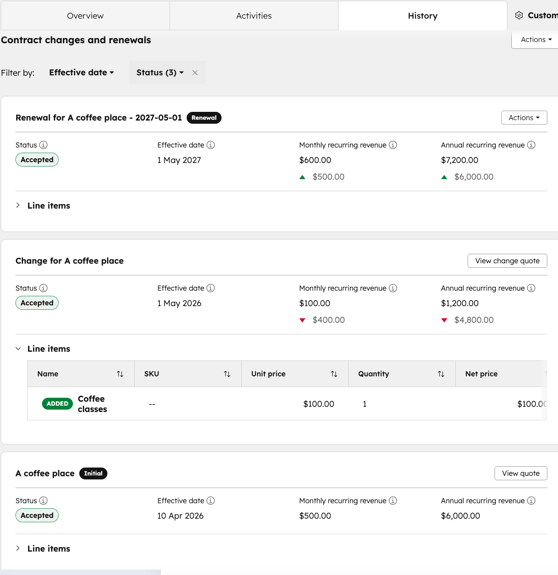
- Napsauta Historia-välilehteä , jos haluat tarkastella sopimuksen muokkauksia, suoria uusimisia ja uusintatarjouksia, mukaan lukien toistuvien tulojen muutokset sekä rivikohtaisten tietojen lisäykset tai poistot.
Hallinnoi sopimuksia
Tilaus edellytetään A Revenue Hub -tilaus vaaditaan sopimusten hallintaan, ellet ole rekisteröitynyt HubSpot-sopimusten suora luonti, muokkaus ja uusinta -beetaohjelmaan.
Paikkoja edellytetään Revenue Hub -käyttöoikeus tarvitaan sopimusten hallintaan, ellet ole mukana HubSpot-sopimusten suora luominen, muokkaaminen ja uusiminen -betaohjelmaan.
Käyttöoikeudet edellytetään Sopimusten hallinta edellyttää Super Admin -oikeuksia tai oikeuksia muokata tai poistaa sopimuksia.
Sopimustietueessa voit hallinnoida sopimuksen tietoja. Voit muokata ja uusia sopimuksia, luoda muutos- ja uusintatarjouksia, päivittää maksutapoja, irtisanoa sopimuksia ja hallinnoida liitännäisiä tietoja.
Huomaa: jos haluat muokata sopimuksia luomatta muutostarjousta,liitä tilisi Direct Create, Edit, and Renew HubSpot Contracts -betaohjelmaan.
Sopimusluonnosten muokkaaminen (BETA)
Muokkaa sopimusluonnoksia päivittääksesi myyjän ja ostajan tiedot, perintäprosessin, veloitettavan maksutavan, sopimuksen rivitiedot ja kassatoiminnot. Sopimusluonnoksen muokkaaminen:
- Napsauta HubSpot-tilissäsi Lisää ja siirry sitten kohtaan Liikevaihto > Sopimukset. Jos Lisää-kohtaa ei näy tilissäsi, siirry suoraan kohtaan Liikevaihto > Sopimukset.
- Napsauta sopimuksennimeä.
- Napsauta vasemmassa yläkulmassaToiminnot ja valitse sittenMuokkaa.
- Päivitä sopimus.
- Tallenna sopimus luonnoksena napsauttamalla vasemmassa yläkulmassa Takaisin.
- Vahvista sopimus napsauttamalla oikeassa yläkulmassa Vahvista.
Viimeisteltyjen sopimusten muokkaaminen (BETA)
Muokkaa viimeisteltyjä sopimuksia päivittääksesi myyjän ja ostajan tiedot, perintäprosessin, veloitettavan maksutavan, sopimuksen erittelyt ja kassatoiminnot. Jos haluat käyttää tarjouspohjaista prosessia olemassa olevan sopimuksen muutosten ehdottamiseen ja hyväksymiseen, lue lisää muutostarjousten luomisesta.
- Napsauta HubSpot-tilissäsi Lisää ja siirry sitten kohtaan Liikevaihto > Sopimukset. Jos Lisää-kohtaa ei näy tilissäsi, siirry suoraan kohtaan Liikevaihto > Sopimukset.
- Napsauta sopimuksennimeä.
- Napsauta vasemmassa yläkulmassaToiminnot ja valitse sittenMuokkaa.
- Napsauta valintaikkunassaMuokkaa sopimusta suoraan.
Muokkaa sopimuksen ostajan ja
myyjän
tietoja
Muokkaa sopimuksen ostajan ja myyjän tietojaOsapuolet-osiossa:
- Napsauta laajentaaksesiOsapuolet-osion.
- Päivitä myyjän yritystiedot kohdassa Myyjä:
- Vie hiiri myyjän nimen päälle ja napsauta auskuvaketta.
- Päivitä tiedot oikeanpuoleisessa paneelissa ja napsauta sitten Tallenna.
- Myyjän yritystietoihin tehdyt muutokset koskevat vain sopimusta ja siihen liittyviä laskuja. Tilisi asetuksia ei päivitetä.
- Voit muokata laskutusyrityksen tietoja viemällä hiiren yrityksen päälle ja napsauttamallamuokkauskuvaketta. Muutokset päivittävät myös yrityksen CRM-tietueen.
- Voit vaihtaa laskutusyrityksen viemällä hiiren yrityksen päälle ja napsauttamallavaihto-kuvaketta.
- Voit poistaa laskutusyrityksen viemällä hiiren yrityksen päälle ja napsauttamallaPoista-kuvaketta.
- Jos haluat käyttää samaa laskutusosoitetta kuin yritystietueessa, valitse Laskutusosoite-kohdastaSama kuin laskutusyritys -valintaruutu.
- Jos haluat käyttää eri laskutusosoitetta, napsauta+ Lisää laskutusosoite. Oikeassa paneelissa:
- Syötä laskutusosoite ja napsauta Tallenna.
- Laskutusosoitteen tietoihin tehdyt muutokset päivittävät vain sopimuksen, ja niitä käytetään sopimukseen liittyvissä laskuissa. Yritystietueita ei päivitetä.
Huomaa: jos automaattinen myyntivero on käytössä, laskutusosoitetta ” ” käytetään määrittämään, lisätäänkö sopimuslaskuun veroa.
- NapsautaVerotunnisteet-osiota laajentaaksesi sen ja tarkastellaksesi laskutusyritykseen lisättyjä verotunnisteita. Muokkaa olemassa olevia verotunnisteita napsauttamalla laskutusyrityksen nimen vieressä olevaamuokkauskuvaketta ja valitsemalla sitten oikeanpuoleisessa paneelissa Verotunnisteet-välilehden . Lisää myyjän verotunnisteetlaskutustyökalun kautta.
- Voit lisätä laskutusyhteyshenkilön napsauttamalla Laskutusyhteyshenkilö-kohdan vieressä olevaa Lisää-painiketta. Oikeassa paneelissa:
- Etsi ja valitse yhteyshenkilö ja napsauta sittenTallenna.
- Napsauta oikean paneelin Luo uusi -välilehteä luodaksesi uuden yhteystietotietueen.
- Voit muokata laskutusyhteyshenkilön tietoja viemällä hiiren yhteyshenkilön päälle ja napsauttamallamuokkauskuvaketta. Muokkaukset päivittävät myös yhteyshenkilön CRM-tietueen.
- Voit korvata laskutusyhteyshenkilön viemällä hiiren yhteyshenkilön päälle ja napsauttamallaKorvaa-kuvaketta.
- Voit poistaa laskutusyhteyshenkilön viemällä hiiren osoittimen yhteyshenkilön päälle ja napsauttamallaPoista-kuvaketta.
- Voit lisätä uusia laskutusyhteystietoja napsauttamalla+ Lisää uusia yhteystietoja. Etsi yhteystiedot ja valitse niiden vieressä olevat valintaruudut ja napsauta sittenTallenna.
Muokkaa sopimuksen tietoja
Muokkaa sopimuksen tietojaSopimuksen asetukset -osiossa.
- Napsauta laajentaaksesiSopimuksen asetukset -osion .
- Voit vaihtaa sopimuksen omistajaa napsauttamallaSopimuksen omistaja -pudotusvalikkoa ja valitsemallaomistajan.
- Voit muuttaa maksuehtoja napsauttamalla Maksuehdot-pudotus valikkoa ja valitsemallamaksuehdon. Lue lisää maksuehdoista.
- Voit muuttaa sopimuksen ostotilausnumeroa kirjoittamalla senOstotilausnumero-kentt ään.
- Voit lisätä mukautetun ominaisuuden napsauttamalla+ Lisää mukautettu ominaisuus. Valitse luettelostaolemassa oleva mukautettu sopimusominaisuus, etsimukautettu ominaisuus tai napsautaLuo uusi sopimusominaisuus, jos haluat määrittää uuden mukautetun sopimusominaisuuden.
- Poista mukautettu ominaisuus sopimuksesta napsauttamalla sen vieressä olevaa poistokuvaketta.
- Voit liittää sopimuksen kauppaan napsauttamallaLiitä kauppaan -pudotusvalikkoa ja valitsemallakaupan tai napsauttamalla Luo uusi kauppa luodaksesi uuden kaupan.
Muokkaa rivikohteita
Käyttöoikeudet edellytetään Mukautettujen rivikohtaisten tietojen luomiseen tarvitaan Super Admin- tai Luo mukautettuja rivikohtaisia tietoja -oikeudet.
Muokkaa sopimuksen rivikohteitaRivikohteet-osiossa.
- Napsauta Muuta voimaantulopäivää -osiossa päivämäärän valitsintaja valitse päivämäärä, jolloin muutos astuu voimaan.
- Jos Salli käyttäjien ohittaa oletusarvoinen suhteutus -asetus on käytössä, poista valinta kohdasta ”Jaksoita maksut ja hyvitykset jäljellä olevalle laskutusjaksolle”, jotta maksuja ei jaeta suhteellisesti. Jos valintaruutu on valittuna, maksut jaetaan suhteellisesti.
- Voit poistaa rivikohteen viemällä hiiren sen päälle, napsauttamallaToiminnot ja valitsemalla sittenPeruuta rivikohta. Rivikohta merkitään nimelläPeruutettu.
- Voit päivittää rivikohteen muokkaamalla sen ominaisuuksia rivikohteen sarakkeissa (esim.Yksikköhinta, Määrä,Yksikköalennus). Napsauta oikeassa yläkulmassa kohtaaMuokkaa sarakkeita, jos haluat muokata näytettäviä sarakkeita. Rivikohteeseen lisätään merkintä Muutettu.
- Voit kumota muutokset viemällä hiiren rivikohteen nimen päälle, napsauttamalla Toiminnot ja valitsemalla sitten Kumoa muutokset.

- Voit lisätä rivikohteen napsauttamalla oikeassa yläkulmassa Lisää rivikohta ja valitsemalla sitten jonkin seuraavista vaihtoehdoista:
- Valitse tuotevalikoimasta: lisää rivikohtainen tuote tuotevalikoimassasi olevan tuotteen perusteella, mukaan lukien rivikohtaiset tuotteet, jotka on luotu HubSpot-Shopify-integraatiollaavulla luodut rivikohteet.
- Kun olet valinnut tämän vaihtoehdon, tee haku tuotteen nimen, tuotekuvauksen tai SKU-koodin perusteella tai napsauta Lisäsuodattimet tarkentaaksesi hakua. Valitse oikean paneelin valintaruudut niiden tuotteiden vieressä, joihin haluat rivikohteen perustuvan.
- Jos valitset porrastettuja hinnoittelurivejä -rivit, napsauta Näytä tasot nähdäksesi tuotteen eri hintatasot ennen rivin lisäämistä.
- Luo mukautettu rivikohtainen erittely: jos sinulla on Luo mukautettuja rivikohteita -oikeudet, luodaan uusi mukautettu rivikohtainen erittely, joka on yksilöllinen kyseiselle tarjoukselle. Kun olet valinnut tämän vaihtoehdon, syötä rivikohtaisen erittelyn tiedot oikeanpuoleiseen paneeliin ja valitse, tallennetaanko mukautettu rivikohtainen erittely tuotekirjastoon. Napsauta Tallenna tai Tallenna ja lisää toinen.
- Valitse tuotevalikoimasta: lisää rivikohtainen tuote tuotevalikoimassasi olevan tuotteen perusteella, mukaan lukien rivikohtaiset tuotteet, jotka on luotu HubSpot-Shopify-integraatiollaavulla luodut rivikohteet.
- Jos automaattinen myyntivero on käytössä, valitse veroluokat kaikille lisätyille rivikohteille.
- Rivikohdalle annetaan merkintä Lisätty.
- Tarkista päivitykset oikealla olevasta Muutokset -paneelista.

- Jos vaihtoehto ”Jaa maksut ja hyvitykset jäljellä olevalle laskutusjaksolle” on valittu, ”Suhteutettu oikaisu ” näkyy Yhteenvedossa.

- Voit poistaa automaattisen myyntiveron käytöstä kytkemällä”Automaattinen myyntivero” -kytkimen pois päältä.
Laskutuksen ja maksujen muokkaaminen
Huomaa: voit määrittää, peritäänkö laskujen maksut automaattisesti vai manuaalisesti, jos olet mukana HubSpot-sopimusten luomisen, muokkaamisen ja uusimisen Direct-beetaversiossa tai Connected CPQ-, laskutus- ja maksujen beetaversiossa ja jos asetus Luo sopimukset automaattisesti hyväksytyistä tarjouksista on käytössä.
Kun muokkaat lopullisten sopimusten laskutusta ja maksuja:
-
Jos laskutus oli käytössä sopimuksen luomisen yhteydessä, sitä ei voi poistaa käytöstä muokkauksen yhteydessä.
- Jos laskutus oli pois päältä sopimuksen luomisen yhteydessä, sitä ei voi ottaa käyttöön muokkauksen yhteydessä.
Muokkaa laskutus- ja maksuvaihtoehtoaLaskutus ja maksut -osiossa:
- Voit päivittää perintäprosessin napsauttamallaAutomaattiset maksut taiManuaaliset maksut. Jos valitsetAutomaattiset maksut, verkkomaksut ovat oletusarvoisesti käytössä.
- Jos Automaattiset maksut on valittuna, voit muuttaa laskutuksessa käytettävää maksutapaa napsauttamalla Laskutustapa-pudotus valikkoa ja valitsemalla laskutustavan. ValitsePeritä maksutapa seuraavasta maksettavasta laskusta, jotta ostajalta peritään uusi maksutapa, kun hän maksaa seuraavan laskun.
- Kytke Verkkomaksut-kohdassaVerkkomaksujen hyväksyminen -kytkin päälle, jotta ostajat voivat maksaa laskut verkossa.
- Tällä näytöllä esitäytetyt vaihtoehdot heijastavat maksuasetuksissa määritettyjä asetuksia. Valitse tai poista valintaruudut Hyväksytyt maksutavat valitaksesi hyväksyttävät maksutyypit.
- Jos olet määrittänyt maksuja, valitse kohdassaKassalla sovellettavat maksut niiden maksujenvalintaruudut, joita haluat soveltaa sopimuksen maksuun.
- Valitse Kerää laskutusosoite luottokorttiostoksille -valintaruutu , jotta voit kerätä ostajien laskutusosoitteet.
- Valitse ”Kerää toimitusosoite” -valintaruutu, jos haluat kerätä ostajien toimitusosoitteet.
- Jos haluat hyväksyä maksuja vaihtoehtoisella menetelmällä, kytke”Hyväksy verkkomaksut” -kytkin pois päältä. Jos olet valinnut”Automaattiset maksut”, verkkomaksut ovat oletusarvoisesti käytössä.
Tallenna muutokset
- Tallenna sopimuksen muutokset napsauttamalla oikeassa yläkulmassa olevaaTallenna muutokset -painiketta.
- Vahvistamuutokset napsauttamalla valintaikkunassaTallenna muutokset.
Luo muutostarjouksia sopimukselle
Tilaus edellytetään A Revenue Hub -tilaus tarvitaan muutostarjousten luomiseen.
Tilaus edellytetään Revenue Hub -käyttöoikeus tarvitaan muutostarjousten luomiseen.
Jos haluat käyttää tarjouspohjaista prosessia olemassa olevan sopimuksen muutosten ehdottamiseen ja hyväksymiseen tai sopimusten uusimisen hallintaan, sinun on käytettävä muutostarjouksia: Lue lisäämuutostarjousten luomisesta.
Sopimuksen uusiminen suoraan (BETA)
Josolet pääkäyttäjä, voit liittää tilisi HubSpot-sopimusten suoraan luomisen, muokkaamisen ja uusimisen -betaohjelmaan.
Voit uusia sopimuksen suoraan, kun asiakkaan nykyisen sopimuksen voimassaoloaika on päättymässä. Olemassa olevat myyjä- ja ostajapuolten tiedot, sopimuksen yksityiskohdat, erät sekä laskutus- ja maksutiedot siirretään alkuperäisestä sopimuksesta, joten sinun ei tarvitse syöttää tietoja uudelleen manuaalisesti. Lue lisää siitä , mitä uusintaan sisältyy.
Sopimusten liitännät
Sopimuksia uusittaessa uusittu sopimus liitetään olemassa olevaan sopimukseen. Uusinnat tallennetaan myös alkuperäisen sopimuksen yleiskatsaus-, toiminta- ja historia-välilehdille. Voit käyttää liitäntämerkintöjä määrittelemään tarkemmin sopimuksen ja uusinnan välistä suhdetta, mikä auttaa :ta segmentoimaan tietueita, laatimaan raportteja ja luomaan työnkulkuja.Lue lisää liitäntämerkintöjen käytöstä. 
Luo uusintoja
- Napsauta HubSpot-tilissäsi Lisää ja siirry sitten kohtaan Liikevaihto > Sopimukset. Jos Lisää-kohtaa ei näy tilissäsi, siirry suoraan kohtaan Liikevaihto > Sopimukset.
- Napsauta sopimuksennimeä.
- Napsauta vasemmassa yläkulmassaToiminnot ja valitse sittenUudista sopimus.
- Napsauta valintaikkunassaJatka uusimista suoraan.
Muokkaa sopimuksen ostajan ja
myyjän
tietoja
Muokkaa sopimuksen ostajan ja myyjän tietojaOsapuolet-osiossa.
- Päivitä myyjän yritystiedot kohdassa Myyjä:
- Vie hiiri myyjän nimen päälle ja napsauta auskuvaketta.
- Päivitä tiedot oikeanpuoleisessa paneelissa ja napsauta sitten Tallenna.
- Myyjän yritystietoihin tehdyt muutokset koskevat vain sopimusta ja siihen liittyviä laskuja. Tilisi asetuksia ei päivitetä.
- Voit muokata laskutusyrityksen tietoja viemällä hiiren yrityksen päälle ja napsauttamallamuokkauskuvaketta. Muokkaukset päivittävät myös yrityksen CRM-tietueen.
- Voit vaihtaa laskutusyrityksen viemällä hiiren yrityksen päälle ja napsauttamallavaihto-kuvaketta.
- Voit poistaa laskutusyrityksen viemällä hiiren yrityksen päälle ja napsauttamallaPoista-kuvaketta.
- Jos haluat käyttää samaa laskutusosoitetta kuin yritystietueessa, valitse Laskutusosoite-kohdastaSama kuin laskutusyritys -valintaruutu.
- Jos haluat käyttää eri laskutusosoitetta, napsauta+ Lisää laskutusosoite. Oikeassa paneelissa:
- Syötä laskutusosoite ja napsauta Tallenna.
- Laskutusosoitteen tietoihin tehdyt muutokset päivittävät vain sopimuksen, ja niitä käytetään sopimukseen liittyvissä laskuissa. Yritystietueita ei päivitetä.
Huomaa: jos automaattinen myyntivero on käytössä, laskutusosoitetta ” ” käytetään määrittämään, lisätäänkö sopimuslaskuun veroa.
- NapsautaVerotunnisteet-osiota laajentaaksesi sen ja tarkastellaksesi laskutusyritykseen lisättyjä verotunnisteita. Muokkaa olemassa olevia verotunnisteita napsauttamalla laskutusyrityksen nimen vieressä olevaamuokkauskuvaketta ja valitsemalla sitten oikeanpuoleisessa paneelissa Verotunnisteet-välilehden . Lisää myyjän verotunnisteetlaskutustyökalun kautta.
- Voit lisätä laskutusyhteyshenkilön napsauttamalla Laskutusyhteyshenkilö-kohdan vieressä olevaa Lisää-painiketta. Oikeassa paneelissa:
- Etsi ja valitse yhteyshenkilö ja napsauta sittenTallenna.
- Napsauta oikean paneelin Luo uusi -välilehteä luodaksesi uuden yhteystietotietueen.
- Voit muokata laskutusyhteyshenkilön tietoja viemällä hiiren yhteyshenkilön päälle ja napsauttamallamuokkauskuvaketta. Muokkaukset päivittävät myös yhteyshenkilön CRM-tietueen.
- Voit korvata laskutusyhteyshenkilön viemällä hiiren yhteyshenkilön päälle ja napsauttamallaKorvaa-kuvaketta.
- Voit poistaa laskutusyhteyshenkilön viemällä hiiren osoittimen yhteyshenkilön päälle ja napsauttamallaPoista-kuvaketta.
- Voit lisätä uusia laskutusyhteystietoja napsauttamalla+ Lisää uusia yhteystietoja. Etsi yhteystiedot ja valitse niiden vieressä olevat valintaruudut ja napsauta sittenTallenna.
Muokkaa sopimuksen tietoja
Muokkaa sopimuksen tietojaSopimuksen asetukset -osiossa.
- Voit muuttaa sopimuksen voimaantulopäivää napsauttamalla Sopimuksen voimaantulopäivä-osiossapäivämäärän valitsintaja valitsemallapäivämäärän.
- Voit muuttaa sopimuksen omistajaa napsauttamallaSopimuksen omistaja -pudotusvalikkoa ja valitsemallaomistajan.
- Voit muuttaa maksuehtoja napsauttamalla Maksuehdot-pudotus valikkoa ja valitsemallamaksuehdon. Lue lisää maksuehdoista.
- Voit lisätä ostotilausnumeron kirjoittamallasenOstotilausnumero -kenttään.
- Voit lisätä mukautetun ominaisuuden napsauttamalla+ Lisää mukautettu ominaisuus. Valitse luettelostaolemassa olevia mukautettuja sopimusominaisuuksia, etsimukautettu ominaisuus tai napsautaLuo uusi sopimusominaisuus, jos haluat määrittää uuden mukautetun sopimusominaisuuden.
- Poista mukautettu ominaisuus sopimuksesta napsauttamalla sen vieressä olevaa poistokuvaketta.
- Voit liittää sopimuksen kauppaan napsauttamallaLiitä kauppaan -pudotusvalikkoa ja valitsemallakaupan tai napsauttamalla Luo uusi kauppa luodaksesi uuden kaupan.
Lisää ja muokkaa rivikohteita
Käyttöoikeudet edellytetään Mukautettujen rivikohteiden luomiseen tarvitaan Super Admin- tai Luo mukautettuja rivikohteita -oikeudet.
Lisää rivikohteita sopimukseen tuotekirjastostasitai lisää mukautettuja rivikohteita.
Huomaa: kun käytät Stripeä maksunkäsittelyvaihtoehtona, maksettavan kokonaissumman on oltava yli 0,50 dollaria tai vastaava vähimmäismäärä selvitysvaluutassa. Lue lisää Stripen vähimmäismaksusummista.
Rivikohteiden lisääminen:
- Napsauta rivikohteiden osion oikeassa yläkulmassa Lisää rivikohde ja valitse sitten vaihtoehto:
- Valitse tuotekirjastosta: lisää rivikohtainen erä tuotekirjastossasi olevan tuotteen perusteella, mukaan lukien HubSpot-Shopify-integraation avulla luodut rivikohtaiset erät.
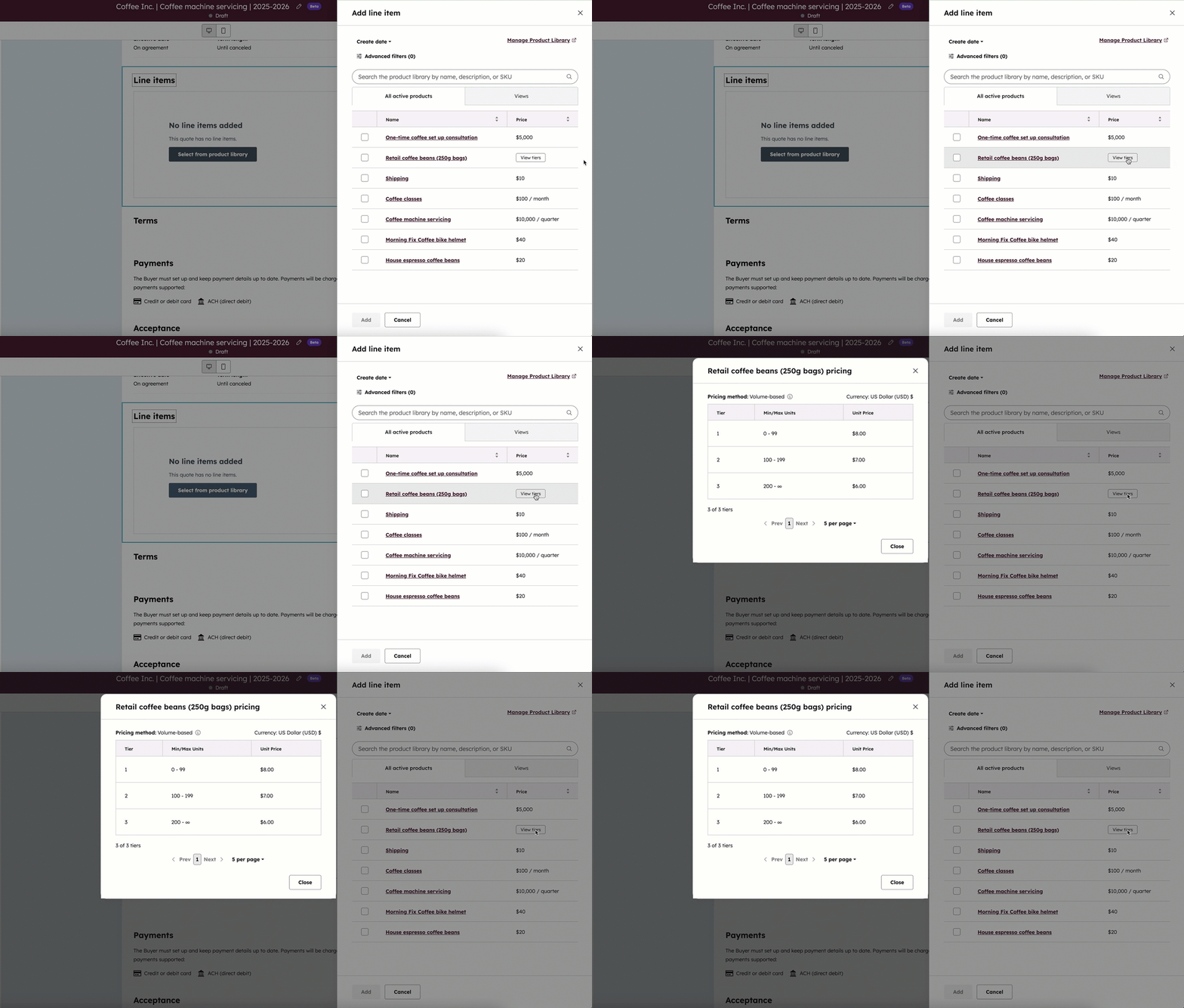
- Hae tuotteen nimen,tuotekuvauksen tai SKU-numeron perusteella tai napsauta Lisäsuodattimet tarkentaaksesi hakua.
- Valitse oikean paneelin valintaruudut niiden tuotteiden vieressä, joihin haluat rivikohteen perustuvan. Jos valitset porrastettuja hinnoittelurivikohteita, napsautaNäytä tasot nähdäksesi tuotteen eri tasot ennen rivikohteen lisäämistä.
- Luo mukautettu rivikohtainen erä: luo sopimuskohtainen mukautettu rivikohtainen erä. Kun olet valinnut tämän vaihtoehdon, syötä rivikohtaisen erän tiedot oikean paneelin avulla. Valitse Tallenna rivikohtainen erä tuotekirjastoon -valintaruutu tallentaaksesi rivikohtaisen erän tuotekirjastoon. Napsauta Tallenna taiTallenna ja lisää toinen.
- Valitse tuotekirjastosta: lisää rivikohtainen erä tuotekirjastossasi olevan tuotteen perusteella, mukaan lukien HubSpot-Shopify-integraation avulla luodut rivikohtaiset erät.
- Napsauta Esikatsele sopimusta, jotta voit esikatsella sopimuksen tietoja ja laskutusaikataulua.
- Verot voidaan lisättävä yksittäisiin rivikohtaisiin eriin, tai voit käyttää automaattista myyntiveroa , kun käytät verkkomaksuja. Jos haluat lisätä verot yksittäisiin rivikohtaisiin eriin, napsauta Verokanta -pudotusvalikkoa ja määritä verokannat riveille. Verosumma -sarake päivittyy automaattisesti.
- Jos käytät automaattista myyntiveroa, kytkeAutomaattinen myyntivero -kytkin päälle. Automaattinen myyntivero lasketaan, kun uusimissopimus luodaan.
- Napsauta Veroluokka-sarakkeen avattavaa valikkoa ja valitse veroluokka kullekin rivikohteelle. Voit valita eri veroluokat eri rivikohteille. Jokaisella rivikohteella on oltava yksilöllinen nimi.
- Jos lähetät tuotteen osana sopimusta, sinun on lisättävä toimituskustannuksia koskeva rivikohtainen erä, jotta automaattinen vero lasketaan oikein. Jos et ole lisännyt toimituskustannuksia tuotekirjastoon, lisää mukautettu rivikohtainen erä, jonka veroluokaksi valitset ”Toimitus”.
- Voit muokata rivikohtaisen taulukon sarakkeita. Jos olet pääkäyttäjä, voit määrittää, mitkä sarakkeet näytetään oletuksena kaikille käyttäjille. Lue, mitensarakkeita muokataan.
- Muokkaa rivikohtaisia tietoja editorissa säätämällä kunkin sarakkeen arvoja.

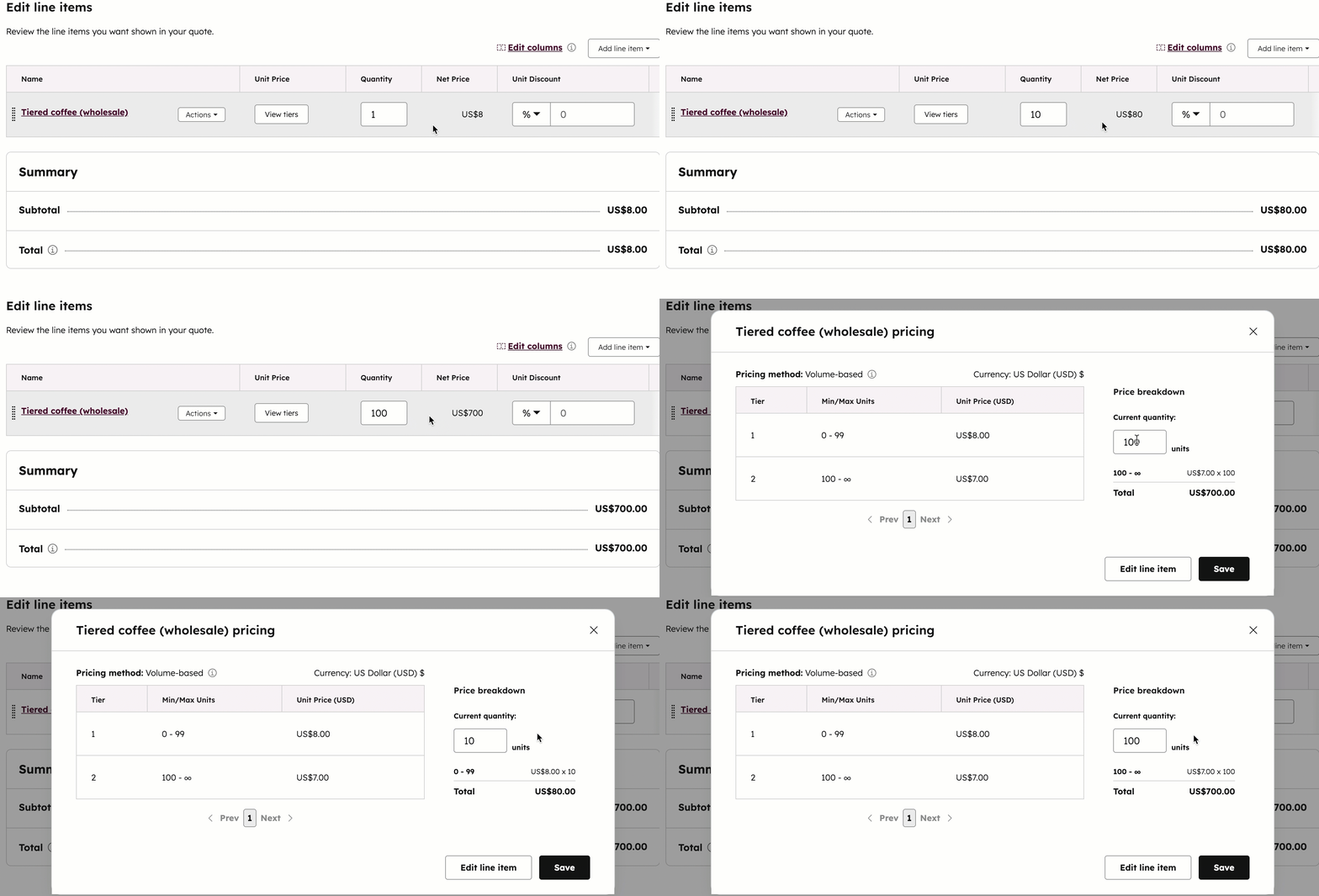
- Kun muokkaat porrastettua hinnoittelua sisältäviä rivikohtaisia tietoja, hinta päivittyy porrastustason mukaan, kun muutat määrää. NapsautaNäytä porrastustasot muokataksesi määriä porrastustaulukon vieressä ja selvittääksesi, mikä hinnoittelutaso on voimassa.
- Oletusarvoisesti kertaluonteisten ja toistuvien rivikohtaisten erien laskutus on asetettu tämän päivän päivämäärään. Jos haluat veloittaa ostajalta rivikohtaisen erän myöhemmin, napsauta Laskutuksen alkamispäivä-pudotusvalikkoa ja valitse sitten Mukautettu päivämäärä. Napsauta oikeanpuoleisessa paneelissapäivämäärän valitsinta ja valitsealkamispäivä, minkä jälkeen napsauta Tallenna.
- Voit lisätä alennuksen rivikohtaiseen erään napsauttamalla Yksikköalennus-sarakkeen avattavaa valikkoa ja valitsemalla prosenttiosuuden tai valuutan. Syötä alennuksen määrä. Alennukset voidaan asettaa yksittäisille rivikohtaisille erille, ei koko sopimukselle.
- Voit muokata rivikohteen tietoja tai kloonata tai poistaa rivikohteen viemällä hiiren rivikohteen päälle, napsauttamalla Toiminnot ja valitsemalla sitten vaihtoehdon:
- Muokkaa: muokkaa sopimuksen rivikohtaista tietoa. Muutos ei vaikuta tuotekirjastoon.
- Poista: poista rivikohtainen erä.
-
Voit järjestää rivit uudelleen napsauttamalla riviä ja vetämällä sitä.
-
Yhteenveto-osiossa näkyy, miten ostajalta veloitetaan:
- Välisumma näyttää vain kassalla maksettavat tuotteet. Tuotteet, jotka veloitetaan myöhemmin, näkyvät Tulevat maksut -yhteenvedossa.
- Kaikki tuotteet, maksupäivästä riippumatta, lasketaan yhteen”Yhteensä”-kohdan viereen.
- Poistaautomaattisenmyyntiveron valinta kytkemällä se pois päältä.
Huomaa:
- Vaikka HubSpotissa on mahdollisuus lisätä veroja, maksuja tai alennuksia, laki- ja kirjanpitotiimisi ovat paras lähde, josta saat noudattamista koskevia neuvoja juuri sinun tilanteeseesi.
- Rivikohdan yksikköhinnan asettamisessa tuetaan enintään kuusi desimaalia missä tahansa valuutassa, ja alennukset pyöristetään kassalla valuutan tarkkuuden mukaan. Esimerkiksi, jos rivikohdan hinta on 11,90 USD ja siihen sovelletaan 15 %:n alennusta, 1,785 USD:n alennus pyöristetään 1,79 USD:ksi. Ostaja maksaa yhteensä 10,11 USD.
Laskutuksen ja maksujen muokkaaminen
Huomaa: voit määrittää, peritäänkö maksut laskuista automaattisesti vai manuaalisesti, jos olet mukana HubSpot-sopimusten luomisen, muokkaamisen ja uusimisen Direct-beetaversiossa tai jos olet mukana Connected CPQ-, laskutus- ja maksujen beetaversiossa ja asetus Luo sopimukset automaattisesti hyväksytyistä tarjouksista on käytössä.
Määritä, miten laskutetaan ja peritään maksuja ostajilta. Verkkomaksut ovat käytettävissä vain, kun laskutus on käytössä.
Voit määrittää laskutuksen kohdassa Laskutus ja maksut:
- Kytke Laskutus-kytkin päälle, jotta laskut luodaan automaattisesti ja ostajilta laskutetaan toistuvista eristä. Lue lisää laskutusasetuksista.
- Määritä maksujen perintätapa kohdassa Perintäprosessi:
- Valitse Automaattiset maksut, jotta laskut veloitetaan automaattisesti jokaisena laskutuspäivänä. NapsautaVeloitusmenetelmä -pudotusvalikkoa ja valitse vaihtoehto:
- Peritä maksutapa ensimmäisestä maksetusta laskusta: veloita jokainen lasku käyttämällä maksutapaa, joka on syötetty ensimmäisen laskun maksamiseen.
- Käytä tallennettua maksutapaa:veloita olemassa olevaa tallennettua maksutapaa.
- ValitseManuaaliset maksut, jos haluat, että ostaja maksaa laskun manuaalisesti jokaisena laskutuspäivänä. Ostajalle lähetetään lasku jokaisena laskutuspäivänä maksun järjestämistä varten.
- Valitse Automaattiset maksut, jotta laskut veloitetaan automaattisesti jokaisena laskutuspäivänä. NapsautaVeloitusmenetelmä -pudotusvalikkoa ja valitse vaihtoehto:
- KytkeLaskutus -kytkin pois päältä, jos haluat laskuttaa ja periä maksut vaihtoehtoisella menetelmällä.

Voit määrittää verkkomaksut kohdassaHyväksy verkkomaksut:
- JosLaskutus-osiossa on valittunaAutomaattiset maksut, verkkomaksut ovat oletusarvoisesti käytössä. JosManuaaliset maksut on valittuna, kytkeHyväksy verkkomaksut -kytkin päälle, jotta ostajat voivat maksaa laskut verkossa.
- Tällä näytöllä esitäytetyt vaihtoehdot heijastavat maksuasetuksissa määritettyjä asetuksia. Valitse tai poista valintaruudut ”Hyväksytyt maksutavat” valitaksesi hyväksyttävät maksutavat.
- Jos olet määrittänyt maksuja, valitse kohdassaKassalla sovellettavat maksut niiden maksujenvalintaruudut, joita haluat soveltaa sopimuksen maksuun.
- Valitse ”Kerää laskutusosoite luottokorttiostoksille” -valintaruutu , jotta voit kerätä ostajien laskutusosoitteet.
- Valitse ”Kerää toimitusosoite” -valintaruutu, jos haluat kerätä ostajien toimitusosoitteet.
- Jos haluat hyväksyä maksuja vaihtoehtoisella menetelmällä, kytke”Hyväksy verkkomaksut” -kytkin pois päältä.
Määritä sopimuksen kieli, kieliversio ja valuutta
- Napsauta Asetukset-painiketta sopimuseditorin oikeassa yläkulmassa.
- NapsautaKieli-pudotusvalikkoa ja valitsekieli.
- NapsautaPaikallisasetukset -pudotusvalikkoa ja valitse paikallisasetukset. Paikallisasetukset muuttavat sopimuksen päivämäärän ja osoitteen näyttömuotoa. Sopimuksen paikallisasetusten muuttaminen ei päivitä valuuttaa.
- Jos tililläsi on määritetty useita valuuttoja, napsautaValuutta -pudotusvalikkoa ja valitsevaluutta.
Viimeistele uusinta
- Vahvista sopimus ja lähetä ensimmäinen lasku napsauttamalla oikeassa yläkulmassa olevaaVahvista uusinta-painiketta.
- Vahvista valitsemalla Valmis-painike valintaikkunassa.
Laskun toimitus ja maksu
Se, miten olet määrittänyt rivikohdat sekä laskutuksen ja maksut, määrää, mitä seuraavaksi tapahtuu. Tutustu alla olevaan taulukkoon ymmärtääksesi prosessin sopimuksesi asetusten perusteella.
| Perintäprosessi | Veloitusmenetelmä | Verkkomaksut | Laskutuspäivä | Toiminta |
| Automaattinen | Käytä tallennettua maksutapaa | Kyllä | Tänään | Ensimmäinen lasku veloitetaan tallennetulla maksutavalla, kun vahvistat sopimuksen. Kaikki tulevat laskut veloitetaan samalla maksutavalla. |
| Automaattinen | Käytä tallennettua maksutapaa | Kyllä | Tulevaisuus | Ensimmäinen lasku veloitetaan tallennetulla maksutavalla ensimmäisenä laskutuspäivänä. Kaikki myöhemmät laskut veloitetaan samalla maksutavalla. |
| Automaattinen | Kerää maksutapa ensimmäiseltä maksetulta laskulta | Kyllä | Tänään | Ensimmäinen lasku lähetetään automaattisesti ostajalle sähköpostitse, kun sopimus vahvistetaan. Kun ostaja maksaa laskun verkkokassan kautta, syötetty maksutapa veloitetaan jokaisena laskutuspäivänä. Laskut lähetetään automaattisesti sähköpostitse jokaisena laskutuspäivänä. |
| Automaattinen | Maksutavan tallentaminen ensimmäisen maksetun laskun yhteydessä | Kyllä | Tulevaisuus | Ensimmäinen lasku lähetetään automaattisesti ostajalle sähköpostitse ensimmäisenä laskutuspäivänä. Kun ostaja maksaa laskun verkkokassan kautta, syötetty maksutapa veloitetaan jokaisena laskutuspäivänä. Laskut lähetetään automaattisesti sähköpostitse jokaisena laskutuspäivänä. |
| Manuaalinen | - | Kyllä | Tänään | Ensimmäinen lasku lähetetään ostajalle automaattisesti sähköpostitse, kun sopimus vahvistetaan. Tulevat laskut lähetetään automaattisesti sähköpostitse. Ostaja maksaa jokaisen laskun manuaalisesti verkkokassan kautta. |
| Manuaalinen | - | Kyllä | Tulevaisuus | Ensimmäinen lasku lähetetään automaattisesti ostajalle sähköpostitse ensimmäisenä laskutuspäivänä. Myöhemmät laskut lähetetään automaattisesti sähköpostitse. Ostaja maksaa jokaisen laskun manuaalisesti verkkokassan kautta. |
| Manuaalinen | - | Ei | Tänään | Ensimmäinen lasku lähetetään ostajalle automaattisesti sähköpostitse, kun vahvistat sopimuksen. Myöhemmät laskut lähetetään automaattisesti sähköpostitse. Ostaja maksaa kunkin laskun muulla tavalla kuin verkkomaksuna, ja sinun on kirjattava maksut manuaalisesti. |
| Manuaalinen | - | Ei | Tulevaisuus | Ensimmäinen lasku lähetetään automaattisesti ostajalle sähköpostitse ensimmäisenä laskutuspäivänä. Myöhemmät laskut lähetetään automaattisesti sähköpostitse. Ostajat maksavat kunkin laskun muulla tavalla kuin verkkomaksuna, ja sinun on kirjattava maksut manuaalisesti. |
| Laskutus pois käytöstä | - | - | Tänään tai tulevaisuudessa | Sopimukselle ei luoda laskuja eikä maksuja peritä. |
Luo uusimistarjouksia
Tilaus edellytetään A Revenue Hub -tilaus vaaditaan uusintatarjousten luomiseen.
Tilaus edellytetään Revenue Hub -käyttöoikeus tarvitaan uusintatarjousten luomiseen.
Luo uusimistarjouksia, kun asiakkaan nykyinen sopimus on päättymässä, jotta uusimisten ehdottaminen ja hyväksyminen tapahtuu tarjouspohjaisen prosessin mukaisesti. Lue lisää uusimistarjousten luomisesta.
Päivitä sopimuksen maksutapa
Lähetä sopimuksen yhteyshenkilölle linkki, jonka kautta hän voi päivittää maksutapansa.
- Napsauta HubSpot-tilissäsi Lisää ja siirry sitten kohtaan Liikevaihto > Sopimukset. Jos Lisää-kohtaa ei näy tilissäsi, siirry suoraan kohtaan Liikevaihto > Sopimukset.
- Napsauta sopimuksen nimeä.
- Napsauta vasemmassa yläkulmassaToiminnot ja valitse sittenPäivitä maksutapa.
- Napsauta valintaikkunassaLähetä linkki.
- Ostajalle lähetetään linkki, jota klikkaamalla hän voi päivittää maksutapansa.
Sopimuksen irtisanominen
Sopimukset voidaan irtisanoa välittömästi tai sovittuna päivänä. Sopimuksen irtisanominen:
- Napsauta HubSpot-tilissäsi Lisää ja siirry sitten kohtaan Liikevaihto > Sopimukset. Jos Lisää-kohtaa ei näy tilissäsi, siirry suoraan kohtaan Liikevaihto > Sopimukset.
- Napsauta sopimuksen nimeä.
- Napsauta vasemman sivupalkin oikeassa yläkulmassa Toiminnot ja valitse sitten Irtisano.
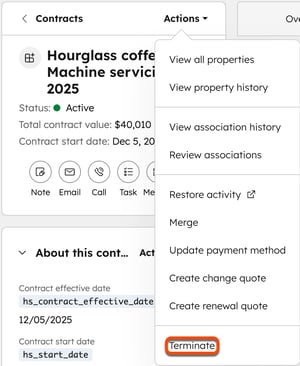
- Napsauta valintaikkunassapäivämäärän valitsinta ja valitse irtisanomispäivä. Valitse tämän päivän päivämäärä, jos haluat irtisanoa sopimuksen välittömästi, tai tulevaisuudessa oleva päivämäärä, jos haluat ajoittaa irtisanomisen.
- Napsauta ”Irtisano sopimus”, jos irtisanot sopimuksen välittömästi, tai ”Aikatauluta irtisanominen”, jos olet valinnut tulevan päivämäärän.
- Sopimustiedot päivitetään irtisanomistietojen mukaisesti.
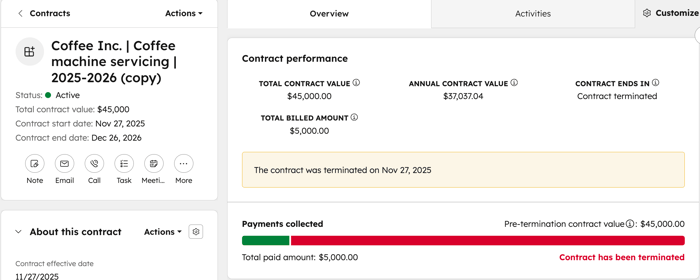
Sopimuksen irtisanomisen muuttaminen tai peruuttaminen
Jos olet aikatauluttanut sopimuksen irtisanomisen, voit muuttaa tai peruuttaa irtisanomisen.
- Napsauta HubSpot-tilissäsi Lisää ja siirry sitten kohtaan Liikevaihto > Sopimukset. Jos Lisää-kohtaa ei näy tilissäsi, siirry suoraan kohtaan Liikevaihto > Sopimukset.
- Vie hiiri sopimuksen päälle ja napsauta ”Esikatselu”.
- Napsauta vasemman sivupalkin oikeassa yläkulmassa Toiminnot ja valitse vaihtoehto:
- Muuta irtisanomispäivämäärää: muuta sopimuksen irtisanomispäivämäärää. Napsauta valintaikkunassa päivämäärän valitsinta ja valitse uusi irtisanomispäivämäärä. Napsauta Päivitä päivämäärä.
- Peruuta irtisanominen: peruuta sopimuksen irtisanominen. Vahvista valinta valintaikkunassa napsauttamalla Peruuta irtisanominen.
Muokkaa sopimukseen liitettyjä laskuja
Voit muokata laskuja, jotka on liitetty sopimukseen manuaalisesti, edellyttäen että niitä ei ole luotu tilauksen perusteella. Laskuja, jotka liitetään sopimukseen automaattisesti tarjouksen hyväksymisen jälkeen, ei voi muokata. Kun päivität laskua, ota huomioon seuraavat seikat:
- Päivitetyt laskut tallennetaan Toiminnot- välilehdelle, mutta eivät Historia -välilehdelle.
- Jos päivität laskun summan, se lisätään sopimuksen Laskutettu kokonaissumma -kenttään.Sopimuksen kokonaisarvoa ei päivitetä.
Voit muokata voimassa olevaa sopimusta muokkaamalla sopimusta tailuomalla muutostarjouksen, jos haluat käyttää tarjouspohjaista prosessia muutosten ehdottamiseen ja hyväksymiseen.
Laskun muokkaaminen:
- Napsauta HubSpot-tilissäsi Lisää ja siirry sitten kohtaan Liikevaihto > Sopimukset. Jos Lisää-kohtaa ei näy tilissäsi, siirry suoraan kohtaan Liikevaihto > Sopimukset.
- Napsauta sopimuksen nimeä.
- Vie hiiri oikean sivupalkin laskun päälle ja napsautakolmen vaakasuoran pisteen kuvaketta.
- NapsautaMuokkaa.
- Päivitä lasku. Napsauta oikeassa yläkulmassa Päivitä lasku.
- Päivitys tallennetaanToiminnot-välilehdelle, mutta ei Historia-välilehdelle. Laskunsumma lisätään sopimuksen Laskutettu kokonaissumma -kenttään.Sopimuksen kokonaisarvoa ei päivitetä.
Liitä tietueet sopimuksiin
Käyttöoikeudet edellytetään Superjärjestelmänvalvojat tai käyttäjät, joilla on Muokkaa liitoksia -oikeudet , voivat hallita tietueiden välisiä liitoksia.
Lisää yhteyksiä sopimuksiin sopimusten hakemistosivulta. Voit liittää sopimuksia yhteyshenkilöihin, yrityksiin, kauppoihin, tiketteihin, tarjouksiin, laskuihin, muihin sopimuksiin, tilauksiin ja projekteihin.
Huomaa: jos liität laskun manuaalisesti:
- Laskun summa lisätään sopimuksen Laskutettu kokonaissumma -kenttään.
- Sopimuksen kokonaisarvoa ei päivitetä.
- Yhdistämistä ei tallenneta Historia- tai Toiminnot-välilehdille .
- Napsauta HubSpot-tilissäsi Lisää ja siirry sitten kohtaan Liikevaihto > Sopimukset. Jos Lisää-kohtaa ei näy tilissäsi, siirry suoraan kohtaan Liikevaihto > Sopimukset.
- Vie hiiri sopimuksen päälle ja napsauta Esikatselu-kuvaketta.
- Napsauta oikean sivupalkin liitossivulla (esim. Yhteystiedot) + Lisää-painiketta.
- Oikeassa paneelissa:
- Etsi ja valitse niiden tietueiden vieressä olevat valintaruudut, jotka haluat liittää. Napsauta Tallenna liittääksesi ne sopimukseen.
- Napsauta Luo uusi -välilehteä luodaksesi uuden tietueen liitettäväksi sopimukseen. Syötä uuden tietueen tiedot ja napsauta Luo liittääksesi sen sopimukseen tai Luo ja lisää toinen luodaksesi uuden tietueen.
Sopimusten vienti
Käyttöoikeudet edellytetään Sopimusten viemiseen tarvitaan pääkäyttäjän tai vienti-oikeudet.
- Napsauta HubSpot-tilissäsi Lisää ja siirry sitten kohtaan Liikevaihto > Sopimukset. Jos Lisää-kohtaa ei näy tilissäsi, siirry suoraan kohtaan Liikevaihto > Sopimukset.
- Napsauta taulukon oikeassa yläkulmassa olevaa Vienti-painiketta .
- Valintaikkunassa:
- Kirjoita vientinimi Vientinimi -tekstikenttään.
- Napsauta Tiedostomuoto -pudotusvalikkoa ja valitse muoto.
- Napsauta Sarakkeiden otsikoiden kieli -pudotusvalikkoa ja valitse kieli.
- Napsauta Mukauta, jos haluat mukauttaa vientiä edelleen.
- Valitse kohdasta Vientiin sisällytettävät ominaisuudet, mitkä ominaisuudet hal uat sisällyttää vientiin.
- Valitse kohdassa Vientiin sisältyvät liitännät valintaruutu Sisällytä liitetyt tietueiden nimet, jos haluat sisällyttää vientiin liitettyjen tietueiden nimet (esim. laskun nimi).
- Valitse kohdassa Vientiin sisältyvät liitännät, sisällytetäänkö vientiin enintään 1 000 liitettyä tietuetta vai kaikki liitetyt tietueet.
- Napsauta Vie.
Lue lisää tietueiden viemisestä.
Poista sopimukset
Poista sopimukset sopimusten hakemistosivulta. Huomaa seuraavat seikat, kun poistat sopimuksia:
-
Laskutettavia sopimuksia ei voi poistaa.
-
Poistettuja sopimuksia ei voi palauttaa.
- Jos olet luonut sopimuksen suoraan laskutuksen ollessa käytössä tai jos olet mukana Connected CPQ-, laskutus- ja maksujen beetaversiossa ja olet ottanut laskutuksen käyttöön tarjousta luodessasi:
- Sopimuksen hallinnoimat tilaukset poistetaan.
- Sopimuksen perusteella luodut tilaukset poistetaan.
- Sopimuksen yhteydessä luodut ja siihen manuaalisesti liitetyt tilaukset ja tilaukset eivät poistu.
- Napsauta HubSpot-tilissäsi Lisää ja siirry sitten kohtaan Liikevaihto > Sopimukset. Jos Lisää-kohtaa ei näy tilissäsi, siirry suoraan kohtaan Liikevaihto > Sopimukset.
- Valitse poistettavien sopimusten vieressä oleva valintaruutu.
- Napsauta taulukon yläosassa olevaaPoista-painiketta.
- Kirjoita valintaikkunaan tietueiden lukumäärä ja napsauta Poista.
Analysoi sopimusten ja tulojen suorituskykyä
Analysoi tulojen suorituskykyä valmiiden raporttien avulla tai luo mukautettuja raportteja, jotka vastaavat eri tiimiesi tarpeita.
Lue lisää tulojen raportoinnista HubSpotissa, tulojen analytiikkapaketista ja mukautettujen raporttien luomisesta.Käytä sopimuksia HubSpot Agent CLI:n (BETA) avulla
Huomaa: jos olet superjärjestelmänvalvoja, voit liittää tilisi HubSpot Agent CLI:n -beetaohjelmaan.
Jos olet kehittämässä tekoälypohjaista asiakaspalvelijaa tai komentorivipohjaisia työnkulkuja, voit hakea sopimustietoja HubSpot Agent CLI:n avulla. Lue lisää HubSpot Agent CLI:stä, mukaan lukien tuetut toiminnot ja käyttöönotto-ohjeet.
Seuraavat vaiheet
- Lue lisää sopimusten määrittämisestä, mukaan lukien käyttöoikeuksien määrittäminen, automaattinen sopimusten luominen, uusimisen hallinta, suhteutettujen maksujen asetukset ja kauppojen luomisen asetukset.
- Lue lisää sopimusten luomisesta suoraan (BETA) tai hyväksytyistä tarjouksista.
- Lue lisää muutoksia ja uusimista koskevien tarjousmallien luomisesta.
