
Päivitetty viimeksi: 30 maaliskuuta 2026
Saatavilla minkä tahansa seuraavan Tilauksen kanssa, paitsi jos toisin mainitaan:
-
 Service Hub
Professional, Enterprise
Service Hub
Professional, Enterprise
-
 Paikkoja edellytetään tiettyjä ominaisuuksia varten
Käytä asiakaspalvelukeskusta selataksesi olemassa olevia tikettejä ja luodaksesi uusia poistumatta työtilasta. Tilisi asiakaspalvelijat voivat luoda tikettejä, vastata niihin ja kommentoida niitä hallitakseen asiakaskysymyksiä tehokkaammin.
Käyttäjät, joilla on pääkäyttäjän tai tilin käyttöoikeudet, voivat myös määrittää tiimeille oletussähköpostiosoitteet
,
kun he vastaavat tiketteihin asiakaspalvelukeskuksessa.
Paikkoja edellytetään Määritetty palvelupaikka vaaditaan, jotta voit käyttää tukipalvelun lisäominaisuuksia, kuten mukautettuja näkymiä, SLA-sopimuksia ja vastaussuosituksia.
Käyttöoikeudet edellytetään Palvelu- tai myyntioikeudet ovat välttämättömiä, jotta voit tarkastella, muokata ja vastata tukipyyntöihin.
Automaattisen tikettien luomisen ymmärtäminen asiakaspalvelussa
- Oletusarvoisesti tiketit luodaan automaattisesti helpdeskiin liitetyistä kanavista. Jos olet esimerkiksi liittänyt lomakekanavan helpdeskiin, tiketit luodaan automaattisesti kaikista lomakkeiden lähetyksistä.
- Myös helpdeskiin liitetystä sähköpostiosoitteesta lähetetyt henkilökohtaiset sähköpostit luovat uusia tikettejä. Jos kuitenkin lähetät henkilökohtaisen sähköpostin olemassa olevan tiketin sisällä, vastaus lisätään kyseisen tiketin ketjuun eikä ei uutta tikettiä.
- Päällekkäisyyksien välttämiseksi tikettejä ei automaattisesti sääntöihin perustuvista chatboteista, jotka on liitetty asiakaspalveluun. Lue lisää tikettien luomisesta sääntöihin perustuvista chatboteista.
Luo tikettejä asiakaspalvelussa
Luo tikettejä manuaalisesti tai lähettämällä lähtevä sähköposti.
Luo tikettejä manuaalisesti
Huomaa: käyttäjät voivat tarkastella vain niitä tukipalvelun tikettejä, joihin heillä on käyttöoikeus. Lue, miten voit rajoittaa käyttäjien pääsyä tiketteihin.
- Siirry HubSpot-tililläsi kohtaan Palvelu > Käyttötuki.
- Napsauta asiakaspalvelun työtilassa vasemmassa yläkulmassa olevaa + Luo tiketti -painiketta.
- Syötä tiketin tiedot oikeanpuoleiseen paneeliin. Jos haluat muokata tässä näkyviä ominaisuuksia, napsauta paneelin yläosassa olevaa Muokkaa tätä lomaketta -painiketta. Seuraavat kentät ovat oletusarvoisesti pakollisia:
- Tiketin nimi: anna kuvaus tälle tiketille.
- Pipeline: määritä tämä tiketti tiettyyn luomallesi pipelineen.
- Tiketin tila: valitse tietty tiketin vaihe valitsemastasi putkesta.
- Voit liittää yrityksen tai yhteyshenkilöt lippuun napsauttamalla Yritys- ja Yhteyshenkilö-pudotus valikoita ja etsimällä sitten yrityksen tai yhteyshenkilöt. Opi liittämään lippuun asiaankuuluvat yrityksen tai yhteyshenkilön toiminnot.
- Kun luot tiketin manuaalisesti, keskustelua ei liitetä automaattisesti tikettiin.
- Voit lähettää sähköpostia tai soittaa kontaktille napsauttamalla Lisää kontakti.
- Kun olet liittänyt uuden tai olemassa olevan yhteyshenkilön, vastauksen muokkausikkuna avautuu:
- Jos haluat lähettää sähköpostia kontaktille, aloita viestin kirjoittaminen vastauksen muokkausikkunassa.
- Jos haluat soittaa yhteyshenkilölle, napsauta Sähköposti-pudotusvalikon nuolta ja valitse Soita. Valitse sitten numero, johon haluat soittaa.
Luo tikettejä lähettämällä sähköpostia Luo
tiketti lähettämällä lähtevä sähköposti:- Siirry HubSpot-tililläsi kohtaan Palvelu > Käyttötuki.
- Napsauta asiakaspalvelun työtilassa vasemmassa yläkulmassa olevaa +- kuvaketta. Napsauta sitten Lähetä sähköposti.
- Kirjoita ponnahdusikkunaan vastaanottajan sähköpostiosoite, aihe ja viestisi. Lue lisää henkilökohtaisten sähköpostiviestien lähettämisestä.
- Napsauta Lähetä ja luo tiketti.
HubSpot-työkalut luovat tiketin tiedot, kuten prosessin, tilan ja tiketin omistajan. Jos generatiivisten tekoälytyökalujen ja -ominaisuuksien asetus on päällä, tekoäly käyttää viestin sisältöä tiketin tietojen luomiseen
Vastaa tiketteihin asiakaspalvelussa
- Siirry HubSpot-tililläsi kohtaan Palvelu > Käyttötuki.
- Napsauta tikettiä nähdäksesi siihen liittyvän keskustelun.
- Jos tiketissä on useita keskusteluja, välilehdet näkyvät tiketin yläosassa. Napsauta välilehteä vaihtaaksesi keskustelujen välillä.
- Oikeassa sivupalkissa voit tarkastella tietoja liitetyistä tietueista (esim. yhteyshenkilöt, yritykset ja kaupat). Voit tarkastella tiketin tapahtumahistoriaa napsauttamalla Historia-välilehteä. Tällä välilehdellä näkyvät kaikki liittyvät tapahtumat, kuten tiketin luomisaika, tilan muutokset, työnkulku- tai luettelorekisteröinnit, yhdistämiset ja paljon muuta. Jos haluat muokata oikeassa sivupalkissa näkyviä välilehtiä, lue lisää oikean sivupalkin mukauttamisesta asiakaspalvelussa.
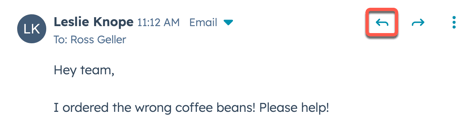
- Oletusarvoisesti vastauksesi kohdistuu ketjun uusimpaan viestiin. Jos haluat vastata tiettyyn viestiin, vie hiiri viestin päälle ja napsauta vastauskuvaketta viestin oikeassa yläkulmassa.
- Voit vastata saapuviin sähköposteihin, chat-viesteihin, lomakkeiden lähetyksiin tai puheluihin vastauseditorin avulla:
- Voit laajentaa vastauksen muokkausikkunan vastauksen kirjoittamisen aikana napsauttamalla ja vetämällä muokkausikkunaa tai napsauttamalla Suurenna-painiketta, jolloin ikkuna avautuu ponnahdusikkunana.
-
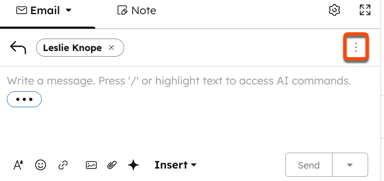
- Jos haluat lisätä vastaanottajia kopio- (CC) tai piilokopio- (BCC) kenttiin, lisätä vastaanottajia Vastaanottaja-kenttään tai muokata Lähettäjä-sähköpostiosoitetta , napsauta oikeassa yläkulmassa olevaa valikkoa laajentaaksesi muokkausvaihtoehtoja.
- Voit napsauttaa Lähettäjä-nimen vieressä olevaa -nuolta vaihtaaksesi liitettyjen tiimin sähköpostikanavien Lähettäjä- osoitteiden välillä. Voit myös asettaa oletusosoitteen, josta vastataan tukipalvelun tiketteihin.
-
- Kirjoita vastaus ja lisää muotoilua (esim. lihavointi, kursivointi jne.) vasemmassa alakulmassa olevan työkalurivin avulla. Lisää hyperlinkki napsauttamalla linkkikuvaketta tai kopioimalla ja liittämällä hyperlinkitetty teksti suoraan viestiisi. Voit myös napsauttaa Lisää-painiketta ja valita vaihtoehdon, jolla liität sisältöä toisesta HubSpot-työkalusta, kuten:
- Tietokannan artikkelit
- Katkelmat
- Video
- Kokoukset
- Asiakirjat
- Tarjoukset
- Mallit
- Kirjoita vastaus ja lisää muotoilua (esim. lihavointi, kursivointi jne.) vasemmassa alakulmassa olevan työkalurivin avulla. Lisää hyperlinkki napsauttamalla linkkikuvaketta tai kopioimalla ja liittämällä hyperlinkitetty teksti suoraan viestiisi. Voit myös napsauttaa Lisää-painiketta ja valita vaihtoehdon, jolla liität sisältöä toisesta HubSpot-työkalusta, kuten:
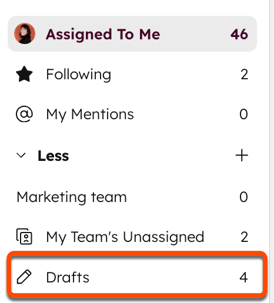
- Kirjoittamasi lähettämättömät viestit tallennetaan automaattisesti luonnoksiksi. Näin voit jättää tiketin kesken ja palata siihen myöhemmin tai avata sen vasemman paneelin luonnosnäkymästä menettämättä edistymistäsi. Luonnokset ovat näkyvissä vain niiden luojalle.
- Jos vastaamasi vierailija oli alun perin tuntematon, mutta antaa myöhemmin nimensä tai sähköpostiosoitteensa, voit liittää hänet yhteystietoon:
- Etsi yksi vierailijan lähettämistä viesteistä ja napsautahakukuvaketta.
- Napsauta oikeanpuoleisessa paneelissa Luo uusi -välilehteä luodaksesi uuden yhteyshenkilön tai Lisää olemassa oleva -välilehteä liittääksesi vierailijan olemassa olevaan yhteyshenkilöön. Tämä liittää myös vierailijan tiketin ja keskustelunne häneen. Napsauta paneelin alaosassa Tallenna.
-
Voit lähettää vastauksen napsauttamalla Lähetä. Voit myös vastata ja päivittää tiketin tilan yhdellä kertaa:
- Napsauta oikeassa alakulmassa Lähetä-painik keen vieressä olevaa avattavaa nuolta ja valitse tiketin tila. Tiketin nykyisen prosessin tilat näkyvät tässä.
- Jos valittu tiketin tila on ehdollinen, sinua pyydetään syöttämään vaaditut tiedot.
- Kun olet valinnut vaihtoehdon, sähköposti lähetetään ja tiketin tila päivitetään.
Huomaa: jos olet ottanut käyttöön lippujen automaatioasetukset, työnkulku Muuta tiketin tilaa, kun sähköposti lähetetään asiakkaalle muutetaan automaattisesti, jotta tiketin tila ei palaudu ennalleen.
Kommentoi keskustelua
Käytä Kommentti-välilehteä ilmoittaaksesi keskustelusta toiselle tiimin jäsenelle. Tämä kommentti ei näy asiakkaalle. Saapuvista puheluista luotujen tikettien kohdalla Kommentti-välilehti näkyy vain, jos lähtevä sähköposti on luonnoksena tai lähetetty.
- Siirry HubSpot-tililläsi kohtaan Palvelu > Käyttötuki.
- Napsauta tikettiä nähdäksesi vastaavan keskustelun sekä tiedot siihen liittyvistä tietueista (esim. yhteyshenkilöt, yritykset ja kaupat).
- Napsauta Vastaa-editorissa Kommentti -välilehteä.
- Kirjoita @ ja tiimijäsenesi nimi ja kirjoita sitten viestisi.
- Käytä sähköpostieditorin alaosassa olevia kuvakkeita tekstin tyylin muokkaamiseen, linkin lisäämiseen tai tiedoston lataamiseen.
- Voit lisätä vastaukseesi asiakirjan, katkelman, kokouslinkin, tietokannan artikkelin, lainauksen tai videon napsauttamalla Lisää-painiketta.
- Napsauta Lisää kommentti. Tiimin jäsenelle lähetetään ilmoitus, jossa on linkki keskusteluun.
Päivitä tiketin tila
- Siirry HubSpot-tililläsi kohtaan Palvelu > Käyttötuki.
- Napsauta tikettiä nähdäksesi siihen liittyvän keskustelun.
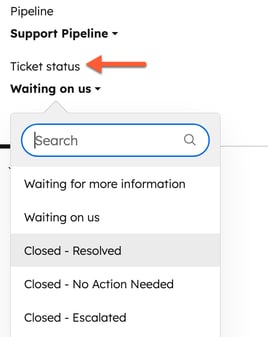
- Napsauta oikean sivupalkin Tiketin tila -pudotusvalikkoa ja valitse tila. Lue lisää tiketin tilojen ja prosessien määrittämisestä.
Aloita uusi keskustelu olemassa olevasta tiketistä
- Siirry HubSpot-tililläsi kohtaan Palvelu > Käyttötuki.
- Napsauta tikettiä nähdäksesi siihen liittyvän keskustelun.
- Jos olet taulukko- tai jaetussa asettelussa, napsauta Toiminnot -pudotusvalikkoa oikeassa yläkulmassa ja valitse sitten Aloita uusi keskustelu.
Lopeta live-chat ja pidä
(BETA)
Jos olet ottanut käyttöön Sulje chat ja pidä tiketti auki -toiminnon helpdeskin beetaversiossa, voit lopettaa live-chatin pitäen siihen liittyvän tiketin auki. Tämä antaa tiimillesi mahdollisuuden jatkaa asiaa offline-tilassa, sähköpostitse tai puhelimitse. Tämä on hyödyllistä, kun sinun on siirrettävä keskustelu offline-tilaan ongelman selvittämiseksi tai tietojen keräämiseksi toiselta tiimiltä.
Huomaa: kun chat on lopetettu, sitä ei voi avata uudelleen.
Chatin lopettaminen:- Siirry HubSpot-tililläsi kohtaan Palvelu > Käyttötuki.
- Napsauta tikettiä nähdäksesi siihen liittyvän keskustelun.
- Napsauta vastauksen muokkausikkunassa Lopeta chat.

- Jos vierailijaan ei ole liitetty sähköpostiosoitetta, näyttöön tulee ponnahdusikkuna. Napsauta Lopeta chat vahvistaaksesi.
Vastauksen muokkausnäkymässä oletuskanava muuttuu Live-chatista Sähköpostiksi.
Hallitse tikettejä asiakaspalvelussa
Kun olet luonut ja vastannut asiakkaan ongelmiin asiakaspalvelussa, voit muokata, seurata, jakaa, yhdistää, siirtää tai poistaa tikettejäsi. Tämä auttaa tiimiäsi pysymään ajan tasalla viimeaikaisesta tikettitoiminnasta ja pitää tikettilistan järjestyksessä. Lue lisää tikettien hallinnasta asiakaspalvelussa.
