
Päivitetty viimeksi: 4 joulukuuta 2025
Saatavilla minkä tahansa seuraavan Tilauksen kanssa, paitsi jos toisin mainitaan:
-
 Service Hub
Professional, Enterprise
Service Hub
Professional, Enterprise
-
 Paikkoja edellytetään tiettyjä ominaisuuksia varten
Kun olet määrittänyt asiakastyytyväisyyden työtilan, voit luoda terveystuloksen, jonka avulla voit tunnistaa asiakaskuntasi trendit tai mahdolliset riskit. Tämä auttaa tiimejäsi analysoimaan yhteys- ja yritystietoja, jolloin voit arvioida asiakastyytyväisyyttä tehokkaasti liiketoimintasi prioriteetteihin perustuvien kriteerien avulla.
Käyttöoikeudet edellytetään Terveystuloksen luomiseen tarvitaan asiakastuen asetusten hallintaoikeudet .
Terveystuloksen luomiseen tarvitaan palvelupaikka.
Rajoitukset
- Jos sinulla on Service Hub Professional -tilaus, voit luoda yhden terveystuloksen ja enintään viisi luonnosta.
- Jos sinulla on Service Hub Enterprise-tilaus , voit luoda enintään 10 yksilöllistä terveystulosta ja 20 luonnosta.
Luo terveystulos
- Siirry HubSpot-tililläsi kohtaan Palvelu > Asiakassuhteet.
- Napsauta oikeassa yläkulmassa kuvaketta.
- Siirry Terveystulokset-välilehteen . Napsauta sitten Luo terveystulos.
- Jos haluat käyttää valmiita pisteytysryhmiä, napsauta oikeassa ylä kulmassa olevaa Vie minut asetuksiin -painiketta . Jos haluat määrittää omat pisteytysryhmät, napsauta sen sijaan Aloita alusta-painiketta.
- Napsauta Yritykset- tai Yhteystiedot-välilehdessä avattavaa valikkoa ja valitse enintään viisi yritys- tai yhteystietosegmenttiä, joihin pisteet sovelletaan. Voit myös napsauttaa Luo uusi segmentti luodaksesi uuden segmentin ja palata sen jälkeen terveystuloksen asetusten määrittämiseen.
- Jos teet muutoksia valittuihin segmentteihin ja poistut pisteiden luojasta ottamatta pisteitä käyttöön, muutoksettallennetaan luonnoksena ( ).
Määritä pisteytyskriteerit ja pisteet
Jos haluat luokitella yhteystietosi, yrityksesi tai mukautetut objektisi terveystuloksen avulla, määritä kriteerit pisteiden lisäämiseksi tai vähentämiseksi jokaiselle tietueelle. Käytettävissä olevat kriteerivaihtoehdot riippuvat luomasi pisteytyksen tyypistä.
- Siirry HubSpot-tililläsi kohtaan Palvelu > Asiakassuhteet.. Luo tai muokkaa pisteytystä.
- Napsauta Laskelmat-välilehteä .
- Jos olet päättänyt luoda pisteytysryhmät alusta alkaen, napsauta + Lisää tapahtumaryhmä tai + Lisää ominaisuusryhmä ja seuraa ohjeita pisteytysryhmien määrittämiseksi.
- Jos olet päättänyt käyttää ennalta määriteltyjä pisteytysryhmiä, useat tapahtumaryhmät ja ominaisuusryhmät täytetään oletusarvoisesti valmiiksi. Nämä oletusryhmät ovat seuraavat:
- 1:1 Sitoutuminen
- 1:1 Puheluvuorovaikutus
- Tuetut liput
- CSM-mielipide
- NPS
- Jokaisen tapahtuma- ja kiinteistöryhmän enimmäispisteet näkyvät oikealla puolella. Voit syöttää uuden enimmäispistemäärän kyseiselle ryhmälle.
- Voit muokata tapahtuma- tai kiinteistöryhmää napsauttamalla sen nimen vieressä olevaa muokkauskynää ja syöttämällä uuden nimen. Voit kloonata tai poistaa ryhmän napsauttamalla pystysuuntaista valikkokuvaketta ja valitsemalla haluamasi vaihtoehdon.

Määritä pisteytysryhmät
Voit määrittää tapahtumaryhmiä tai ominaisuusryhmiä. Tapahtumaryhmään lisäät tapahtumasäännöt, jotka määrittävät pisteet. Voit yhdistää toisiinsa liittyvät tapahtumat ryhmään ja asettaa rajan pisteille, joita nämä tapahtumat voivat lisätä pisteisiin. Ominaisuusryhmään lisäät ominaisuussäännöt, jotka määrittävät pisteet.
Aseta tapahtumiin perustuvat kriteerit
- Siirry HubSpot-tililläsi kohtaan Palvelu > Asiakassuhteet.. Luo tai muokkaa pistemäärää.
- Napsauta Laskelmat-välilehteä .
- Lisää tapahtumaryhmä:
- Napsauta + Lisää tapahtumakriteeri.
- Valitse tapahtumatyyppi (esim. Kokoukset).
- Napsauta Suodata tapahtuma ja valitse sitten tapahtuman ominaisuus (esim. Kokouksen tuloksen muutos tai Kokous varattu).
- Napsauta Lisää aikaväli ja valitse sitten aikaväli, jonka sisällä tapahtumat sisällytetään.
- Napsauta Lisää toistuvuus ja määritä, kuinka monta kertaa tapahtuman on tapahduttava, jotta se pisteytetään (esim. sähköpostin katsominen 1–3 kertaa tuo kaksi pistettä ja 4 tai useammin katsominen tuo viisi pistettä). Voit käyttää operaattoreita Täsmälleen, Välillä, Vähintään tai Enintään taajuusalueiden asettamiseen. Jos valitset Enintään, valitse valintaruutu, jotta mukaan otetaan myös tapahtumaa, jota ei ole suoritettu loppuun.
- Valitse operaattori (esim. on yhtä suuri kuin mikä tahansa).
- Valitse tai kirjoita tapahtuman ominaisuusarvot valitun operaattorin perusteella.
- Valitse, lisääkö sääntö pisteitä vai vähentääkö se pisteitä.
- Syötä pisteiden määrä, joka lisätään tai vähennetään tapahtuman pisteistä.
- Napsauta + Lisää tapahtuma lisätäksesi toisen uuden saman tyyppisen tapahtuman (esim. lisää toinen puhelutapahtuma 1:1-puhelutapahtumaryhmään ).
- Napsauta tapahtumajoukon yläpuolella olevaa kloonauskuvaketta tai poistokuvaketta kloonataksesi tai poistaaksesi joukon.
- Jos valitsit Liitetty [objekti], voit mukauttaa liitettyjen tietueiden yhdistämistä pisteisiin napsauttamalla Liitännän asetukset. Valintaikkunassa :

- Voit valita tietueet niiden liitännäismerkinnän perusteella napsauttamalla Mikä tahansa [tietue] -pudotusvalikkoa ja valitsemalla sitten merkinnän.
- Jos haluat valita tietueet muiden kriteerien perusteella, napsauta + Lisää suodatin ja määritä kriteerit.
- Jos haluat valita, miten liitetyn tietueen pisteet lasketaan yhteen alkuperäisen tietueen pisteisiin, napsauta Laskeminen- pudotusvalikkoa. Valitse vaihtoehto:
- Summa: sisältää pisteet jokaisesta liitetyistä tapahtumista, jotka täyttävät pisteytyksen kriteerit.
- Keskimäärä: sisältää pisteet jokaisesta liitännäistapahtumasta, joka täyttää kriteerit, jaettuna pisteiden kriteerit täyttävien tapahtumien lukumäärällä.
- Min: sisältää pisteytyksen kriteerit täyttävän liitetyn tapahtuman pienimmän arvon.
- Maksimi: sisältää pisteytyksen kriteerit täyttävän liitetyn tapahtuman korkeimman arvon.
- Jos olet valinnut useita tapahtuman ominaisuusarvoja (esim. Ota yhteyttä- ja Uutiskirje-lomakkeet ), voit valita pisteytyksen erikseen tai yhdessä. Lue lisää siitä, miten nämä vaihtoehdot vaikuttavat kunkin kriteerityypin pisteytykseen.
-
- Jos haluat pisteyttää kunkin vaihtoehdon erikseen, napsauta Pisteytä erikseen. Syötä pisteet, jotka lisätään tai vähennetään tapahtuman pisteytyksestä.
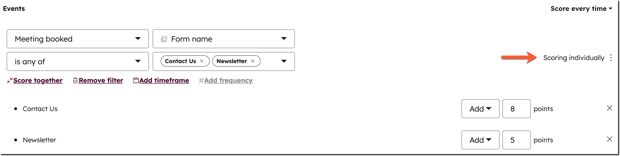
- Yhdessä pisteytys on oletusasetus. Jos pisteytit erikseen, napsauta Yhdessä pisteytys palataksesi oletusasetukseen. Syötä piste et, jotka lisätään tai vähennetään tapahtuman pisteytyksestä mille tahansa vaihtoehdolle.

- Jos haluat pisteyttää kunkin vaihtoehdon erikseen, napsauta Pisteytä erikseen. Syötä pisteet, jotka lisätään tai vähennetään tapahtuman pisteytyksestä.
-
- Voit asettaa pisteiden vähenemisen, joka vähentää pisteitä automaattisesti sen perusteella, kuinka kauan sitten pisteytetty tapahtuma on tapahtunut, kytkemällä Pisteiden väheneminen -kytkimen päälle. Valitse prosenttiosuus, jolla pisteitä vähennetään, ja aika, jonka on kuluttava pisteiden vähentämiseksi. Lisätietoja pisteiden vähenemisen toiminnasta.
- Jos haluat lisätä toisen säännön samalle tapahtumatyypille (esim. kaksi sääntöä kokouksille), napsauta + Lisää tapahtumakriteeri, valitse tapahtuma ja määritä kriteerit ja pisteiden vaikutus.
- Oletuksena yhteyshenkilö tai yritys saa pisteitä aina, kun valittu tapahtumatyyppi tapahtuu. Voit rajoittaa tapahtuman pisteiden määrää napsauttamalla Pisteitä joka kerta, valitsemalla Rajoita ja syöttämällä pisteiden määrän. Esimerkiksi yhteyshenkilö voi lähettää yhden pisteen arvoisen lomakkeen viisi kertaa, mutta jos olet rajoittanut säännön kahteen pisteeseen, vain kaksi ensimmäistä kertaa lasketaan.
- Voit kloonata tapahtumatyypin säännöt (esim. kaikki kokousten säännöt) napsauttamalla kloonauskuvaketta. Kloonattu versio lisätään automaattisesti ryhmän loppuun.
- Voit poistaa kaikki tapahtumatyypin säännöt (esim. kaikki kokousten säännöt) napsauttamallaPoista-kuvaketta.
- Kloonataksesi tai poistaaksesi yksittäisen tapahtumasäännön (esim. kokousvaraussääntö ), napsauta pisteiden vieressä olevaa valikkoa, jossa on kolme pystysuoraa pistettä, ja valitse sitten Kloonaa tai Poista.
- Jos haluat lisätä muita tapahtumia ryhmään, napsauta + Lisää lisää tapahtumia ja valitse sitten tyyppi, tapahtuma ja miten pisteet vaikuttavat.
Määritä kriteerit ominaisuusarvojen perusteella
- Siirry HubSpot-tililläsi kohtaan Palvelu > Asiakassuhteet.. Luo tai muokkaa pistemäärää.
- Napsauta Laskelmat-välilehteä .
- Lisää ominaisuussääntö:
- Napsauta + Lisää ominaisuuskriteeri ja valitse sitten [Yhteyshenkilö/Yritys] valitaksesi yhteyshenkilön tai yrityksen ominaisuuden tai Liitetty [objekti] valitaksesi ominaisuuden liitetylle tietueelle. Opi mukauttamaan asetuksia pisteytettäessä liitännösten perusteella.
- Valitse ominaisuus (esim. osavaltio/alue).
- Valitse operaattori (esim. on yhtä suuri kuin mikä tahansa).
- Valitse arvot valitun operaattorin perusteella. Opi pisteyttämään useita arvoja yksittäin tai yhdessä.
- Valitse, lisääkö sääntö pisteitä vai vähentääkö se pisteitä.
- Syötä piste et, jotka lisätään tai vähennetään tapahtuman pisteytyksestä.
- Jos valitsit Liitetty [objekti], valitse pisteytettävät liitetyt tietueet ja pisteiden lisäämistapa napsauttamalla Liitännän asetukset. Mukauta asetukset valintaikkunassa:
- Jos haluat valita liitetyt tietueet niiden liitetyn tunnisteen perusteella, napsauta minkä tahansa [objektin] avattavaa valikkoa ja valitse sitten tunniste.
- Jos haluat valita tietueet muiden kriteerien perusteella, napsauta + Lisää suodatin ja määritä kriteerit.
Voit valita, miten liitetyn tietueen pisteet lasketaan yhteen alkuperäisen tietueen pisteisiin, napsauttamalla Laskenta-pudotus valikkoa. Valitse vaihtoehto:
- Summa: sisältää pisteet, jotka on saatu jokaisesta kriteerit täyttävästä liitännäisestä tietueesta.
- Keskimäärä: sisältää pisteet jokaisesta liitännäisestä tietueesta, joka täyttää kriteerit, jaettuna pisteiden kriteerit täyttävien tietueiden lukumäärällä.
- Min: sisältää pisteytyksen kriteerit täyttävän liitännäisen tietueen pienimmän arvon.
- Maksimi: sisältää pisteytyksen kriteerit täyttävän liitännäisen tietueen korkeimman arvon.
- Vahvista asetukset napsauttamalla Vahvista.
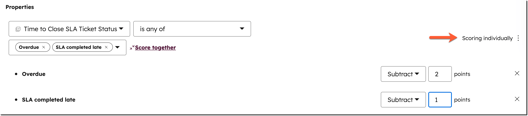
- Jos olet valinnut useita arvoja ominaisuudelle (esim. SLA-tiketin sulkemisaika), voit valita pisteytyksen erikseen tai yhdessä. Lue lisää siitä , miten nämä vaihtoehdot vaikuttavat kunkin kriteerityypin pisteytykseen.
-
- Jos haluat pisteyttää kunkin vaihtoehdon erikseen, napsauta Pisteytä erikseen. Syötä pisteet, jotka lisätään tai vähennetään pisteistä kunkin arvon perusteella.
-
- Yhteispisteet on oletusasetus.Yhteispisteet on oletusasetus. Jos olet pisteyttänyt erikseen, napsauta Yhteispisteet palataksesi oletusasetukseen. Syötä pisteet, jotka lisätään tai vähennetään pisteistä, kun jokin arvoista täyttyy.

- Voit lisätä muita kriteerejä valitusta objektista napsauttamalla + Lisää ominaisuuskriteeri tai + Lisää listan jäsenyyskriteeri.
- Voit lisätä ryhmään ominaisuuksia liitetyistä objekteista napsauttamalla + Lisää objekti ja valitsemalla sitten objektin. Nämä kriteerit koskevat samaa ryhmää.
- Voit kloonata ominaisuusosion säännöt napsauttamallakloonauskuvaketta. Kloonattu versio lisätään automaattisesti ryhmän loppuun.
- Voit poistaa kaikki ominaisuusosion säännöt napsauttamalla poista-kuvaketta.
- Kloonataksesi tai poistaaksesi yksittäisen ominaisuussäännön, napsauta pystysuoraa valikkoa, jossa on kolme pystysuoraa pistettä, ja valitse sitten Kloonaa tai Poista.
Valitse pisteytettävät tietueet
Määritä, mitkä tietueet sisällytetään pisteytykseen:
- Siirry HubSpot-tililläsi kohtaan Markkinointi > Liidin pisteet. Luo tai muokkaa pisteytystä.
- Siirry [Yritykset/Yhteystiedot/Mukautettu objekti] -välilehteen.
- Voit valita, mitkä yritykset, yhteystiedot tai mukautetut objektit saavat pisteitä, valitsemalla jonkin seuraavista vaihtoehdoista:
- Pisteytä kaikki [yritykset/yhteystiedot/mukautetut objektit]: kaikki yrityksesi/yhteystietosi/mukautetut objektit saavat pisteet. Jos haluat sulkea pois tiettyjä tietueita, napsauta avattavaa valikkoa ja valitse segmentit, joiden tietueita et halua pisteyttää.
- Pisteytä tietyt [yritykset/yhteystiedot/mukautetut objektit]: pisteytä yritykset/yhteystiedot/mukautetut objektit vain, jos ne kuuluvat tiettyihin segmentteihin. Napsauta avattavaa valikkoa ja valitse segmentit, jotka sisältävät tietueet, joille haluat antaa pisteet.
Määritä pisteytysmerkinnät ja kynnysarvot
Määritä, miten pisteytysrajat liitetään niihin liittyviin merkintöihin, jotta tiimisi voi toimia niiden mukaisesti.
- Siirry HubSpot-tililläsi kohtaan Palvelu > Asiakassuhteet.. Luo tai muokkaa pisteytystä.
- Napsauta Asetukset-välilehteä.
- Voit määrittää pisteytysasetukset siirtymällä Asetukset- välilehdelle.
- Kirjoita Terveystuloksen kynnysarvo-osioon kynnysarvo, väri ja pisteytysmerkki.
- Voit määrittää pisteiden tallennusominaisuudet muokkaamalla pisteiden ominaisuuksien osassa ominaisuuksien nimikkeitä, sisäisiä nimiä, kuvauksia ja ominaisuusryhmiä.
- Pisteytyksen asetuksiin tekemäsi muutokset eivät tallennu luonnoksena. Jos luot uuden pisteytyksen, tarkista asetukset ja ota pisteytys käyttöön. Jos muokkaat olemassa olevaa pisteytystä, napsautaoikeassa yläkulmassa olevaa Päivitä-painiketta .
Tarkista ja ota pisteytys käyttöön
Kun olet luonut pisteytyksen, ota se käyttöön seuraavasti:
- Siirry HubSpot-tililläsi kohtaan Palvelu > Asiakassuhteet.. Luo tai muokkaa pisteytystä.
- Voit testata tietueita ennen pisteytyksen ottamista käyttöön napsauttamalla Toiminnot ja valitsemalla sitten Testaa [yhteyshenkilö/yritys/kauppa].
- Voit tarkastella pisteiden jakautumista useille tietueille napsauttamalla Toiminnot ja valitsemalla sitten Esikatsele jakautuminen.
- Kun olet valmis pisteytyksen luomisessa, napsauta Tarkista ja ota käyttöön.
- Tarkista pisteytyksen tiedot ja mitä tapahtuu, kun pisteytys otetaan käyttöön, ja napsauta sitten Ota käyttöön. Jos poistut pisteytyksen luojasta ottamatta pisteytystä käyttöön, se tallennetaan luonnoksena, johon voit palata myöhemmin.
- Kun otat terveystuloksen käyttöön, ominaisuudet Terveystulos ja Terveystilaluodaan automaattisestitilillesi. Jos olet luonut useita tuloksia ( vain Service Hub Enterprise ), jokaisella tuloksella on omat ominaisuutensa. Nämä ominaisuudet päivitetään määrittämiesi laskentakriteerien ja pisteytysrajojen perusteella :
-
- Terveyspisteet: kontaktille tai yritykselle laskentakriteereidesi perusteella annetut pisteet yhteensä.
- Terveystila: kontaktin tai yrityksen pisteisiin liittyvä pisteiden merkintä, joka perustuu pisteytysrajaasi. Esimerkiksi Tyytyväinen, Neutraali, Tyytymätön.
Avaa terveyskortti
Tilaus edellytetään Terveystuloksikortin käyttämiseen tarvitaan Service Seat.
Käyttöoikeudet edellytetään Tilin käyttöoikeudet ovat välttämättömiä, jotta terveystuloksikortti voidaan lisätä tietueiden keskimmäiseen sarakkeeseen ja oikeaan sivupalkkiin.
Käyttäjät voivat tarkastella terveyskorttia tietueen sivupalkin esikatselupaneelissa. Kortissa näkyy terveyskortti, terveydentila ja viimeisimmät pisteiden muutokset.
Voit avata terveyskortin asiakastyytyväisyyden työtilassa seuraavasti:
- Siirry HubSpot-tililläsi kohtaan Palvelu > Asiakassuhteet..
- Napsauta Asiakkaat-välilehteä. Napsauta taulukkonäkymässätietueen nimeä ,jotta voit tarkastella tietueen sivupalkin esikatselupaneelia.
- Siirry oikeassa sivupalkissa Terveyskorttiin:
-
- Voit tarkastella terveystulosta, terveystilaa ja viimeaikaisia pisteiden muutoksia.
- Voit tarkastella terveystuloksen historiaa napsauttamalla Katso pistehistoria. Oikeassa paneelissa on kuukausittain jaoteltupisteiden kehityskäyrä ( ) ja pistehistoriakaavio, joka näyttää pisteiden muutoksen aiheuttaneet tapahtumat.
-
- Voit tarkastella pisteiden laskemista napsauttamalla Laske pisteet. Sinut ohjataan Laskelmat- välilehdelle, jossa voit mukauttaa ja muokata pisteiden laskentatapaa.
