
Päivitetty viimeksi: 30 maaliskuuta 2026
Saatavilla minkä tahansa seuraavan Tilauksen kanssa, paitsi jos toisin mainitaan:
-
 Service Hub
Professional, Enterprise
Service Hub
Professional, Enterprise
-
 Paikkoja edellytetään tiettyjä ominaisuuksia varten
Helpdeskin työtila on HubSpot-tilisi keskitetty paikka, jossa sinä ja tiimisi voitte hallinnoida tikettejä. Oletusasetuksena tikettejä luodaan automaattisesti kaikista kanavista, jotka olet liittänyt helpdeskiin.
Tässä artikkelissa kerrotaan, miten voit muokata, seurata, jakaa, yhdistää, siirtää tai poistaa tikettejä suoraan työtilassa. Voit myös tarkastella tiketin liitännäishistoriaa ja hallita sen käyttöoikeuksia. Tämä auttaa tiimiäsi pysymään ajan tasalla viimeaikaisesta tikettitoiminnasta ja pitämään tikettiluettelon järjestyksessä.
Lue lisää helpdeskin määrittämisestä.
Käyttöoikeudet edellytetään Palvelu- tai myyntioikeudet ovat välttämättömiä, jotta voit tarkastella, muokata ja vastata tiketteihin asiakaspalvelussa.
Paikkoja edellytetään Määritetty palvelupaikka vaaditaan, jotta voit käyttää asiakaspalvelun lisäominaisuuksia, kuten mukautettuja näkymiä, SLA-sopimuksia ja vastaussuosituksia.
Valitse tiketin asettelu
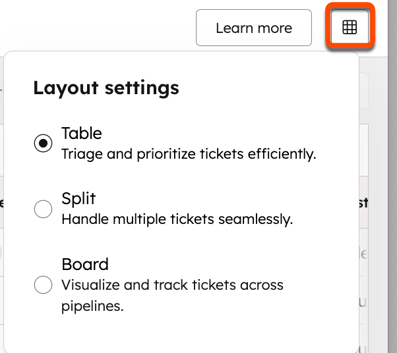
Voit tarkastella ja hallita asiakaspalvelutikettejä kolmessa eri asettelussa: taulukko, jaettu ja taulu:
- Siirry HubSpot-tililläsi kohtaan Palvelu > Käyttötuki.
- Napsauta taulun kuvaketta oikeassa yläkulmassa.
- Valitse asetteluvaihtoehto. Voit valita taulukko-, jaettu- tai tauluasettelun.
Muokkaa tiketin ja keskustelun tietoja
Huomaa: käyttäjät voivat tarkastella vain niitä tikettejä tukipalvelussa, joihin heillä on käyttöoikeus. Opi rajoittamaan käyttäjien pääsyä tiketteihin.
Voit tarkastella ja muokata tiketin tietoja, kun seuraat yhteydenottoa tai päivität tiketin tilaa.
Tikettien tarkasteleminen ja muokkaaminen tukipalvelussa:
- Siirry HubSpot-tililläsi kohtaan Palvelu > Käyttötuki.
- Napsauta tikettiä nähdäksesi siihen liittyvän keskustelun.
- Oikeassa sivupalkissa voit tarkastella tietoja liitetyistä tietueista (esim. yhteyshenkilöt, yritykset ja kaupat). Voit tarkastella tiketin toimintakronologiaa napsauttamalla Historia-välilehteä. Tällä välilehdellä näkyvät kaikki liittyvät toiminnot, kuten tiketin luomisaika, tilan muutokset, työnkulku- tai luettelomerkinnät, yhdistämiset ja paljon muuta. Jos haluat muokata oikeassa sivupalkissa näkyviä välilehtiä, lue lisää helpdeskin oikean sivupalkin mukauttamisesta.
- Voit muokata tiketin ominaisuuksia napsauttamalla tiketin yläosassa olevia kenttiä Tiketin omistaja, Määritetyt tiimit, Prioriteetti, Luokka tai Tila.
- Voit muokata tiketin nimeä seuraavasti:
- Napsauta kuvaketta lipun yläosassa.
- Voit lisätä tiketin tunnuksen nimeen valitsemalla Näytä tiketin tunnus nimessä -valintaruudun.
- Jos tikettiin liittyy keskustelu, napsauta AI -kuvaketta. Breeze Assistant luo tiketin nimen keskustelun kontekstin ja tiketin ominaisuuksien perusteella.
- Oikeassa sivupalkissa voit muokata tiketin tietoja, kuten kuvausta tai prioriteettia, tai päivittää tikettiin liitettyjä yhteyshenkilöitä, yrityksiä tai kauppoja. Lue lisää oikeassa sivupalkissa näkyvien korttien mukauttamisesta.
- Ticket Summary -osiossa voit käyttää Breeze Assistantia lippujen yhteenvetojen luomiseen. Jos Ticket Summary -osio ei näy, sinun on lisättävä se oikeaan sivupalkkiin. Lue lisää oikeassa sivupalkissa näkyvien korttien mukauttamisesta.
Huomaa: sinun on oltava
ottanut käyttöön asetukset
Anna käyttäjille pääsy generatiivisiin tekoälytyökaluihin ja -ominaisuuksiin,Asiakaskeskustelutiedot ja Anna käyttäjille pääsy Breeze Assistant -toimintoon, jotta
voit
luoda tikettien yhteenvetoja ja tikettien nimiä. Lue lisää tekoälyasetusten hallinnasta.
Hallitse tikettejä
Seuraa tikettejä
Jos olet ottanut käyttöön ilmoitustyypin Tietueen päivitykset, voit seurata tikettejä ja vastaanottaa ilmoituksia, kun tikettiin tulee uutta toimintaa:
- Siirry HubSpot-tililläsi kohtaan Palvelu > Käyttötuki.
- Napsauta minkä tahansa tikettiluettelonäkymän tiketin nimeä.
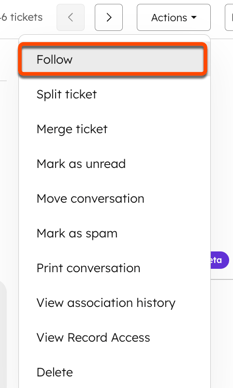
- Jos olet taulukko- tai jaetussa asettelussa, napsauta oikeassa yläkulmassa olevaa Toiminnot ja valitse sitten Seuraa.
- Jos olet taulunäkymässä, napsauta oikeassa yläkulmassa olevaapystysuoraa valikkoa (kolme pystysuoraa pistettä ) ja valitse sitten Seuraa.
- Jos seuraat jo tietuetta, voit poistaa ilmoitukset käytöstä valitsemalla Lopeta seuraaminen.
Lisätietoja käyttäjäilmoitusten hallinnasta.
Tikettien jakaminen
Paikkoja edellytetään Tiketien jakamiseen tarvitaan palvelupaikka.
Jaa
sähköposti
- ja lomaketiketit tukipalvelussa, jotta asiakkaan ongelmat pysyvät järjestyksessä. Jos asiakas esimerkiksi avaa uuden tiketin, joka koskee eri asiaa, tukihenkilöstö voi jakaa tiketin, jotta aiheet pysyvät erillään.
Voit jakaa sähköposti- tai lomaketiketit seuraavasti:
- Siirry HubSpot-tililläsi kohtaan Palvelu > Käyttötuki.
- Napsauta lippuluettelon näkymässä lippun nimeä.
- Jos olet taulukko- tai jaetussa asettelussa, napsauta oikeassa yläkulmassa olevaa Toiminnot ja valitse sitten Jaa tiketti.
- Jos olet taulun asettelussa, napsauta oikeassa yläkulmassa olevaapystysuoraa valikkoa (verticalMenu3 ) ja valitse sitten Jaa tiketti.
- Valitse valintaruudut niiden viestien vieressä, jotka haluat jakaa uuteen tikettiin. Napsauta sitten Vahvista.
- Syötä oikean paneelin kenttiin uuden tiketin tiedot. Muistiinpano-kenttään voit lisätä taustatietoja siitä, miksi tiketti jaettiin.
- Napsauta Luo.
Uusi tiketti liitetään automaattisesti samaan yhteyshenkilöön kuin alkuperäinen tiketti ja se lisätään kaikkiin työnkulkuihin, joiden kriteerit se täyttää.
Estä lähettäjä
Käyttöoikeudet edellytetään Tiketin poistamiseen tarvitaan tiketin poistamisoikeudet.
Lähettäjän estäminen:
- Siirry HubSpot-tililläsi kohtaan Palvelu > Käyttötuki.
- Napsauta minkä tahansa tikettiluettelonäkymän tiketin nimeä.
- Jos olet taulukko- tai jaetussa asettelussa, napsauta oikeassa yläkulmassa olevaa Toiminnot ja valitse sitten Estä lähettäjä.
- Jos olet taulunäkymässä, napsauta oikeassa yläkulmassa olevaapystysuoraa valikkoa (verticalMenu3 ) ja valitse sitten Estä lähettäjä.
- Napsauta ponnahdusikkunassa Estä ja poista tiketti.
Keskustelu siirretään roskapostinäkymään. Yhteystiedot ja tiketti poistetaan vasta, kun , jos kaikki tikettiin liittyvät keskustelut on merkitty roskapostiksi. Kaikki tulevat sähköpostit estetystä osoitteesta merkitään roskapostiksi.
Lähettäjän eston poistaminen:
- Siirry HubSpot-tililläsi kohtaan Palvelu > Käyttötuki.
- Napsauta vasemmassa sivupalkin valikossa Roskaposti.
- Napsauta tiketin yläosassa Poista lähettäjän esto.
Yhdistä tikettejä
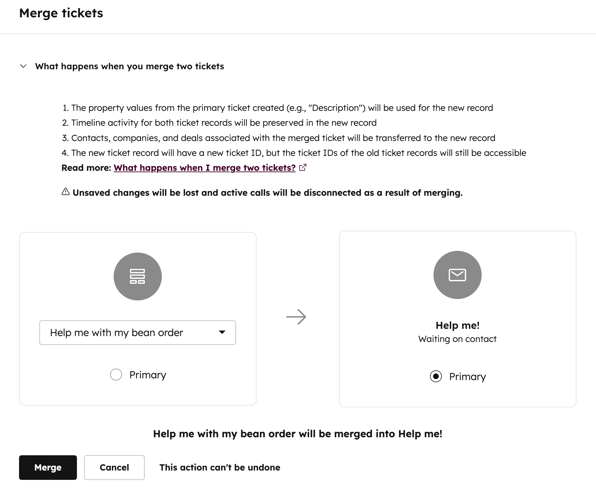
Jos haluat yhdistää samaan asiakkaaseen tai ongelmaan liittyvät keskusteluketjut, voit yhdistää kaksi tikettiä suoraan asiakaspalvelussa:
- Siirry HubSpot-tililläsi kohtaan Palvelu > Käyttötuki.
- Napsauta minkä tahansa tikettiluettelonäkymän tiketin nimeä.
- Jos olet taulukko- tai jaetussa asettelussa, napsauta oikeassa yläkulmassa olevaa Toiminnot ja valitse sitten Yhdistä tiketti.
- Jos olet taulunäkymässä, napsauta oikeassa yläkulmassa olevaapystysuoraa valikkoa (kolme pystysuoraa pistettä ) ja valitse sitten Yhdistä tiketti.
- Napsauta oikeassa yläkulmassa Toiminnot -pudotusvalikkoa valitse sitten Yhdistä tiketti.
- Napsauta valintaikkunassa Etsi -pudotusvalikkoa, etsi ja valitse toinen lippu, johon yhdistät tämän.
- Valitse jonkin tiketin alla oleva Ensisijainen-valintanappi, jotta sen ominaisuusarvot käytetään yhdistämisen tuloksena luotavaan uuteen tietueeseen.
- Napsauta kohtaa Mitä tapahtuu, kun yhdistät kaksi tikettiä, jotta voit tarkistaa lisätietoja siitä, mitä tapahtuu tikettien yhdistämisen jälkeen. Lue lisää tietueiden yhdistämisestä.
-
Oletusarvoisesti ketjussa näkyy viimeisin lippuun liitetty keskustelu. Tämä tarkoittaa, että viimeisin keskustelu ei välttämättä näy automaattisesti ketjussa. Voit vaihtaa ketjua oikean paneelin Keskustelu -pudotusvalikosta.
- Napsauta Yhdistä. Kun liput on yhdistetty, yhdistämistä ei voi peruuttaa.
Merkitse tiketit lukemattomiksi
Lukemattomat tiketit on korostettu lihavoituna asiakaspalvelussa. Kun napsautat tikettiä, se ei enää näy sinulle lihavoituna, mutta se pysyy edelleen merkittynä lukemattomaksi muille käyttäjille.
Voit merkitä tiketin lukemattomaksi manuaalisesti seuraavasti:
- Siirry HubSpot-tililläsi kohtaan Palvelu > Käyttötuki.
- Napsauta lippuluettelon näkymässä lippun nimeä.
- Napsauta oikeassa yläkulmassa Toiminnot -pudotusvalikkoa ja valitse sitten Merkitse lukemattomaksi.
- Jos olet taulukko- tai jaetussa asettelussa, napsauta oikeassa yläkulmassa olevaa Toiminnot ja valitse sitten Merkitse lukemattomaksi.
- Jos olet taulunäkymässä, napsauta oikeassa yläkulmassa olevaapystysuoraa valikkoa (kolme pystysuoraa pistettä ) ja valitse sitten Merkitse lukemattomaksi.
Siirrä tikettejä keskustelujen saapuneet-kansion ja tukipalvelun
välillä Voit siirtää tiketteihin liittyviä keskusteluja keskustelujen saapuneet-kansion ja tukipalvelun välillä.
Käyttöoikeudet edellytetään Super Admin- tai Account Access -oikeudet vaaditaan lippujen siirtämiseen keskustelujen saapuneet-kansion ja asiakaspalvelun välillä (ja päinvastoin).
Voit siirtää keskustelun postilaatikosta asiakaspalveluun seuraavasti:
- Siirry HubSpot-tililläsi kohtaan CRM > Postilaatikko.
- Napsauta keskustelua.
- Napsauta oikeassa yläkulmassa olevaa valikkokuvaketta ja valitse sitten Siirrä keskustelu.
- Napsauta valintaikkunassa Siirrä-pudotusvalikkoa ja valitse sitten Tukipalvelu. Voit tarvittaessa määrittää keskustelulle uuden vastuuhenkilön ja lisätä valinnaisen kommentin, jossa kerrot, miksi siirrät keskustelun.
- Napsauta Siirrä.
Voit siirtää keskustelun asiakaspalvelusta johonkin keskustelujen saapuneet-kansiostasi seuraavasti:
- Napsauta asiakaspalvelun työtilassa keskustelua, jonka haluat siirtää.
- Napsauta oikeassa yläkulmassa Toiminnot -pudotusvalikkoa ja valitse Siirrä keskustelu.
- Valitse valintaikkunassa postilaatikko. Voit tarvittaessa määrittää keskustelulle uuden vastuuhenkilön, asettaa prosessin ja tiketin tilan sekä lisätä valinnaisen kommentin, jossa kerrot, miksi siirrät keskustelun, ja napsauta sitten Siirrä.
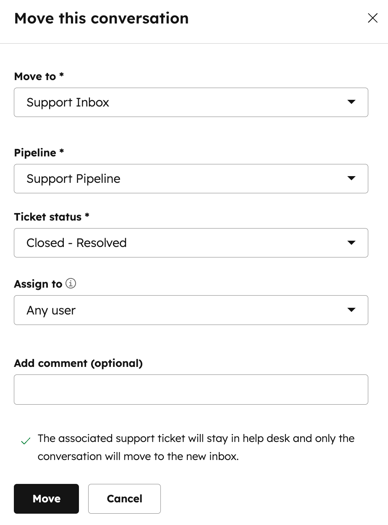
Kun siirrät keskustelun asiakaspalvelusta saapuneet-kansioon, keskustelu siirtyy, mutta tiketti jää asiakaspalveluun.
Siirrä postilaatikkokanava asiakaspalveluun
Voit siirtäächat-virratja olemassa olevansähköposti-,lomake- taipuhelukanavan keskustelujen postilaatikosta asiakaspalveluun. Voit myös valita, siirretäänkö historialliset keskustelut ja niihin liittyvät tiketit asiakaspalveluun kanavaa siirrettäessä. Lue lisää postilaatikkokanavan ja chat-virtojen siirtämisestä asiakaspalveluun.
Merkitse roskapostiksi
Käyttöoikeudet edellytetään Tiketin merkitseminen roskapostiksi edellyttää tiketinpoistamisoikeuksia.
Voit merkitä keskustelun tikettiin roskapostiksi asiakaspalvelussa seuraavasti:
- Siirry HubSpot-tililläsi kohtaan Palvelu > Käyttötuki.
- Napsauta minkä tahansa tikettiluettelonäkymän tiketin nimeä.
- Jos olet taulukko- tai jaetussa asettelussa, napsauta oikeassa yläkulmassa olevaa Toiminnot ja valitse sitten Merkitse roskapostiksi.
- Jos olet taulunäkymässä, napsauta oikeassa yläkulmassa olevaapystysuoraa valikkoa (verticalMenu3 ) ja valitse sitten Merkitse roskapostiksi.
- Valitse valintaikkunassa keskustelu, jonka haluat merkitä roskapostiksi. Jos valitset kaikki siihen liittyvät keskustelut, tiketti poistetaan.
- Napsauta Vahvista.
Keskustelu siirretään Roskaposti-näkymään ja poistetaan 90 päivän kuluttua.
Aloita uusi keskustelu olemassa olevasta tiketistä
- Siirry HubSpot-tililläsi kohtaan Palvelu > Käyttötuki.
- Napsauta tikettiä nähdäksesi siihen liittyvän keskustelun.
- Jos olet taulukko- tai jaetussa asettelussa, napsauta oikeassa yläkulmassa olevaa Toiminnot -pudotusvalikkoa ja valitse sitten Aloita uusi keskustelu.
- Jos olet taulunäkymässä, napsauta oikeassa yläkulmassa oleviakolmea pystysuoraa pistettä ja valitse sitten Aloita uusi keskustelu.
- Kirjoita viesti vastauseditorissa.
Jos tiketissä on useita keskusteluja, välilehdet näkyvät tiketin yläosassa. Napsauta välilehteä vaihtaaksesi keskustelujen välillä.
Tulosta keskustelu
Tulosta keskustelu, mukaan lukien asiakkaan ja käyttäjän väliset viestit sekä valitut tiketin ominaisuudet.
- Siirry HubSpot-tililläsi kohtaan Palvelu > Käyttötuki.
- Napsauta minkä tahansa tikettiluettelonäkymän tiketin nimeä.
- Jos olet taulukko- tai jaetussa asettelussa, napsauta oikeassa yläkulmassa olevaa Toiminnot ja valitse sitten Tulosta keskustelu.
- Jos olet taulun asettelussa, napsauta oikeassa yläkulmassa olevaapystysuoraa valikkoa (verticalMenu3 ) ja valitse sitten Tulosta keskustelu.
- Napsauta Tulostettavat tiketin ominaisuudet -pudotusvalikkoa ja valitse tiketin ominaisuudet, jotka haluat tulostaa keskustelun mukana.
- Jos haluat tulostaa vain keskustelun, valitse Tyhjennä kaikki.
- Esikatsele keskustelua ja napsauta sitten Tulosta.
Tarkastele liitosten historiaa
Voit tarkastella lipun liitosten historiaa, mukaan lukien kaikki liitetyt tietueet ja toiminnot. Voit myös tarkastella, milloin tietueet liitettiin alun perin ja mistä liitos on peräisin.
- Siirry HubSpot-tililläsi kohtaan Palvelu > Käyttötuki.
- Napsauta minkä tahansa tikettiluettelonäkymän tiketin nimeä.
- Jos olet taulukko- tai jaetussa asettelussa, napsauta oikeassa yläkulmassa olevaa Toiminnot ja valitse sitten Näytä liitosten historia.
- Jos olet taulun asettelussa, napsauta oikeassa yläkulmassa olevaapystysuoraa valikkoa (verticalMenu3 ) ja valitse sitten Näytä liitosten historia.
- Valitse Valitse objekti-pudotusvalikostaobjektitaivuorovaikutus, jotta voit tarkastella, mitkä kyseisen tyyppiset tietueet tai toiminnot on liitetty tietueeseen.
- Taulukosta näet kunkin liitetyn tietueen tai toiminnon nimen, sentietue-ID:n, miten se on päivitetty (Luotu tai Poistettu) sekä päivityksen päivämäärän ja kellonajan. Voit myös tarkastella päivityksen lähdettä, joka on jokin seuraavista:
- Käyttäjä:käyttäjä on päivittänyt liitännän manuaalisesti. Lähde sisältää käyttäjän nimen tai, jos se ei ole tiedossa, käyttäjätunnuksen.
- Objektin poisto:liitos päivitettiin, koska tietue tai toiminto poistettiin.
Lisätietoja tietueen liitosten historiasta.
Tietueen käyttöoikeuksien tarkastelu
- Siirry HubSpot-tililläsi kohtaan Palvelu > Käyttötuki.
- Napsauta minkä tahansa tikettiluettelonäkymän tiketin nimeä.
- Jos olet taulukko- tai jaetussa asettelussa, napsauta oikeassa yläkulmassa olevaa Toiminnot ja valitse sitten Näytä tietueen käyttöoikeudet.
- Jos olet taulukkotilassa, napsauta oikeassa yläkulmassa olevaapystysuoraa valikkoa (verticalMenu3 ) ja valitse sitten Näytä yhteyshistoria.
- Oikeassa paneelissa:
- Käyttäjät,joilla on käyttöoikeus-välilehdessä voit tarkastella, millä käyttäjillä on käyttöoikeus tietueeseen, mukaan lukien kunkin käyttäjän tiimi ja heidän käyttöoikeustasonsaCRM-objektin käyttöoikeuksienperusteella(esim. Vain katselu, Katselu ja muokkaus).
- Voit vaihtaa omistajaa napsauttamalla paneelin yläosassa olevaa Ticket owner-pudotusvalikkoa ja valitsemalla käyttäjän. Voit tarkastella muita tietueen omistajia napsauttamallaOwners-välilehteä.
- Voit tarkastella tietueen omistajien historiaa napsauttamallaHistoria-välilehteä. Jos tietueella on useita omistajia käyttäjäominaisuuksien kautta, napsautaValitse ominaisuus-pudotusvalikkoa ja valitse sittenomistajaominaisuus,jonka omistajahistorianhaluattarkastella.
- Sulje paneeli napsauttamalla oikeassa yläkulmassa olevaaX-painiketta.
Lisätietoja tietueen käyttöoikeuksien tarkastelusta ja hallinnasta.
Lopeta chat ja pidä tiketti auki (BETA)
Jos olet ottanut käyttöön Sulje chat ja pidä tiketti auki -toiminnon helpdeskin beetaversiossa, voit lopettaa chatin ja pitää siihen liittyvän tiketin auki. Näin tiimisi voi jatkaa asian käsittelyä offline-tilassa sähköpostitse tai puhelimitse. Tämä on hyödyllistä, kun keskustelu on siirrettävä offline-tilaan ongelman selvittämiseksi tai tietojen keräämiseksi toiselta tiimiltä.
Lisätietoja chat-kanavan liittämisestä Help Deskiin.
Huomaa: kun chat on lopetettu, sitä ei voi avata uudelleen.
Chatin lopettaminen:
- Siirry HubSpot-tililläsi kohtaan Palvelu > Käyttötuki.
- Napsauta tikettiä nähdäksesi vastaavan keskustelun.
- Napsauta vastauksen muokkausikkunassa Lopeta chat.

- Jos vierailijaan ei ole liitetty sähköpostiosoitetta, näyttöön tulee ponnahdusikkuna. Napsauta Lopeta keskustelu vahvistaaksesi.
Vastauksen muokkausnäkymässä oletuskanava muuttuu Live-chatista Sähköpostiksi.
Poista tikettejä
Käyttöoikeudet edellytetään Tiketien poistamiseen tarvitaan oikeudet, jotta voit poistaa tikettejä tukipalvelusta.
Voit poistaa yksittäisen tiketin tai poistaa tikettejä joukkona helpdeskin työtilasta. Kun poistat tiketin, myös siihen liittyvä keskustelu poistetaan.
Huomaa: poistettuja tietueita ei voi palauttaa 90 päivän kuluttua. Lue lisää tietueiden palauttamisesta.
- Siirry HubSpot-tililläsi kohtaan Palvelu > Käyttötuki.
- Voit poistaa yksittäisen tiketin valitsemalla sen vieressä olevan valintaruudun.
- Napsauta taulukon yläosassa Poista.
- Useiden tikettien poistaminen:
- Valitse taulukkonäkymässä tietueiden vieressä olevat valintaruudut.
- Napsauta taulukon yläosassa Poista.
- Kirjoita valintaikkunaan poistettavien tietueiden määrä ( ) ja napsauta sitten Poista.
