
Päivitetty viimeksi: 15 heinäkuuta 2026
Saatavilla minkä tahansa seuraavan Tilauksen kanssa, paitsi jos toisin mainitaan:

Käytä HubSpotin tietojen synkronointia, jotta tiedot pysyvät yhdenmukaisina HubSpotin ja muiden sovellustesi välillä. Kun olet liittänyt tuetun sovelluksen, voit määrittää yksisuuntaisen tai kaksisuuntaisen synkronoinnin, joka päivittää tietueet automaattisesti molemmissa järjestelmissä. Tämä vähentää manuaalista tietojen syöttöä ja auttaa tiimejä työskentelemään samojen tietojen pohjalta. Tarkista, mitkä sovellukset käyttävät tietojen synkronointia.
Voit esimerkiksi synkronoida yhteystiedot, yritykset, kaupat ja muut tuetut objektit HubSpotin ja liitetyn sovelluksesi välillä, jolloin toisessa järjestelmässä tehdyt päivitykset näkyvät toisessa järjestelmässä synkronointiasetustesi mukaisesti.
Tässä artikkelissa selitetään, miten tietojen synkronointi toimii, miten sovellus liitetään, miten synkronointi määritetään ja miten synkronoituja tietueita hallitaan.
Miten tietojen synkronointi toimii
Kunotat synkronoinninkäyttöön, tietojen synkronointi luo sisäisen hakemiston kaikista objektin tietueista. Sen jälkeen se käyttää kyseistä hakemistoa tietueiden muutosten vertailuun ja seurantaan selvittääkseen, miten niiden tila (synkronoitu, epäonnistunut tai pois suljettu) tulisi muuttua tietueen ominaisuuksien päivittyessä. Tämä tarkoittaa, että sisäinen tietojen synkronointihakemisto vertaa jatkuvasti tietokantojaan (joko HubSpotin tai liitetyn sovelluksen) ja pystyy palauttamaan mahdolliset katkenneet tai virheelliset API-kutsut tai päätepisteet.
Kun tietue päivitetään, synkronointimoottori vertaa koko tietuetta hallussaan olevaan kopioon ja päivittää kopionsa vastaamaan todellista tietuetta. Näin se voi korjata mahdolliset puuttuvat tai epäonnistuneet päivitykset. Tietojen synkronointi saattaa viedä jonkin verran aikaa kaikkien tietueiden indeksointiin käynnistyessään, mutta se takaa sujuvamman ja toimivamman synkronointikokemuksen.
Tietojen synkronointi käyttää normalisointia tukea saavissa sovelluksissa, kun tietueita verrataan ei-yksilöllisten nimikenttien (esimerkiksi yritys- tai tuotenimien) perusteella. Tämä tarkoittaa, että isojen kirjainten käyttö, erikoismerkit ja välimerkit jätetään huomiotta, kun näitä nimiarvoja verrataan HubSpotin ja toisen sovelluksesi välillä.
Synkronoinnin periaatteet
Tietojen synkronointi tapahtuu aina kahden sovelluksen välillä, joista toinen on HubSpot. Jokaisella synkronoinnilla on kaksi päävaihetta, riippumatta synkronoitavasta objektista:
- Alkuperäinen synkronointi: alkaa , kun synkronointi aktivoidaan tai kun se tallennetaan. Kaikki molemmissa sovelluksissa olevat olemassa olevat tietueet kulkevat synkronointimoottorin läpi indeksoitaviksi ja tarvittaessa synkronoitaviksi.
- Inkrementaalinen synkronointi: kun kaikki tietueet on indeksoitu, ne skannataan päivitysten ja uusien tietueiden varalta. Indeksoidut tietueet, jotka ovat muuttuneet edellisen tarkistuksen jälkeen, käsitellään synkronointimoottorin kautta.
Alkuperäinen synkronointi
Kaksisuuntaisessa synkronoinnissa alkuperäinen synkronointi koostuu seuraavista vaiheista:
- HubSpotin indeksointi: HubSpot-tietueet skannataan, ja tietueen tunnus sekä sen vastaavat tunnisteet tallennetaan (oletusarvoisesti tämä on yhteystietojen sähköpostiosoite ja yritysten nimi tai verkkotunnus). Indeksi pidetään ajan tasalla koko myöhemmän synkronointiprosessin ajan. Lue lisää siitä, miten vastaavuuksien tunnistaminen toimii.
- Toisen sovelluksen indeksointi ja synkronointi: toisen sovelluksen tietueet skannataan ja synkronoidaan. Jokaisesta haetusta resurssista tarkistetaan, onko HubSpotin indeksitaulukossa vastaavaa tunnistetta (esim. kontaktien sähköpostiosoite). Jos vastaava löytyy, tietueet yhdistetään ja molemmat tietueet ohjataan yhdessä synkronointimoottorin läpi. Jos vastaavuutta ei löydy, tietue ohjataan synkronointimoottorin läpi yksinään. Kun synkronointimoottori yhdistää tietueita, se yhdistää kaikki käytettävissään olevat tiedot (tietueiden kenttäarvot, suodattimet, kenttien vastaavuudet, synkronointihistoria jne.) ja määrittää niiden perusteella seuraavan toiminnon (pyydä muutoksia resursseihin, älä tee mitään, kirjaa virhe jne.).
Huomaa: sovelluksen API:n palauttama ensimmäinen tietue on synkronoitavissa; seuraavaa pidetään kaksoiskappaleena.
- HubSpotin synkronointi: HubSpot-tietueet skannataan uudelleen sen tarkistamiseksi, tarvitsevatko ne synkronointia. Tämä vaihe johtaa HubSpotissa jo olemassa olevien tietueiden synkronointiin, ei toisessa sovelluksessa olevien.
Huomaa:
- Suurten tietokantojen ensimmäiset synkronoinnit voivat kestää jonkin aikaa. Tämä voi vaihdella sovellusten välillä kytketyn sovelluksen API:n nopeuden mukaan. Miljoonia tietueita sisältävien synkronointien suorittaminen voi kestää useita päiviä.
- Synkronoinnin tallentaminen käynnistää alkuperäisen synkronoinnin uudelleen.
- HubSpot lähettää sähköpostiviestin, kun alkuperäinen synkronointi on valmis.
Inkrementaalinen synkronointi
Inkrementaalinen synkronointi etsii jatkuvasti päivityksiä HubSpotista ja toisesta sovelluksesta (synkronointisuunnan mukaan) ja odottaa käynnistyskomentoa. HubSpot tarkistaa muutokset viiden minuutin välein. Toinen sovellus tai sen sovellusrajapinta (API) käyttää webhookeja ilmoittaakseen muutoksista.
Yhdistä sovellus
Käyttöoikeudet edellytetään Sinun on oltava pääkäyttäjä tai sinulla on oltavaApp Marketplace -oikeudet, jotta voit liittää sovelluksen HubSpotissa. Sovelluksesta riippuen liitettävälle sovellukselle saatetaan vaatia muita oikeuksia.
Voit etsiä sovelluksen ja liittää sen kahdella tavalla: App Marketplacesta tai tuontisivulta.
Sovelluksen liittäminen App Marketplacesta:
- Napsauta HubSpot-tilisi ylänavigointipalkin kauppakuvaketta
ja valitse HubSpot-kauppa. - Etsi hakupalkista sovelluksen nimi ja napsauta sitä.
- Napsauta Asenna.
- Napsauta valintaikkunassa Seuraava ja kirjaudu sitten sovellustiliisi.
- Tarkista pyydetyt käyttöoikeudet ja napsauta sitten Salli. Sinut ohjataan takaisin sovellussivulle HubSpot-asetuksissasi.
Jos määrität synkronoinnin tuontisivulta:
- NapsautaTuominkä tahansaobjektin kotisivun oikeassa yläkulmassa tai avaa tuontiasetukset:
-
- Napsauta HubSpot-tilisi ylänavigointipalkin
asetuskuvaketta. - Siirry vasemman sivupalkin valikosta kohtaanTuonti ja vienti.
- NapsautaSiirry tuontiin.
- Napsauta HubSpot-tilisi ylänavigointipalkin
- NapsautaYhdistä sovellus.
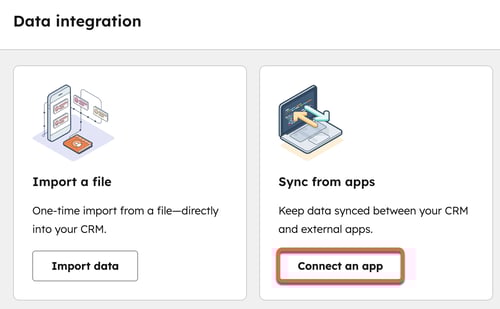
- Etsi ja valitse sovelluksen nimi avautuvasta valintaikkunasta.
- NapsautaAsenna.
- Sinut ohjataan sovelluksen tietosivulle, jossa voit jatkaa liittämistä.
HubSpot-palveluun on mahdollista yhdistää useampi kuin yksi saman kolmannen osapuolen sovelluksen instanssi. Jos esimerkiksi hallinnoit kahta Microsoft Dynamics -tiliä, voit yhdistää ja synkronoida molempien tilien tiedot yhden HubSpot-tilin kanssa. Lisätilin yhdistäminen:
- Napsauta HubSpot-tilisi ylänavigointipalkin
asetuskuvaketta. Siiry vasemman sivuvalikkopalkin kohtaan Integraatiot > Yhdistetyt sovellukset. - Napsauta sovelluksen nimeä.
- Napsauta oikeassa yläkulmassa Tilit-toiminnot >Hallinnoi tilejä.
- Napsauta oikeanpuoleisessa paneelissa Yhdistä toinen tili.
- Jatka vaiheiden mukaisesti sovelluksen liittämiseksi HubSpot-palveluun.
Ota tietojen synkronointi käyttöön
Sovelluksen liittämisen jälkeen sinun on määritettävä sovelluksen asetukset ja otettava synkronointi käyttöön, jotta tietojen synkronointi kahden järjestelmän välillä voi alkaa.
- Napsauta HubSpot-tilisi ylänavigointipalkin
asetuskuvaketta. Siiry vasemman sivuvalikkopalkin kohtaan Integraatiot > Yhdistetyt sovellukset. - Napsauta sovellusta.
- Napsauta Määritä synkronointi.
- Valitse Valitse synkronoitavat tiedot -sivulla sovelluksessa synkronoitava objekti ja vastaavaHubSpot-objekti.
-
- Jos yhdistät taulukkolaskenta-sovelluksen, kuten Airtable, Smartsheet, Kintone, Monday.com tai Notion, HubSpot ehdottaa automaattisesti HubSpot-objektia, kun olet valinnut lähdetaulukon.
-
-
-
Tarkista ehdotettu HubSpot-objektien vastaavuus.
- Jos HubSpot suosittelee objektin nimen muuttamista tai aktivointia, tarkista suositus ja vahvista muutokset.
- Tarvittaessa voit valita manuaalisesti toisen HubSpot-objektin.
-
-
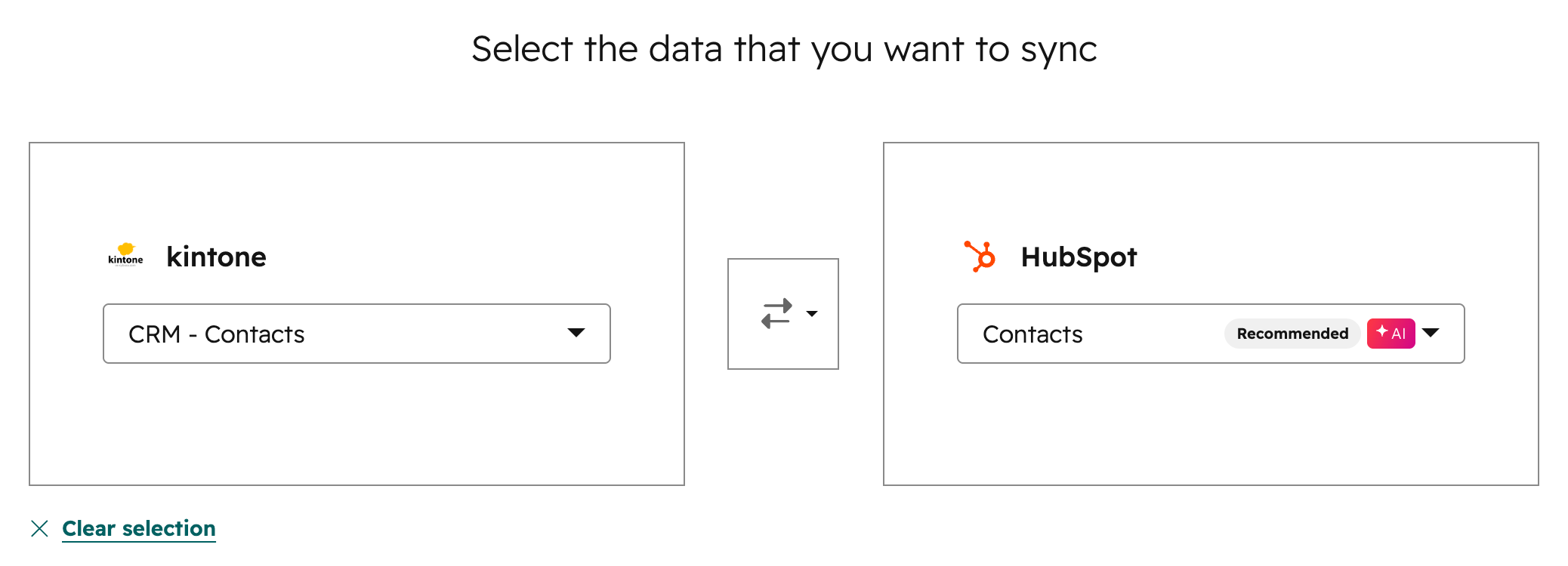
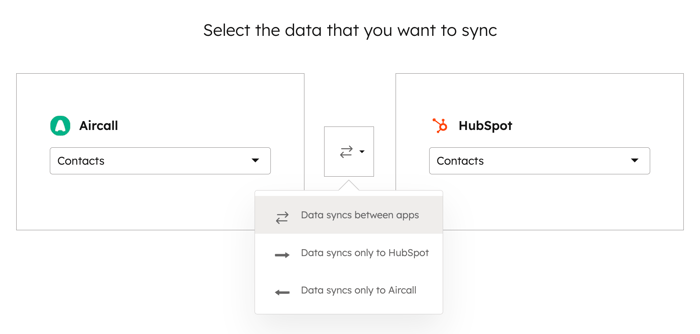
- Napsauta nuolipainiketta avattavassa valikossa ja valitse, onko synkronointi kaksisuuntaista vai yksisuuntaista sovelluksen ja HubSpotin välillä tai päinvastoin.
Määritä synkronoinnin suunta
Valitse Määritä-sivulla synkronoinnin suunta ja määritä kolmannen osapuolen sovelluksen kenttien vastaavuudet HubSpot-ominaisuuksiin.
Päätä Synkronoinnin suunta -osiossa, miten haluat tietojen synkronoituvan HubSpotista kolmannen osapuolen sovellukseen ja päinvastoin. Vaihtoehtoja on kolme:
- Tiedot synkronoidaan sovellusten välillä: kaikki uudet ja päivitetyt objektitiedot synkronoidaan näiden kahden sovelluksen välillä. Ominaisuudet yhdistetään niiden tietueiden osalta, jotka ovat jo olemassa molemmissa järjestelmissä.
- Tiedot synkronoidaan vain HubSpotiin: tiedot synkronoidaan vain kolmannen osapuolen sovelluksesta HubSpotiin.
- Tiedot synkronoidaan vain kolmannen osapuolen sovellukseesi: tiedot synkronoidaan vain HubSpotista kolmannen osapuolen sovellukseesi.
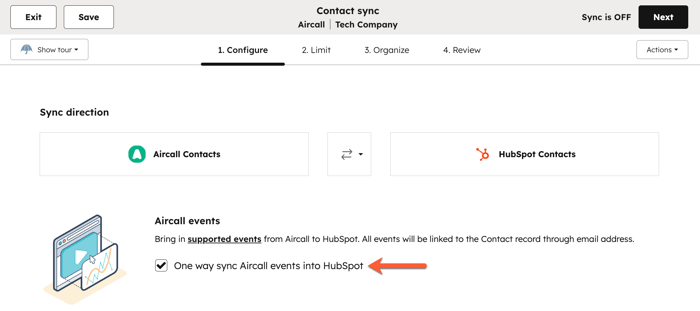
Jos yhdistämäsi kolmannen osapuolen sovellus tukee tapahtumien synkronointia, voit synkronoida tuetut tapahtumat, kuten sähköpostien avaamiset ja klikkaukset, kolmannen osapuolen sovelluksesta HubSpotiin.
Ennen kuin otat tapahtumien synkronoinnin käyttöön, ota huomioon seuraava:
- Tapahtumien synkronointi on yksisuuntaista, kolmannen osapuolen sovelluksesta HubSpot-palveluun.
- Tapahtumien synkronointi synkronoi vain yhteystietueisiin liittyviä tapahtumia.
- Jos yhteystietueen synkronointi epäonnistuu, siihen liittyvät tapahtumat voidaan silti synkronoida HubSpotiin.
- Tapahtumat synkronoidaan vain, jos ne liittyvät kontakteihin, jotka ovat jo HubSpotissa.
Ota tapahtumien synkronointi käyttöön valitsemalla valintaruutu Yksisuuntainen synkronointi [kolmannen osapuolen sovelluksesi] tapahtumista HubSpot-palveluun.
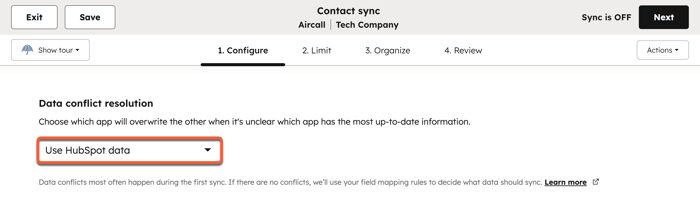
Napsauta Tietojen ristiriitojen ratkaisu-osiossa avattavaa valikkoa ja valitse oletussovellus, jonka tiedot korvaavat toisen sovelluksen tiedot, kun tiedoissa on ristiriitoja. Jos oletussovelluksessa ei ole kentän arvoa, kolmannen osapuolen sovelluksen tietoja ei muuteta. Tämä asetus ei ohita Synkronointisuunta-osiossa valittua synkronointisuuntaa.
Tarkista kenttien vastaavuudet
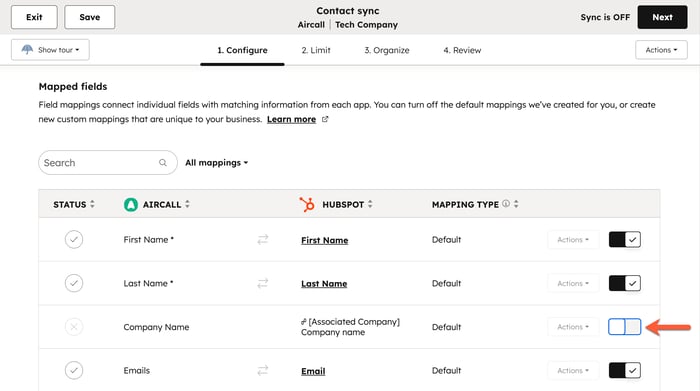
Tarkista ja päivitä kenttien vastaavuudet HubSpotin ja toisen sovelluksesi välillä. Pakolliset kentät näkyvät kenttien vastaavuustaulukossa tähdellä (*).
-
Tarkista Mapped fields -osiossa, miten kentät on tällä hetkellä määritetty.
-
Voit luoda kenttien suositeltuja vastaavuuksia napsauttamalla Luo vastaavuudet. HubSpot analysoi molempien järjestelmien nimet ja kenttätyypit ja ehdottaa vastaavuuksia, mukaan lukien mukautetut ominaisuudet. Tarkista ehdotetut vastaavuudet ja hyväksy ne kaikki tai poista ne, joita et halua käyttää.
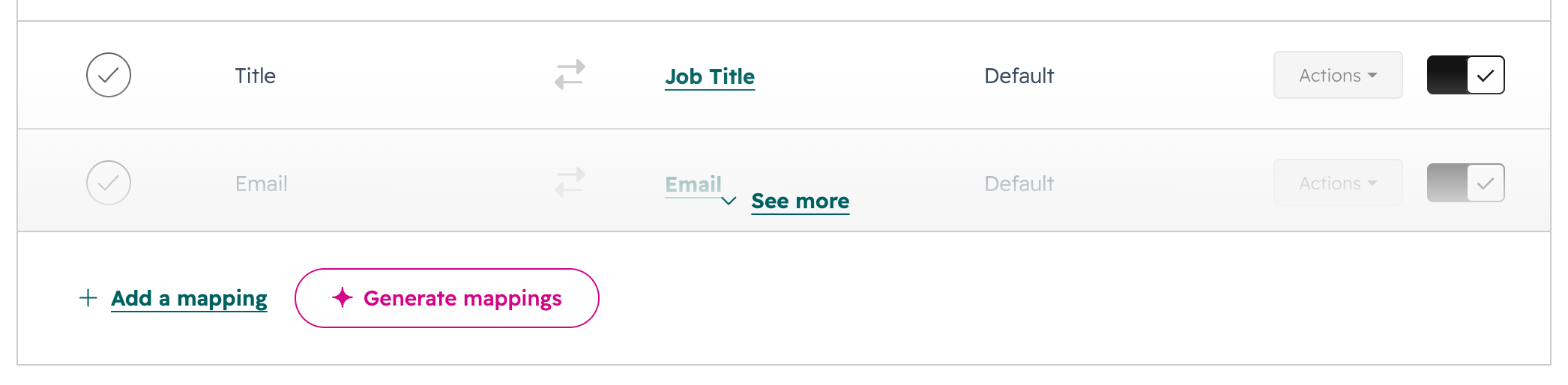
- Voit poistaa vastaavuudenkäytöstä napsauttamalla kytkintä.
Tilaus edellytetään
-
Jos sinulla on Data Hub -tilauksesi, voit määrittää ominaisuuksille mukautettuja vastaavuuksia.
-
Jos sinulla ei ole maksullista Data Hub -tilausta, napsautaKokeile mukautettuja kartoituksia testataksesi ominaisuutta.
Määritä mukautettu kenttämääritys seuraavasti:
- NapsautaLisää kartoitus.
- Valitse avattavista valikoista kolmannen osapuolen sovellus ja HubSpot-ominaisuus, jotka haluat liittää toisiinsa.
- Napsauta Päivitä, kun määrittäminen on.
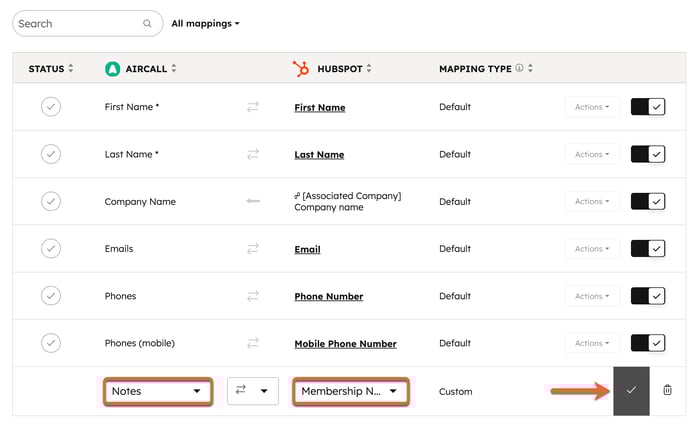
- Voit poistaa mukautetut kartoituksetkäytöstänapsauttamallakytkintä.
Lue lisää tietojen synkronoinnin kenttäkartoitusten erityissäännöistä ja huomioitavista seikoista.
Määritä synkronointisäännöt
Määritä Rajoitukset-sivulla, miten haluat synkronoida tietueita HubSpotista kolmannen osapuolen sovellukseen ja päinvastoin.
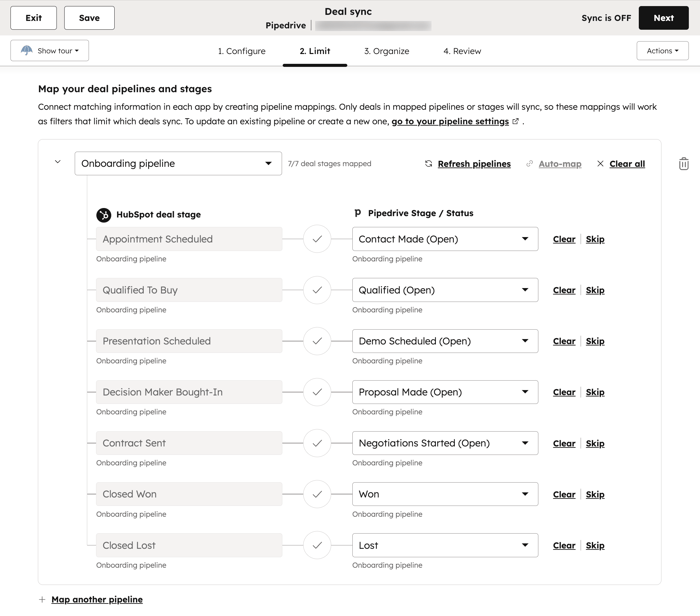
Jos määrität kaupan synkronointia, sinua pyydetään kartoittamaan kauppaputkistosi ja vaiheesi HubSpotin ja kolmannen osapuolen sovelluksen välillä. Vain kartoitettujen kauppavaiheiden kaupat synkronoidaan.
- Napsauta Kohdista myyntiputkistosi ja vaiheesi -osiossa Valitse HubSpot-putki -pudotusvalikkoa valitaksesi, minkä HubSpot-myyntiputken haluat synkronoida kolmannen osapuolen sovelluksen kanssa.
- Napsauta Automaattinen kartoitus, jotta HubSpotin kaupan vaiheet kartoitetaan automaattisesti kolmannen osapuolen sovelluksen kaupan vaiheisiin. Synkronointi suorittaa yksinkertaisen tekstihaun ja yrittää kartoittaa samankaltaisesti kuulostavat vaiheet.
- Voit liittää toisen myyntiputken napsauttamalla Liitä toinen myyntiputki.
Jos et näe toisen sovelluksesi kauppavaiheita HubSpotissa, syynä voi olla jokin seuraavista:
- Yhdistetyllä käyttäjätilillä ei ole oikeita käyttöoikeuksia kauppavaiheiden tarkasteluun.
- Tietojen synkronointi yhdistää HubSpotin kauppavaiheet toisen sovelluksesi myyntiputken vaiheisiin. Jos sinulla on epätyypillinen myyntiprosessi, joka ei perustu kauppa- tai myyntimahdollisuusvaiheisiin, et voi synkronoida tietoja HubSpotin tietojen synkronoinnin avulla.
Jos määrität yhteystietojen synkronointia, HubSpot synkronoi oletusarvoisesti vain ne yhteystiedot, joilla on voimassa oleva sähköpostiosoite. Jos haluat synkronoida myös yhteystiedot, joilla ei ole sähköpostiosoitetta, poista valinta Kohdasta ”Vain synkronoi yhteystiedot, joilla on sähköpostiosoite” osiossa ”Kaksoiskappaleiden vähentäminen”.
Lue lisää tietueiden täsmäyttämisestä.
Huomaa: kun sovelluksessa on sekä yrityksen nimi- että yrityksen verkkotunnuskenttä, HubSpot yhdistää kaksi tietuetta, jos niillä on sama yrityksen nimi mutta eri verkkotunnus, ja päinvastoin.
Valitse Suodattimet-osiosta kriteerit, joilla rajoitat, mitkä tietueet synkronoidaan HubSpotista kolmannen osapuolen sovellukseesi ja päinvastoin:
- NapsautaMuokkaa.
- Valitse oikeanpuoleisesta paneelista ominaisuus, jonka avulla rajoitat HubSpotista kolmannen osapuolen sovellukseen ja päinvastoin synkronoitavia tietueita.
- NapsautaValmis.
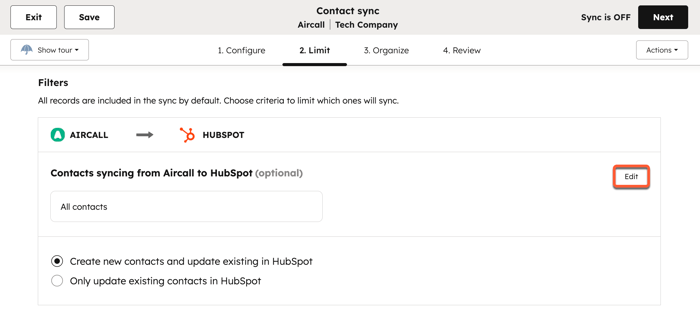
Huomaa: Suodattimet-osiorajoittaa vain sitä, mitkä tietueet synkronoidaan alun perin HubSpotin ja kolmannen osapuolen sovelluksen välillä. Kun tietueet on synkronoitu, ne jatkavat tietojen synkronointia edestakaisin määritetyn ominaisuusmäärityksen perusteella.
Tietueiden liittäminen
HubSpot pyrkii säilyttämään samat liitännät tietueiden välillä (esim. kontakteihin liitetyt yritykset tai yrityksiin liitetyt kaupat) synkronoitaessa alkuperäisen liitetyn sovelluksen kanssa aina kun mahdollista. Lue lisää yhteyksien kartoituksesta tietojen synkronoinnin yhteydessä.
Huomaa: useimmissa tapauksissa tietojen synkronointi voi liittää laskut kontakteihin vain automaattisesti. Laskut on liitettävä manuaalisesti yritystietueisiin HubSpotissa.
Tarkista säännöt ja aloita synkronointi
Tarkista Tarkista-sivulla määrittämäsi säännöt ja napsauta sitten Tallenna ja synkronoi. Alkuperäinen synkronointi alkaa tämän jälkeen.
Kun ensimmäinen synkronointi on valmis, tietueet synkronoidaan 10 minuutin kuluessa muutoksesta.
Poistettujen tietueiden synkronointi uudelleen
Jos olet poistanut tietueita joko HubSpotista tai kolmannen osapuolen sovelluksesta, voit synkronoida poistetut tietueet uudelleen luodaksesi ne uudelleen kumpaankin sovellukseen:
- Napsauta HubSpot-tilisi ylänavigointipalkin
asetuskuvaketta. Siiry vasemman sivuvalikkopalkin kohtaan Integraatiot > Yhdistetyt sovellukset. - Napsauta sovellusta.
- Siirry CRM-synkronoinnit -välilehdelle.
- Napsauta Objektinäkymä- välilehden Epäonnistuneet -sarakkeessaniiden tietueiden lukumäärää, joiden synkronointi on epäonnistunut.
- Napsauta oikeanpuoleisessa paneelissaToiminnot.
- Valitse jokoSynkronoi poistetut tietueet uudelleen HubSpotissa taiSynkronoi poistetut tietueet uudelleen [kolmannen osapuolen sovelluksessa].
- NapsautaSynkronoi kaikki uudelleen.
Voit myös palauttaa poistetut tietueet:
- NapsautaTietue-näkymän välilehdessäLisää >Palauta kaikki poistetut tietueet.
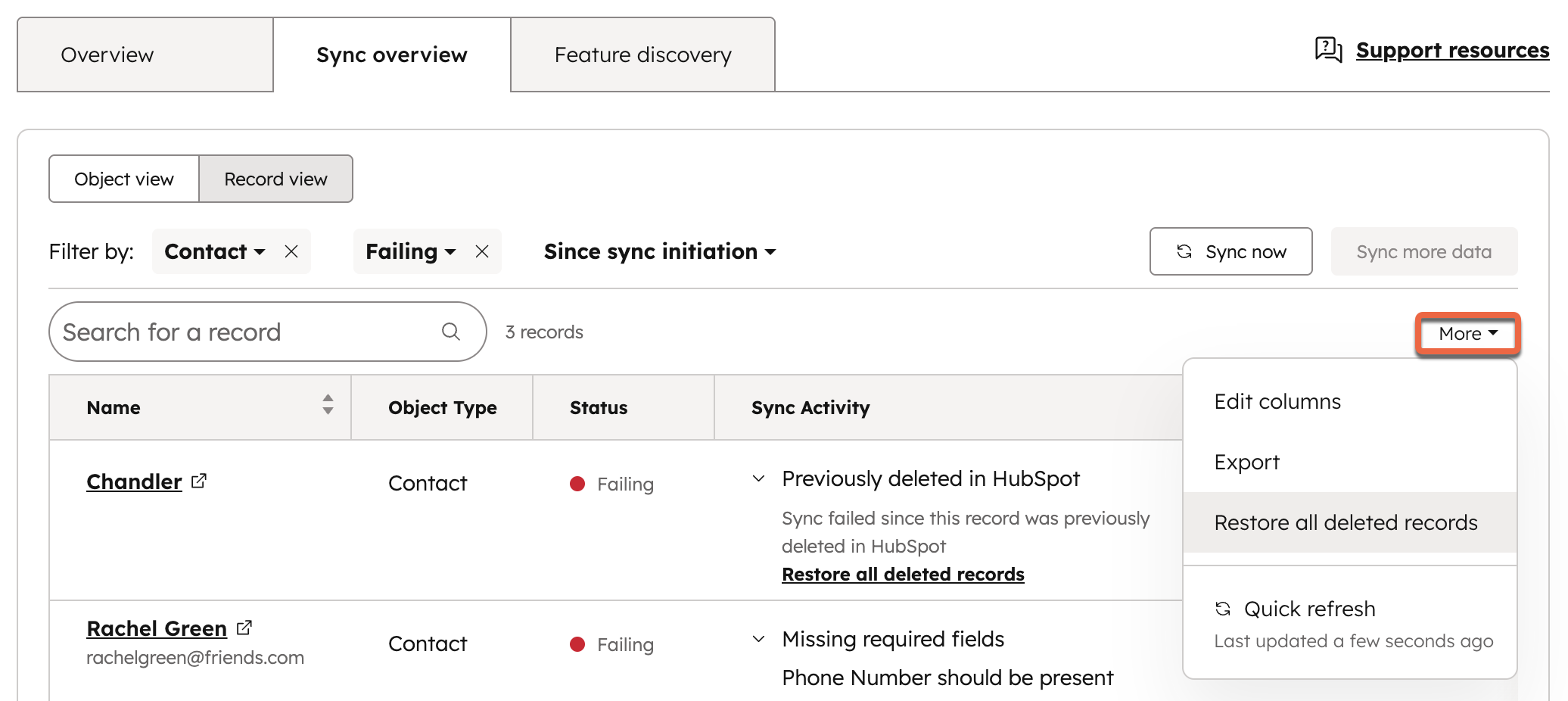
- Napsauta sivupaneelissaTietuetyyppi- pudotusvalikkoa ja valitse tietuetyyppi sekäKohdesovellus -pudotusvalikostasovellus, johon kontaktit haluat luoda uudelleen.
- NapsautaTarkista ennen palautusta.
- Tarkista kaikki palautettavat tietueet ja napsauta Palauta kaikki [lukumäärä].
Poista tietojen synkronointi käytöstä
Voit poistaa tietojen synkronoinnin käytöstä, jotta sovelluksen tietueita ei synkronoida HubSpotin kanssa ja päinvastoin.- Napsauta HubSpot-tilisi ylänavigointipalkin
asetuskuvaketta. Siiry vasemman sivuvalikkopalkin kohtaan Integraatiot > Yhdistetyt sovellukset. - Napsauta sovellusta.
- Siirry CRM-synkronoinnit -välilehdelle.
- Vie hiiri [objekti]-synkronoinnin päälle, napsauta Lisää -pudotusvalikkoa ja valitse Poista synkronointi käytöstä.
- Napsauta ponnahdusikkunassa Poista synkronointi käytöstä.
Kun synkronointi on poistettu käytöstä, voit ottaa sen uudelleen käyttöön napsauttamallaMuokkaa synkronointiasetuksia tai poistaa synkronoinnin.
Tarkista synkronoinnin tila
Kun olet liittänyt sovelluksen, voit tarkastella yleiskatsausta HubSpotin ja kolmannen osapuolen sovelluksen välillä synkronoitavista tietueista.
- Napsauta HubSpot-tilisi ylänavigointipalkin
asetuskuvaketta. Siiry vasemman sivuvalikkopalkin kohtaan Integraatiot > Yhdistetyt sovellukset. - Napsauta sovellusta.
- Siirry CRM-synkronoinnit -välilehdelle.
- Napsauta Objektinäkymä, jos haluat tarkastella synkronoinnin tilaa objektikohtaisesti.
-
- Tietueiden vieressä, joita käsitellään osana ensimmäistä synkronointia, näkyy pyörivä ympyrä.
- Tietueen tilana on Jonossa, jos toinen synkronointi on käynnissä, jotta vältetään samojen tietojen päivittäminen samanaikaisesti.
- Vie hiiri kunkin objektin synkronointitilan päälle saadaksesi lisätietoja sen synkronoinnin etenemisestä. Synkronointitilan seuranta näyttää integraation nykyisen synkronointivaiheen, kuten skannaus, synkronointi, synkronoitu ja muutosten kuuntelu.
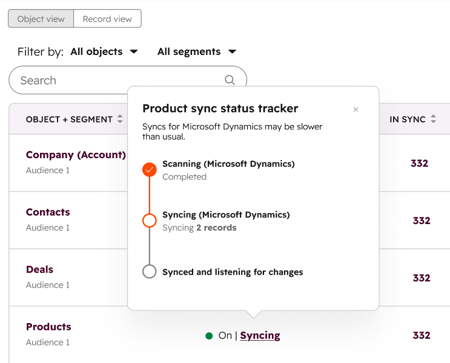
- Napsauta ”Synkronoidaan”-sarakkeessa tietueidenlukumäärää, jotta voit tarkastella kaikkia HubSpotin ja sovelluksen välillä synkronoitavia tietueita.
- Napsauta”Epäonnistuneet ”-sarakkeessatietueiden lukumäärää, jotta näet kaikki tietueet, joiden synkronointi HubSpotin ja sovelluksen välillä on epäonnistunut.
-
- Napsauta Synkronointitoiminta-sarakkeessavirheenvieressä olevaa oikealle osoittavaa nuolta ( ), niin saat lisätietoja synkronoinnin epäonnistumisen syystä.
- Napsauta Vianmääritys avataksesi Breeze Assistantin ja saadaksesi ohjeita ja vianmääritysohjeita tietueen synkronointivirheen korjaamiseksi.

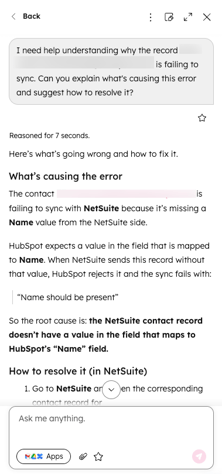
- NapsautaExcluded-sarakkeessa tietueiden lukumäärää, jotta näet kaikki synkronoinnista pois jätetyt tietueet. Tämä voi johtua siitä, että ne eivät vastaa mitään synkronointiasetuksissasi määritettyjä suodattimia tai että niille ei ole määritetty yksilöllistä tunnistetta, mikä voi johtua siitä, että vastaava avain on määritetty.
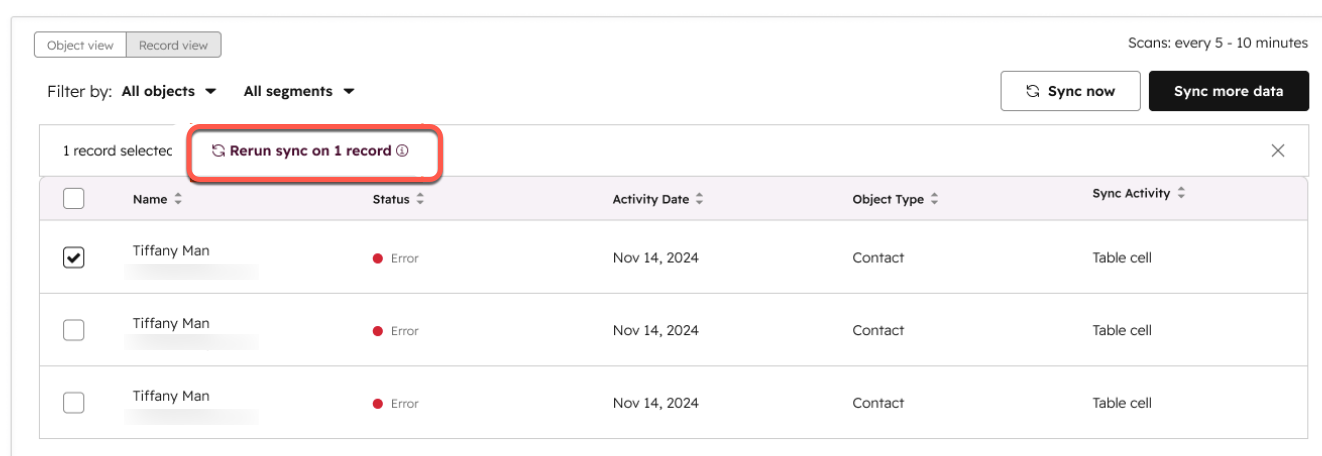
Jos synkronointi epäonnistuu joidenkin tietueiden kohdalla, voit käynnistää uudelleensynkronoinnin vain kyseisille tietueille.
- Napsauta HubSpot-tilisi ylänavigointipalkin
asetuskuvaketta. Siiry vasemman sivuvalikkopalkin kohtaan Integraatiot > Yhdistetyt sovellukset. - Napsauta sovellusta.
- Siirry CRM-synkronoinnit -välilehteen. Napsauta sitten Tietueiden näkymä -välilehteä.
- Napsauta niiden tietueiden vieressä olevaa valintaruutua, jotka haluat synkronoida uudelleen.
- Napsauta sitten Suorita synkronointi uudelleen [count] tietueelle.
Tietueiden vieminen tietojen synkronointisovelluksesta Voit viedä tietueita tietojen synkronointisovelluksesta
seuraavasti:
- Napsauta HubSpot-tilisi ylänavigointipalkin
asetuskuvaketta. Siiry vasemman sivuvalikkopalkin kohtaan Integraatiot > Yhdistetyt sovellukset. - Napsauta sovellusta.
- Siirry CRM-synkronoinnit -välilehdelle.
- Napsauta In Sync-, Failing- tai Excluded -sarakkeissa sen objektin vieressä olevaa numeroa , jonka tietueet haluat viedä.
- Napsauta oikeassa yläkulmassa Lisää ja valitse sitten Vie.
- Napsauta Tiedostomuoto -pudotusvalikkoa ja valitse muoto.
- Napsauta ”Vie”. Kun vienti on suoritettu, saat latauslinkin sähköpostitse ja ilmoituskeskuksessa.
