
Päivitetty viimeksi: 17 huhtikuuta 2026
Saatavilla minkä tahansa seuraavan Tilauksen kanssa, paitsi jos toisin mainitaan:

Käytä Microsoft Dynamics 365:n ja HubSpotin integraatiota yhdistääksesi Microsoft Dynamics 365:n objektit HubSpotin tietueisiin. Näin tiedot pysyvät ajan tasalla molemmissa sovelluksissa.Tämän integraation avulla voit luoda Microsoft Dynamics -myyntitilauksia kauppatietueesta tai työnkulun kautta. Jos sinulla on maksullinen Data Hub -tilaus, voit myös luoda mukautettuja kenttäyhdistelmiä näiden kahden sovelluksen välille.
Käyttöoikeudet edellytetään
- Sinun on oltava superjärjestelmänvalvoja tai sinulla on oltavaApp Marketplace -käyttöoikeudet HubSpot-tililläsi, jotta voit asentaa integraation.
- Sinulla on oltava lukuoikeudet Microsoft Dynamics 365:n tietueisiin.
- Kaksisuuntaisen synkronoinnin määrittämiseksi sinulla on oltava luku- ja kirjoitusoikeudet jokaiselle tietuetyypille Microsoft Dynamics 365:ssä.
Asenna Microsoft Dynamics 365 -sovellus
- Napsauta HubSpot-tilisi ylänavigointipalkin kauppakuvaketta
ja valitse HubSpot-kauppa. - Etsi Microsoft Dynamics 365 ja valitse Microsoft Dynamics 365 tuloksista.
- Napsauta Asenna.
- Syötä Microsoft Dynamics 365 -aliverkkotunnuksesi ja napsauta Yhdistä Microsoft Dynamics 365:een.
Voit yhdistää kaksi Microsoft Dynamics 365 -instanssia HubSpot-palveluun. Molemmilla instansseilla on samat synkronointitoiminnot.
Toisen Microsoft Dynamics 365 -instanssin yhdistäminen:
- Napsauta HubSpot-tilisi ylänavigointipalkin
asetuskuvaketta. Siiry vasemman sivuvalikkopalkin kohtaan Integraatiot > Yhdistetyt sovellukset. - NapsautaMicrosoft Dynamics 365.
- Napsauta oikeassa yläkulmassa Tilitoiminnot >Hallitse tilejä.
- Napsauta oikeanpuoleisessa paneelissa Yhdistä toinen tili.
- Seuraa ohjeita toisen Microsoft Dynamics 365 -tilin yhdistämiseksi.
Ota synkronointi käyttöön
Sovelluksen yhdistämisen jälkeen sinun on otettava synkronointi käyttöön. Voit määrittää tietojesi synkronoinnin yksisuuntaiseksi tai kaksisuuntaiseksi.
- Napsauta HubSpot-tilisi ylänavigointipalkin
asetuskuvaketta. Siiry vasemman sivuvalikkopalkin kohtaan Integraatiot > Yhdistetyt sovellukset. - Napsauta Microsoft Dynamics 365.
- Siirry CRM-synkronoinnit -välilehteen.
- Napsauta Määritä synkronointi.
- Valitse Valitse synkronoitava objekti -sivulla objekti, jonka haluat synkronoida HubSpotin ja Microsoft Dynamics 365:n välillä. Voit synkronoida seuraavia objektityyppejä:
| HubSpot-objekti | Microsoft Dynamics 365 -objekti | |
| Yritys | Tili | |
| Yhteyshenkilö | Yhteystiedot ja liidit | |
| Kauppa | Mahdollisuus | |
| Mukautetut objektit | Entiteetit | |
| Tuote | Paketit ja tuotteet | |
| Kokoukset | Tapaamiset | |
| Muistiinpanot | Muistiinpanot | |
| Tehtävät | Tehtävät | |
| Lasku | Lasku | |
| Tilaus | Myyntitilaukset | |
| Sähköpostit | Sähköpostit | |
| Puhelut | Puhelut |
- NapsautaSeuraava.
Huomaa: Tehtävän on oltava liitetty toiseen objektitietueeseen (esim. liidi tai kontakti), jotta se voidaan synkronoida HubSpotista Microsoft Dynamicsiin. Jos tehtävä on liitetty Dynamics-liidiin, se voidaan synkronoida vain yksisuuntaisesti Microsoft Dynamicsista HubSpotiin.
Jos objektit vastaavat toisiaan ei-yksilöllisessä nimikentässä (esimerkiksi yrityksen tai tuotteen nimessä, riippuen synkronointiasetuksistasi), tietojen synkronointi käyttää normalisointia tietueita täsmäyttäessään. Tämä tarkoittaa, että nimikenttien isot kirjaimet, erikoismerkit ja välimerkit jätetään huomiotta täsmäytyksen aikana.
Tietojen synkronoinnin poistaminen käytöstä
- Napsauta HubSpot-tilisi ylänavigointipalkin
asetuskuvaketta. Siiry vasemman sivuvalikkopalkin kohtaan Integraatiot > Yhdistetyt sovellukset. - Napsauta Microsoft Dynamics 365.
- Siirry CRM-synkronoinnit -välilehdelle.
- Vie hiiri sen synkronoinnin päälle, jonka haluat poistaa käytöstä, ja napsauta Lisää> Poista synkronointi käytöstä.
- Napsauta ponnahdusikkunassa Poista synkronointi käytöstä.
Luo Microsoft Dynamics -myyntitilaus kauppa-tietueesta
Huomaa: varmista, että olet määrittänyt Microsoft Dynamics -myyntitilauksen synkronoinnin HubSpot-tilauksen kanssa. Jos synkronointia ei ole määritetty, Microsoft Dynamics -myyntitilauksen luominen ei luo vastaavaa HubSpot-tilausta.
Voit luoda Microsoft Dynamics -myyntitilauksen manuaalisesti HubSpot-kauppatiedostosta:
- Siirry HubSpot-tililläsi kohtaan CRM > Kaupat.
- Napsauta sen kaupan nimeä, jolle haluat luoda Microsoft Dynamics -myyntitilauksen.
- Napsauta kaupan oikean sivupalkin Myyntitilaukset-kortissaLisää >Luo Microsoft Dynamics -myyntitilaus.
- ValitseTili-sivulla Microsoft Dynamics -tili ja mukautettu lomakemyyntitilauksen luomista varten.
- NapsautaSeuraava.
- ValitseAsiakassivulla se Microsoft Dynamics -asiakas, jolle haluat luoda myyntitilauksen.
- NapsautaSeuraava.
- LisääTilaus-sivulla tilaustiedot myyntitilauskenttiin valitsemasi mukautetun lomaketyypin mukaisesti.
- Tarkista -sivulla tarkista myyntitilaus ja tee tarvittavat muutokset.
- NapsautaLuo myyntitilaus.
Kun olet luonut Microsoft Dynamics -myyntitilauksen, vastaava HubSpot-tilaus luodaan automaattisesti. HubSpot-tilaus liitetään sekä HubSpot-kauppaan että Microsoft Dynamics -myyntitilaukseen.
Huomaa: jos rivikohtaisen hinnan muutoksia tehdään HubSpot-kauppatiedostossa, ne eivät synkronoidu luotuun Microsoft Dynamics 365 -myyntitilaukseen.
Luo Microsoft Dynamics -myyntitilaus kauppa-pohjaisten työnkulkujen avulla
Huomaa: varmista, että olet määrittänyt Microsoft Dynamics -myyntitilauksen synkronoitavaksi HubSpot-tilauksen kanssa. Jos synkronointia ei ole määritetty, Microsoft Dynamics -myyntitilauksen luominen ei luo vastaavaa HubSpot-tilausta.
Tilaus edellytetään A Professional - tai Enterprise -tilaus.
Käytä kauppapohjaisia työnkulkuja luodaksesi Microsoft Dynamics -myyntitilauksia automaattisesti, kun työnkulku laukeaa.
- Napsauta HubSpot-tilisi ylänavigointipalkin
asetuskuvaketta. Siiry vasemman sivuvalikkopalkin kohtaan Integraatiot > Yhdistetyt sovellukset. - Napsauta Microsoft Dynamics 365.
- NapsautaOminaisuuksien etsintä-välilehteä.
- Napsauta Microsoft Dynamics 365 -myyntitilausten automatisointi-osiossa Siirry työnkulkuihin.
- Voit muokata olemassa olevaa työnkulkua viemällä hiiren työnkulun päälle ja napsauttamalla Muokkaa. Tai opi luomaan uusi kauppakohtainen työnkulku.
- Napsauta työnkulun muokkausnäkymässä+-kuvaketta lisätäksesitoiminnon.
- Etsi vasemmasta paneelista Microsoft Dynamics ja valitse Luo Microsoft Dynamics 365 -myyntitilaus.
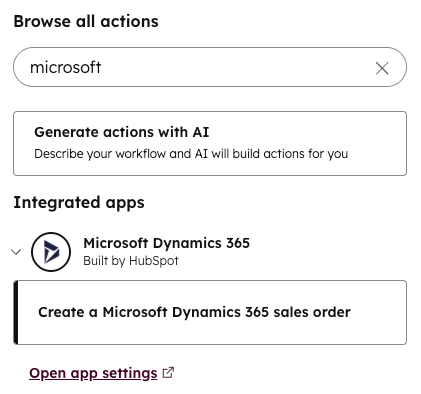
- Määritä Microsoft Dynamics 365 -myyntitilaus-toiminto. Seuraavat kentät ovat pakollisia:
-
- Microsoft Dynamics 365 -tili:näyttöön tulee luettelo liitetyistä Microsoft Dynamics 365 -tileistä. Valitsetili, jolle haluatluoda myyntitilauksen.
- Tytäryhtiö:näyttöön tulee luettelo valittuun Microsoft Dynamics 365 -tiliin liitetyistä tytäryhtiöistä. Valitsetytäryhtiömyyntitilauksenluomiseksi.
-
- Asiakas:valitse jokoKäytä ensimmäistä liitettyä HubSpot-yhteyshenkilöätaiKäytä ensimmäistä liitettyä HubSpot-yritystä, jottase asetetaan myyntitilauksen asiakkaaksi.
- Tuotteet:määritä kaupan liitetyt rivituotteet myyntitilauksen tuotteiksi.
- Voit lisätä toisen kentän myyntitilaukseen napsauttamallaLisää toinen kenttä -pudotusvalikkoa ja valitsemallakentän.
- Jos haluat täyttää kentän rekisteröidyn kaupan tietueen ominaisuusarvoilla, napsautaKauppa tässä työnkulussa. Valitse sittenominaisuus.
- Jos haluat täyttää kentän työnkulun muiden toimintojen perusteella, napsautatoiminnon nimeä javalitsevaihtoehto. Voit täyttää kenttiä toiminnon tuloksen tai toiminnon tuotosten perusteella.
- Voit poistaa kentän myyntitilauksesta napsauttamalla kentän vieressä olevaapoistokuvaketta.
Kun työnkulku on luonut Microsoft Dynamics 365 -myyntitilauksen, vastaava HubSpot-tilaus luodaan automaattisesti. HubSpot-tilaus liitetään sekä HubSpot-kauppaan että Microsoft Dynamics 365 -myyntitilaukseen.
