
Päivitetty viimeksi: 10 joulukuuta 2025
Saatavilla minkä tahansa seuraavan Tilauksen kanssa, paitsi jos toisin mainitaan:

Kun olet yhdistänyt HubSpotin ja NetSuiten, opit luomaan NetSuiten myyntitilauksen HubSpotissa joko suoraan kauppatietueesta tai käyttämällä kauppaan perustuvaa työnkulkua.
Ennen kuin aloitat
- HubSpot-tuotekirjastossasi olevien tuotteiden on vastattava NetSuitessa olevia vastaavia kohteita. Tämä voidaan saavuttaa joko ottamalla tuotesynkronointi käyttöön tai yhdistämällä NetSuiten nimikkeen nimi/numero manuaalisesti HubSpot-tuotteen SKU:hun.
- HubSpot-tilisi yritysvaluutan on vastattava NetSuite-tilisi perusvaluuttaa.
- Kun luot myyntitilausta HubSpotissa, sinun on sisällytettävä kaikki NetSuiten myyntitilauksen vaaditut kentät. Tunnistaaksesi nämä kentät, luo myyntitilaus NetSuitessa ja ota huomioon vaaditut kentät.
- Varmista, että olet määrittänyt NetSuiten myyntitilauksen ja HubSpot-tilauksen synkronoinnin. Jos synkronointia ei ole määritetty, NetSuite-myyntitilauksen luominen ei luo vastaavaa HubSpot-tilausta.
Tuotesynkronoinnin määrittäminen
- Napsauta HubSpot-tilisi ylänavigointipalkin asetuskuvaketta. Siiry vasemman sivuvalikkopalkin kohtaan Integraatiot > Yhdistetyt sovellukset.
- Napsauta NetSuite.
- Siirry CRM-synkronoinnit-välilehdelle.
- Napsauta Synkronoi lisää tietoja.
- Napsauta Valitse synkronoitavat tiedot -sivulla NetSuiten Valitse kohde -pudotusvalikkoa ja valitse HubSpot-tuotteisiin synkronoitava kohde. Voit synkronoida kokoonpanokohteet, inventaariokohteet, pakettikohteet, muut kuin inventaariomääräiset jälleenmyyntikohteet, muut kuin inventaariomääräiset myyntikohteet, palvelun jälleenmyyntikohteet ja palvelun myyntikohteet.
- Napsauta HubSpotin Valitse kohde -pudotusvalikkoa ja valitse Tuotteet.
- Napsauta nuolien pudotusvalikkoa ja valitse, onko synkronointi kaksisuuntainen vai yksisuuntainen sovelluksen ja HubSpotin välillä vai päinvastoin.
- Viimeistele synkronoinnin määritys ja ota synkronointi käyttöön. Lisätietoja synkronointiasetusten mukauttamisesta.
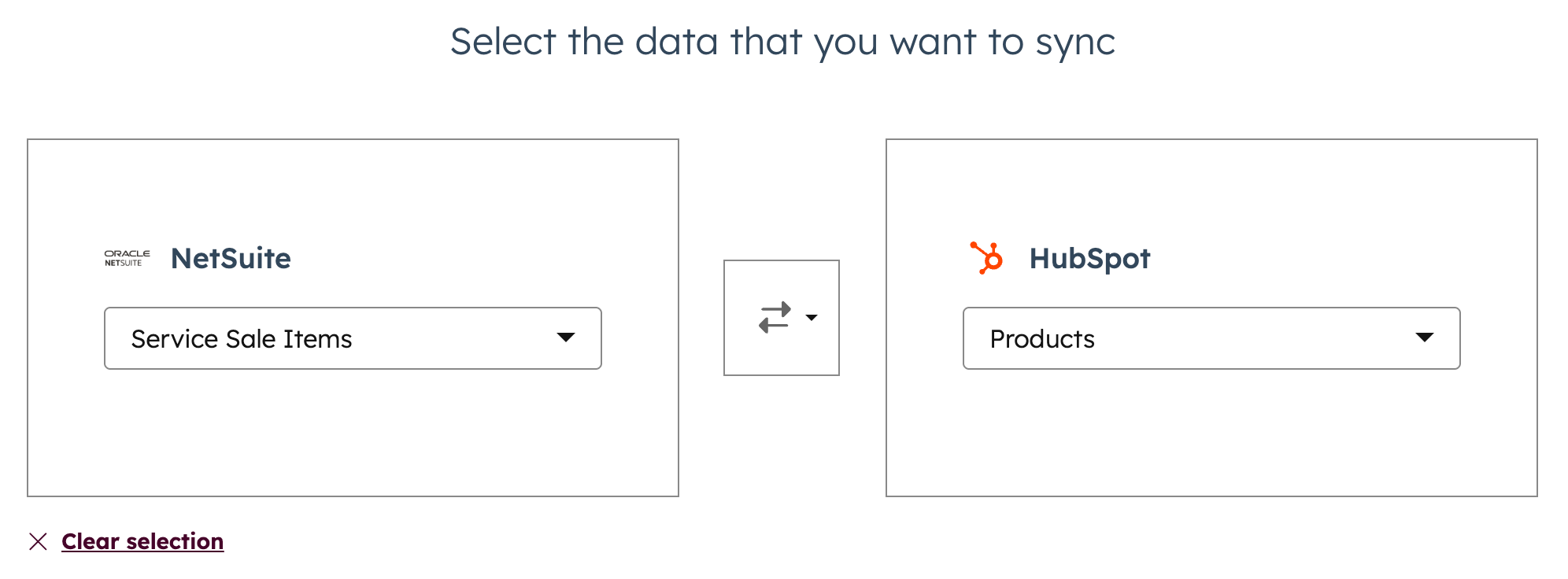
NetSuite-kohteen liittäminen HubSpot-tuotteeseen
Jos haluat synkronoida NetSuite-erät, kuten lahjakortit tai Drop Ship -erät, HubSpot-tuotteisiin, lisää NetSuite-erän nimi/numero HubSpot-tuotteen SKU-kenttään.
- Siirry HubSpot-tililläsi kohtaan Kaupankäynti > Tuotteet.
- Napsauta tuotetta, jonka haluat yhdistää NetSuite-erään.
- Kirjoita SKU-kenttään NetSuite ItemID (Item Name/Number). NetSuite-erän on oltava aktiivinen NetSuite-järjestelmässä. Epäaktiivisia nimikkeitä ei voi lisätä myyntitilauksiin.
- Napsauta Tallenna.
NetSuite-myyntitilausten luominen käyttäen kauppapohjaisia työnkulkuja
Tilaus edellytetään Kauppa-pohjaisten työnkulkujen luominen edellyttää Sales Hub Professional- tai Enterprise-tilausta.
Huomaa: tämä ominaisuus edellyttää NetSuite-asiakkaan synkronointia. Integraation synkronointiasetuksia määritettäessä on valittava Yritysasiakkaat tai Yksittäiset asiakkaat.
Käytä kauppapohjaisia työnkulkuja luodaksesi automaattisesti NetSuite-myyntitilauksia, kun työnkulku käynnistyy.
- Napsauta HubSpot-tilisi ylänavigointipalkin asetuskuvaketta. Siiry vasemman sivuvalikkopalkin kohtaan Integraatiot > Yhdistetyt sovellukset.
- Napsauta NetSuite.
- Napsauta Feature discovery (Ominaisuuksien löytäminen ) -välilehteä.
- Napsauta NetSuite-myyntitilausten automatisointi -kortilla Siirry työnkulkuihin.
- Jos haluat muokata olemassa olevaa työnkulkua, siirrä hiiren kursori työnkulun päälle ja valitse sitten Muokkaa. Tai opettele luomaan uusi kauppapohjainen työnkulku.
- Lisää toiminto työnkulkueditorissa napsauttamalla + plus-kuvaketta .
- Etsi vasemmasta paneelista NetSuite ja valitse Create a NetSuite sales order.
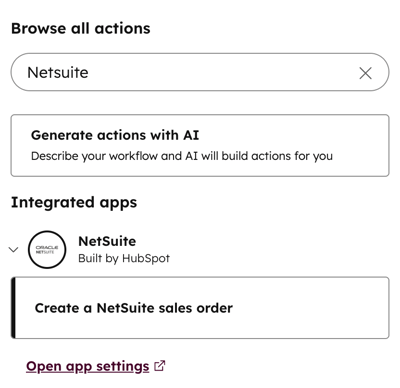
- Määritä NetSuite-myyntitilauksen toiminto. Seuraavat kentät ovat pakollisia, ellei niitä ole merkitty:
-
- NetSuite-tili: näyttöön tulee luettelo yhdistetyistä NetSuite-tileistä, valitse tili myyntitilauksen luomista varten.
- Kohdat: aseta myyntitilauksen kohdiksi kauppaan liittyvät rivit.
- Tuotteen hinta: valitse Käytä HubSpot-erän rivihintaa tai Käytä NetSuite-luettelohintaa.
- Tytäryhtiö: näyttöön tulee luettelo valittuun NetSuite -tiliin liittyvistä tytäryhtiöistä. Valitse Tytäryhtiö myyntitilauksen luomiseksi.
-
- Asiakas: Valitse joko Käytä ensimmäistä siihen liittyvää HubSpot-yhteyshenkilöä tai Käytä ensimmäistä siihen liittyvää HubSpot-yhtiötä myyntitilauksen asiakkaaksi.
- Sisällytä liitteet (valinnainen): Valitse valintaruutu, jos haluat sisällyttää kaikki HubSpot-kauppatietueen Liite-osiossa olevat tiedostot vastaavaan NetSuite-tilaukseen.
- NetSuite-kansio: Valitse, mihin kansioon liitteet luodaan.
Käyttöoikeudet edellytetään Jotta liitetiedostoja voidaan käyttää NetSuitessa, integraation käyttäjäroolilla on oltava Documents and Files -oikeudet NetSuitessa Lists-alivälilehdellä.
-
- Jos haluat lisätä myyntitilaukseen toisen kentän, napsauta Lisää toinen kenttä -pudotusvalikkoa ja valitse kenttä. Vain NetSuiten vakiokentät näytetään; viitekenttiä ei näytetä.
- Jos haluat täyttää kentän kirjatun kaupantekotietueen ominaisuusarvoilla, valitse Deal in this workflow (Kauppa tässä työnkulussa). Valitse sitten ominaisuus.
- Jos haluat täyttää kentän työnkulun muiden toimintojen perusteella, napsauta toiminnon nimeä ja valitse vaihtoehto. Voit täyttää kentät toiminnon tuloksen tai toiminnon tuotosten perusteella.
- Jos haluat poistaa kentän myyntitilauksesta, napsauta kentän vieressä olevaa Poista-kuvaketta.
- Jos haluat lisätä myyntitilaukseen toisen kentän, napsauta Lisää toinen kenttä -pudotusvalikkoa ja valitse kenttä. Vain NetSuiten vakiokentät näytetään; viitekenttiä ei näytetä.
Kun työnkulku luo NetSuite-myyntitilauksen, vastaava HubSpot-tilaus luodaan automaattisesti. HubSpot-tilaus liitetään sekä HubSpot-sopimukseen että NetSuite-myyntitilaukseen.
Huomaa: varmista, että olet määrittänyt NetSuite-myyntitilauksen ja HubSpot-tilauksen synkronoinnin. Jos synkronointia ei ole määritetty, NetSuite-myyntitilauksen luominen ei luo vastaavaa HubSpot-tilausta.
NetSuite-myyntitilauksen luominen kaupantekotietueesta
Voit myös luoda NetSuite-myyntitilauksen manuaalisesti HubSpot-kauppatietueesta:
- Siirry HubSpot-tililläsi kohtaan CRM > Kaupat.
- Napsauta sen kaupan nimeä, jolle haluat luoda NetSuite-myyntitilauksen.
- Valitse diilin oikeassa sivupalkissa Myyntitilaukset-kortissa Lisää > Luo NetSuite-myyntitilaus.
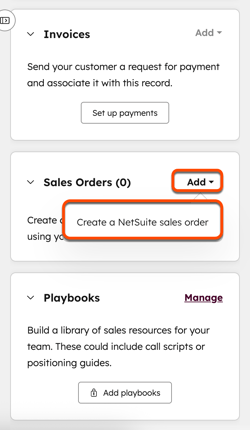
- Valitse Tili-sivulla NetSuite-tili ja mukautettu lomake myyntitilauksen luomista varten.
- Napsauta Seuraava.
- Valitse Asiakas-sivulla NetSuite-asiakas ja tytäryhtiötili, jolle haluat luoda myyntitilauksen.
- Napsauta Seuraava.
- Napsauta Attachments (Liitteet ) -sivulla Include attachment (Sisällytä liitetiedosto ) -pudotusvalikkoa ja valitse, haluatko sisällyttää liitetiedostoja.
- Napsauta Seuraava.
- Lisää tilaus-sivulla tilauksen tiedot myyntitilauksen kenttiin valitsemasi mukautetun lomaketyypin perusteella.
- Tarkastele myyntitilausta Review (Tarkista ) -sivulla ja tee tarvittavat muokkaukset.
- Napsauta Luo myyntitilaus .
Kun olet luonut NetSuite-myyntitilauksen, vastaava HubSpot-tilaus luodaan automaattisesti. HubSpot-tilaus liitetään sekä HubSpot-sopimukseen että NetSuite-myyntitilaukseen.
Huomaa: varmista, että olet määrittänyt NetSuite-myyntitilauksen ja HubSpot-tilauksen synkronoinnin. Jos synkronointia ei ole määritetty, NetSuite-myyntitilauksen luominen ei luo vastaavaa HubSpot-tilausta.
