
Päivitetty viimeksi: 27 huhtikuuta 2026
Saatavilla minkä tahansa seuraavan Tilauksen kanssa, paitsi jos toisin mainitaan:

Kun olet yhdistänyt Slackin HubSpot-tiliisi, voit tarkastella, luoda ja päivittää HubSpot-tietueita Slackista käsin.
Tarkastele, luo ja päivitä HubSpot-tietueita Slackista
Voit luoda HubSpot-tehtävän, -tiketin tai -muistiinpanon Slack-viestistä tai päivittää olemassa olevan tietueen HubSpot-tililläsi.
Tarkastele, luo ja päivitä tehtäviä, tikettejä tai muistiinpanoja
On suositeltavaa luoda tehtäviä, tikettejä ja muistiinpanoja julkisissa kanavissa tai yksityisissä kanavissa, joihin HubSpot-sovellus on kutsuttu.
- Slackissa vie hiiri viestin päälle ja napsautakolmen pystysuoran pisteen kuvakettaja valitse sitten Luo tehtävä, Luo tiketti tai Luo muistiinpano.
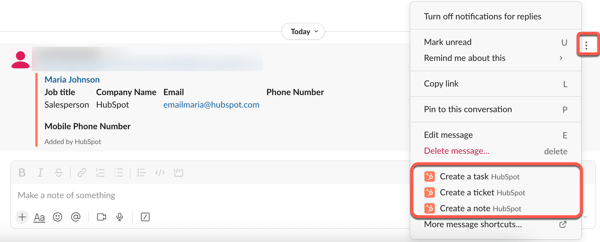
- Syötä valintaikkunaan tehtävän, tiketin tai muistiinpanon pakolliset kentät. Kun olet valmis, napsauta Tallenna.
- Jos Slack-työtilaasi on liitetty useita HubSpot-tilejä, Slackissa näkyy kehote, jossa sinua pyydetään valitsemaan toiminnon suorittamiseen käytettävä HubSpot-tili. Napsauta Tili-nimen alla olevaa Valitse-painiketta. Jos sinulla on yli neljä HubSpot-tiliä, napsauta Valitse tili -pudotusvalikkoa ja valitse HubSpot-tili.
- Tehtävä, tiketti tai muistiinpano luodaan automaattisesti HubSpotissa. HubSpot-sovellus lähettää kanavalle vahvistusviestin, jonka vain sinä voit nähdä.
- Voit tarkastella tehtävää, tikettiä tai muistiinpanoa HubSpotissa napsauttamalla viestissä olevan tehtävän, tiketin tai muistiinpanon nimeä.
- Viestissä voit:
-
- Napsauttaa Lisääyhteys liittääksesi kontaktin tai yrityksen tehtävään tai tikettiin.
Huomaa: Lisää yhteys -toimintoa ei tueta Slackissa kauppojen osalta. Kun käsittelet kauppoja Slackissa, näet sen sijaan Päivitä kaupan vaihe -toiminnon, jota voit käyttää kaupan siirtämiseen vaiheiden välillä.
-
- Napsauta Julkaise kanavalle tai Julkaise ketjuun, jos haluat julkaista tehtävän tai tiketin viestin Slack-kanavalle tai -ketjuun.
- Napsauta Lisäämuistiinpano kirjoittaaksesi muistiinpanon tehtävän tai tiketin aikajanalle.
- Kun olet julkaissut tiketin kanavalle tai ketjuun, napsauta Päivitä tiketin tila -pudotusvalikkoa muuttaaksesi tiketin tilaa.
- Viestin liitteet tai linkit synkronoidaan myös tehtävään, tikettiin tai muistiinpanoon.
Huomaa: Luo lippu -toiminto tukee enintään 10 kenttää (pakollisia tai ei), jotka voidaan lisätä. Seuraavat ominaisuuskenttätyypit eivät ole yhteensopivia Luo tiketti -toiminnon kanssa:HubSpot-käyttäjä, Useita valintaruutuja ja Laskenta. Jos tiketissäsi on yli 10 kenttää, luo uusi tiketti tikettien hakemistosivulta.
Tarkastele ja luo yhteystietoja, yrityksiä ja kauppoja
- Napsauta Slack-kanavassasi vastauskentässä olevaa Suorita pikakuvake-kuvaketta.

- Napsauta Luo yritys, Luoyhteyshenkilö tai Luokauppa.
- Syötä valintaikkunaan yhteystiedon, yrityksen tai kaupan pakolliset kentät. Kun olet valmis, napsauta Tallenna.
- Yhteystieto, yritys tai kauppa luodaan automaattisesti HubSpotissa, ja HubSpot-sovellus julkaisee kanavassa viestin, joka näkyy vain sinulle.
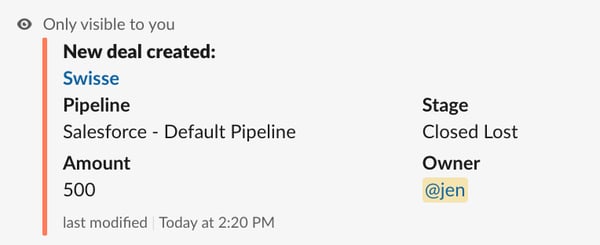
- Voit tarkastella tietuetta HubSpotissa napsauttamalla viestissä olevaa tietueen nimeä.
Linkkien esikatselut Slackissa HubSpot-tietueille
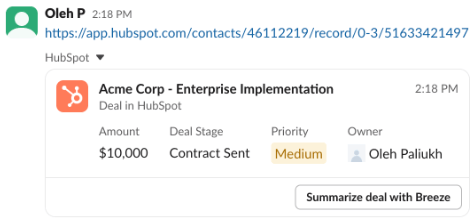
Kun jaat Slackissa linkin tuettuun HubSpot-objektiin, näet Slackissa jäsenneltyjä esikatseluja, joita kutsutaan myös nimellä unfurls. Nämä esikatselut tarjoavat esikatsauksen tietueen tärkeimmistä HubSpot-tiedoista.
Seuraavat HubSpot-objektit ovat tuettuja Slackin esikatseluissa:
- Yhteystiedot
- Yritykset
- Kaupat
- Tukipyynnöt
- Markkinointiviestit
- Blogikirjoitukset
- Raportit
- Kojelaudat
- Napsauta avaa -painiketta nähdäksesi tietueen kaikki tiedot.
- Tarkastele Tiedot-välilehdellä HubSpot-tietueen tärkeimpiä HubSpot-tietoja.
- Napsauta Keskustelut -välilehteä nähdäksesi siihen liittyvät keskusteluketjut.

Mukauta HubSpot-linkkien esikatseluja Slackissa
Kun jaat HubSpot CRM -tietueen linkin Slackissa, voit mukauttaa, mitkä ominaisuudet näkyvät esikatselussa, jotta käyttäjät näkevät tärkeimmät tiedot suoraan Slackissa.
Jos olet pääkäyttäjä, liitä tilisi Slack-sovellukseen : Mukauta HubSpot-linkkien esikatseluja (beta).
Käyttöoikeudet edellytetään Sinulla on oltava pääkäyttäjän tai App Marketplace -oikeudet HubSpot-tililläsi, jotta voit mukauttaa linkkien esikatseluja.
Mukauta linkkien esikatselun ominaisuuksia
- Napsauta HubSpot-tilisi ylänavigointipalkin
asetuskuvaketta. - Siirry vasemman sivupalkin valikosta kohtaan Integraatiot > Yhdistetyt sovellukset.
- Napsauta Slack.
- Siirry Asetukset -välilehteen.
- Napsauta vasemmalla sivupalkin valikossa Linkin avaaminen.
-
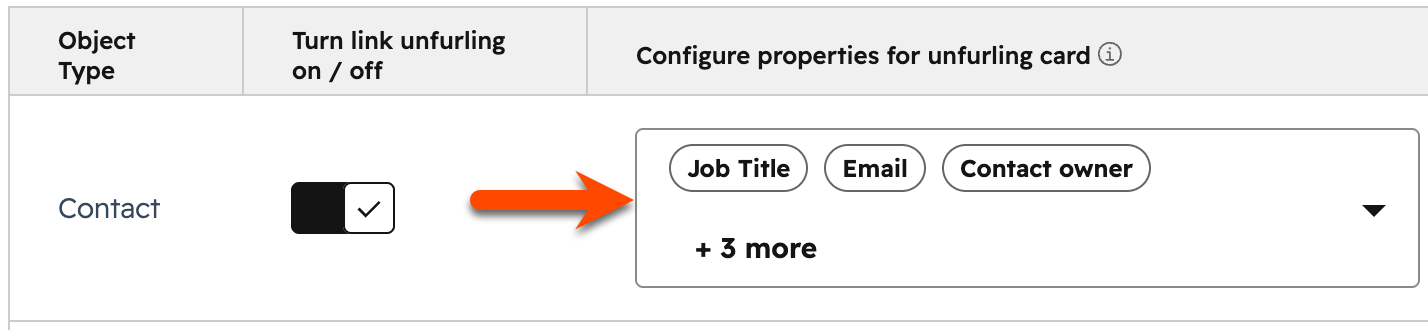
- Voit mukauttaa avautuvassa kortissa näkyviä ominaisuuksia seuraavasti:
- Napsauta kunkin CRM-objektin kohdalla avautuvan kortin ominaisuuksien määrittäminen -pudotusvalikkoa ja valitse sitten näytettävät ominaisuudet. Sinun on valittava vähintään kolme ja enintään kuusi ominaisuutta.
- Voit mukauttaa avautuvassa kortissa näkyviä ominaisuuksia seuraavasti:
-
-
- Napsauta Tallenna.
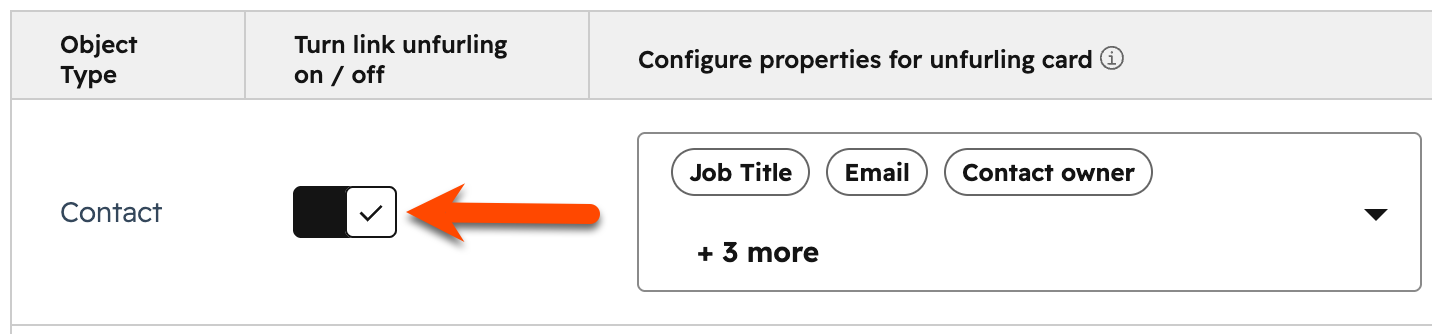
- Voit ottaa avautuvan kortin käyttöön tai poistaa sen käytöstä objektille seuraavasti:
- Napsauta avautumisen kytkintä päälle tai pois päältä.
-
-
-
- Napsauta Tallenna.
-
Linkkien esikatselun toiminta Slackissa
Kun olet määrittänyt asetukset:
- Kun HubSpot-tietueen linkki jaetaan Slack-kanavalla, esikatselussa näkyvät valitut ominaisuudet.
- Samat esikatseluasetukset koskevat kaikkia HubSpot-tilin käyttäjiä.
- Käyttäjät voivat tarkastella tietueen tietoja suoraan Slackissa avaamatta tietuetta HubSpotissa.
Esimerkiksi, kun jaetaan kaupan linkki, esikatselu voi sisältää kaupan summan, vaiheen ja omistajan.
Huomaa: vain asetuksissasi valitut ominaisuudet näkyvät Slackin linkkien esikatseluissa. Jos ominaisuutta ei ole valittu, sitä ei näytetä, kun linkki jaetaan.
Etsi ja jaa tietueitasi Slackissa pikakuvakkeiden ja viivakomentojen avulla
Voit käyttää Slackin slash-komentoja tai HubSpot-hakupikakuvaketta Slackissa etsiäksesi mitä tahansa tietueita HubSpot-tililtäsi.
Käytä HubSpot-hakupikakuvaketta
HubSpot-hakupikakuvakkeen käyttäminen:
- Napsauta Slack-kanavassasi vastauskentässä olevaa Suorita pikakuvake-kuvaketta.

- NapsautaEtsi. Jos Slack-työtilasi on yhdistetty useaan HubSpot-tiliin, näet viestin, jossa sinua pyydetään valitsemaan haettava HubSpot-tili.
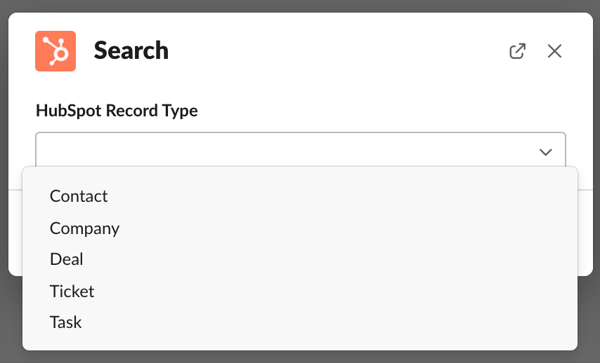
- Napsauta ponnahdusikkunassa HubSpot-tietuetyyppi-pudotusvalikkoaja valitse tietuetyyppi, jota haluat hakea. Voit hakea yhteystietoja, yrityksiä, kauppoja, tikettejä tai tehtäviä.
- Syötä hakukriteerit ja valitsekanava, johon hakutulokset näytetään.
- NapsautaEtsi.
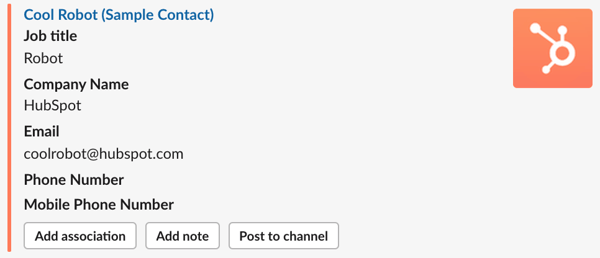
- HubSpot-sovellus palauttaa hakutermisi kolme ensimmäistä tulosta, jotka sisältävät perustiedot kontaktista, yrityksestä, kaupasta, tiketistä tai tehtävästä. Kaikki tulokset ovat näkyvissä vain sinulle Slack-käyttäjänä.
- Napsauta tietuetta, jotta voit tarkastella sitä HubSpotissa.
- Napsauta Lisää yhteys, jos haluat liittää muita tietueita kyseiseen tietueeseen.
Huomaa: Liitä-toimintoa ei tueta kaupoissa Slackissa. Kun käsittelet kauppoja Slackissa, näet sen sijaan Päivitä kaupan vaihe -toiminnon, jolla voit siirtää kauppaa vaiheiden välillä.
- NapsautaLisää muistiinpano lisätäksesi muistiinpanon tietueeseen.
- NapsautaLähetä kanavalle, jos haluat jakaa yhteystiedon kanavalle.
Käytä viivakomentoja tietueen etsimiseen
Slackin kautta voit etsiä ja jakaa HubSpot-yhteystietoja, yrityksiä, kauppoja, tietokannan artikkeleita, ohjeita, tehtäviä tai tikettejä Slack-kanavalla tai suorassa viestissä.
Jos Slack-työtilaasi on liitetty useita HubSpot-tilejä, Slackiin ilmestyy kehote, jossa voit valita slash-komentoa varten käytettävän HubSpot-tilin. Napsauta Tili-nimen alla olevaa Valitse-painiketta . Jos sinulla on yli neljä HubSpot-tiliä, valitse HubSpot-tili napsauttamalla Valitse tili -pudotusvalikkoa.
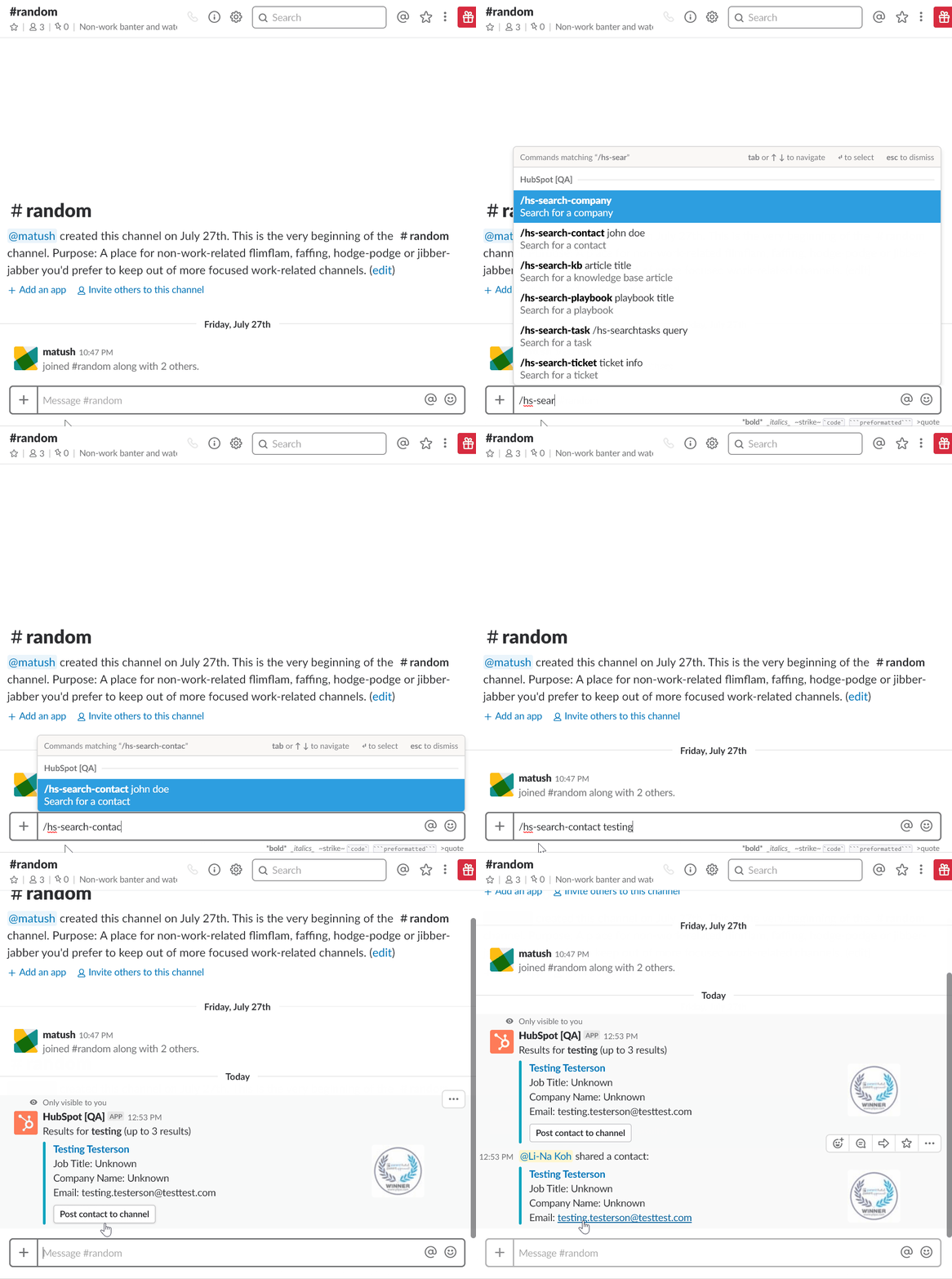
- Napsauta kanavassasi vast aus tekstikenttää ja kirjoita:
-
- Yhteyshenkilö:
- /hs-search-contact {yhteyshenkilön nimi} etsii kaikki hakutermiä vastaavat yhteyshenkilöt.
- Yhteyshenkilö:
-
- Yritys:
- /hs-search-company {yrityksen nimi} etsii kaikki yritykset, jotka vastaavat hakutermiä.
- /hs-report-company julkaisee keskeiset KPI-mittarit, kuten liitettyjen yhteyshenkilöiden lukumäärän, liitettyjen kauppojen lukumäärän ja niiden vaiheen, verkkosivustovierailujen lukumäärän sekä sivun katselukertojen lukumäärän.
- /hs-buying-committee julkaisee yritystietueen ostokomitean tiedot kanavallesi.
- Yritys:
-
- Kauppa:
- /hs-search-deal {kaupan nimi} etsii kaikki hakutermiin sopivat kaupat.
- /hs-search-my-deal {sopimuksen nimi} etsii käyttäjälle osoitetut sopimukset, jotka vastaavat hakutermiä.
- Kauppojen osalta voit päivittää kaupan vaiheen Slackista. Napsauta Päivitä kaupan vaihe ja valitse kaupan vaihe avattavasta valikosta.
- Kauppa:
-
- Tietokannan artikkeli: /hs-search-kb {artikkelin otsikko}
Huomaa: tietokannan artikkelit, jotka edellyttävät jäsenrekisteröitymistä, eivät näy Slackin hakutuloksissa.
-
- Ohje: /hs-search-playbook {ohjeen otsikko}
- Tehtävä: /hs-search-task {tehtävän otsikko}
- Ticket: /hs-search-ticket {ticket title}
- HubSpot-sovellus palauttaa hakutermillesi kolme ensimmäistä tulosta, jotka sisältävät perustietoja kontaktista, yrityksestä, kaupasta, tietokannan artikkelista, ohjeesta, tehtävästä tai tiketistä. Kaikki tulokset ovat näkyvissä vain sinulle Slack-käyttäjänä.
- Voit jakaa yhteystiedon, yrityksen, kaupan, tietokannan artikkelin, ohjeen, tehtävän tai tiketin kanavallesi napsauttamalla Julkaise [objekti] kanavalle.
Huomaa: /hs-search- komennot toimivat vain julkisissa kanavissa tai yksityisissä kanavissa, joihin HubSpot-sovellus on kutsuttu. Komennot eivät näytä vastausta suorissa viesteissä, ryhmäviesteissä tai yksityisissä kanavissa, joihin HubSpot-sovellusta ei ole kutsuttu.
