
Päivitetty viimeksi: 20 heinäkuuta 2026
Saatavilla minkä tahansa seuraavan Tilauksen kanssa, paitsi jos toisin mainitaan:
-
 Service Hub
Professional, Enterprise
Service Hub
Professional, Enterprise
Luo HubSpotin tekoälyn avulla tietopankkipalvelija, joka tuottaa artikkeleita tietopankkiisi. Tietopankkipalvelija käyttää tukipyyntöjäsi luodakseen artikkeliluonnoksia tietopankkiisi. Tarkista artikkelin sisältö, tee muokkauksia ja julkaise se.
Huomaa: voit hallita tekoälyominaisuuksien käyttöä tekoälyasetuksissasi ja määrittää, mitä tietoja jaetaan. Tutustu HubSpotin tekoälyn luottamusta koskeviin usein kysyttyihin kysymyksiin ja tekoälymallikortteihin saadaksesi yksityiskohtaista tietoa tekoälyn tietoturvaohjauksesta, tiedonkäytöstä ja vaatimustenmukaisuudesta.
Ennen kuin aloitat
Ennen kuin alat käyttää tätä ominaisuutta, varmista, että ymmärrät täysin, mitkä vaiheet on suoritettava etukäteen, sekä ominaisuuden rajoitukset ja sen käytön mahdolliset seuraukset.
Käyttöoikeudet edellytetään Tietopankkiagentin luomiseen tarvitaan palvelun käyttöoikeus, johon sisältyy oikeus tietopankkiartikkeleihin.
Tutustu vaatimuksiin
- Tarvitaan uusimmilla tietokantatyökaluilla luotu tietokanta.
- Tilillä on oltava vähintään viisi suljettua tikettitietuetta.
Tutustu rajoituksiin ja huomioitaviin seikkoihin
- Tietokanta-agentti on käytettävissä yhdelle tietokannalle.
- Tietopankkipalvelu skannaa vain suljettuja tikettejä koskevat henkilökohtaiset sähköpostit, jotka on lähetetty tukipalveluun liitetyltä sähköpostiosoitteelta.
- Tietokanta-agentti luo artikkeliluonnoksia tietokannan pääkielellä.
Tietokanta-agentin luominen
Luo tietopankkiagentti, joka etsii puutteita tietopankistasi ja analysoi tikettitietoja artikkeliluonnosten luomiseksi. Voit määrittää tietopankkiagentin seuraavasti:
- Napsauta HubSpot-tilissäsi Lisää ja siirry sitten kohtaan Palvelu > Tietämyskanta. Jos Lisää-kohtaa ei näy tilissäsi, siirry suoraan kohtaan Palvelu > Tietämyskanta.
- Napsauta tietokannan aloitussivulla Tietokanta-agentti -välilehteä.
- Napsauta Tietokanta-agentti-välilehdessä Luo tietokanta-agentti.
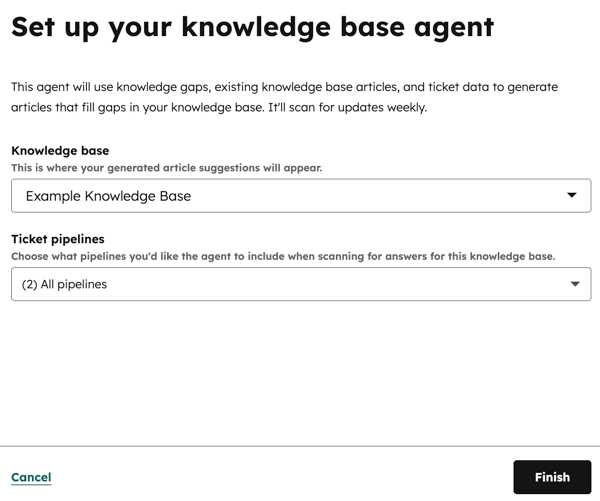
- Napsauta Tietokanta -pudotusvalikkoa ja valitse tietokanta.
- Voit suodattaa tikettejäsi napsauttamalla Pipelines -pudotusvalikkoa ja valitsemalla haluamasi putken. Tietopankkiagentti hakee tietoja valittujen putkien suljetuista tiketeistä.
- Kun olet valmis, napsauta oikeassa alakulmassa olevaa Valmis-painiketta .
Tarkista luodut artikkelit
Kun tietopankkiagentti on luonut artikkeliluonnokset, tarkista ne, tarkista lähteet ja muokkaa artikkeleita.
- Napsauta HubSpot-tilissäsi Lisää ja siirry sitten kohtaan Palvelu > Tietämyskanta. Jos Lisää-kohtaa ei näy tilissäsi, siirry suoraan kohtaan Palvelu > Tietämyskanta.
- Napsauta tietopankin etusivulla Knowledge base agent -välilehteä.
- Voit tarkastella, mitkä tiketit ja tietopuutteet ovat vaikuttaneet luonnokseen, napsauttamallaNäytä lähteet.
- Voit muokata artikkelia napsauttamalla artikkelin nimeä. Tämä avaa artikkeliluonnoksen tietopankin artikkelieditorissa. Lue lisää tietopankin artikkeleiden muokkaamisesta.
- Voit hylätä luonnosartikkelin napsauttamalla artikkelin nimeä. Napsauta artikkelieditorissa oikeassa yläkulmassa olevaa Hylkää ehdotus -painiketta. Valitse valintaikkunassa hylkäyssyyn vieressä oleva valintaruutu ja napsauta sitten Kyllä, hylkää.
Huomaa: luonnosartikkelin muokkaaminen siirtää artikkelin Tietokanta-agentti-välilehdestä Hallinnoi-välilehteen.
Tietokannan agentin asetusten hallinta
Kun tietopankin agentti on luotu, voit muokata sen suodattimia.
- Napsauta HubSpot-tilissäsi Lisää ja siirry sitten kohtaan Palvelu > Tietämyskanta. Jos Lisää-kohtaa ei näy tilissäsi, siirry suoraan kohtaan Palvelu > Tietämyskanta.
- Napsauta tietopankin etusivulla Tietopankkiagentti-välilehteä.
- Napsauta oikeassa yläkulmassa Määritä agentti.
- Voit vaihtaa tietopankkia napsauttamalla Tietopankki -pudotusvalikkoa ja valitsemalla sitten haluamasi tietopankin.
- Voit muuttaa prosessisuodatinta napsauttamalla Prosessit -pudotusvalikkoa ja valitsemalla sitten prosessin.
- Kun olet valmis, napsauta oikeassa alakulmassa olevaa Valmis-painiketta.
