
Päivitetty viimeksi: 11 maaliskuuta 2026
Saatavilla minkä tahansa seuraavan Tilauksen kanssa, paitsi jos toisin mainitaan:
-
 Service Hub
Enterprise
Service Hub
Enterprise
-
 Paikkoja edellytetään
Luo useita tietopohjia sisällön järjestämiseksi eri kohderyhmille, tuotteille tai tuotemerkeille. Tietopohjien määrittämisen jälkeen voit jatkaa tietopohja-artikkelien luomista ja mukauttamista.
Ennen kuin aloitat
Ennen kuin aloitat useiden tietopankkien luomisen, tutustu vaatimuksiin ja näkökohtiin.
Paikkoja edellytetään Useiden tietämyskantojen luominen edellyttää osoitettua Service Hub -paikkaa.
Käyttöoikeudet edellytetään Useiden tietopohjien luomiseen tarvitaan Super Admin- tai Tietopohja-asetusten käyttöoikeus.
Ymmärrä rajoitukset ja näkökohdat
- Service Hub Enterprise -tileillä voi luoda enintään 25 tietopohjaa, joissa voi olla enintään 10 000 artikkelia tiliä kohden.
- Jokainen tietopohja ja sen yksittäiset artikkelit voidaan määrittää yksityistä sisältöä varten.
- Tileillä, joissa on Brands-lisäosa, jokainen tietopohja määritetään brändiksi sen toimialueen perusteella.
Luo lisää tietopohjia
- Napsauta HubSpot-tilisi ylänavigointipalkin asetuskuvaketta.
- Siirry vasemman sivupalkin valikossa kohtaan Sisältö > Tietopohja.
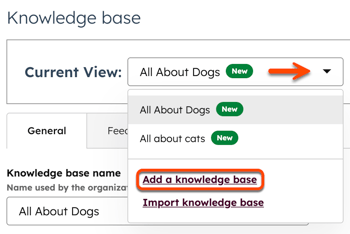
- Napsauta sivun yläreunassa Nykyinen näkymä -pudotusvalikkoa ja valitse Lisää tietopohja. Tileissä, joissa on Brands-lisäosa, tämä on toinen pudotusvalikko.
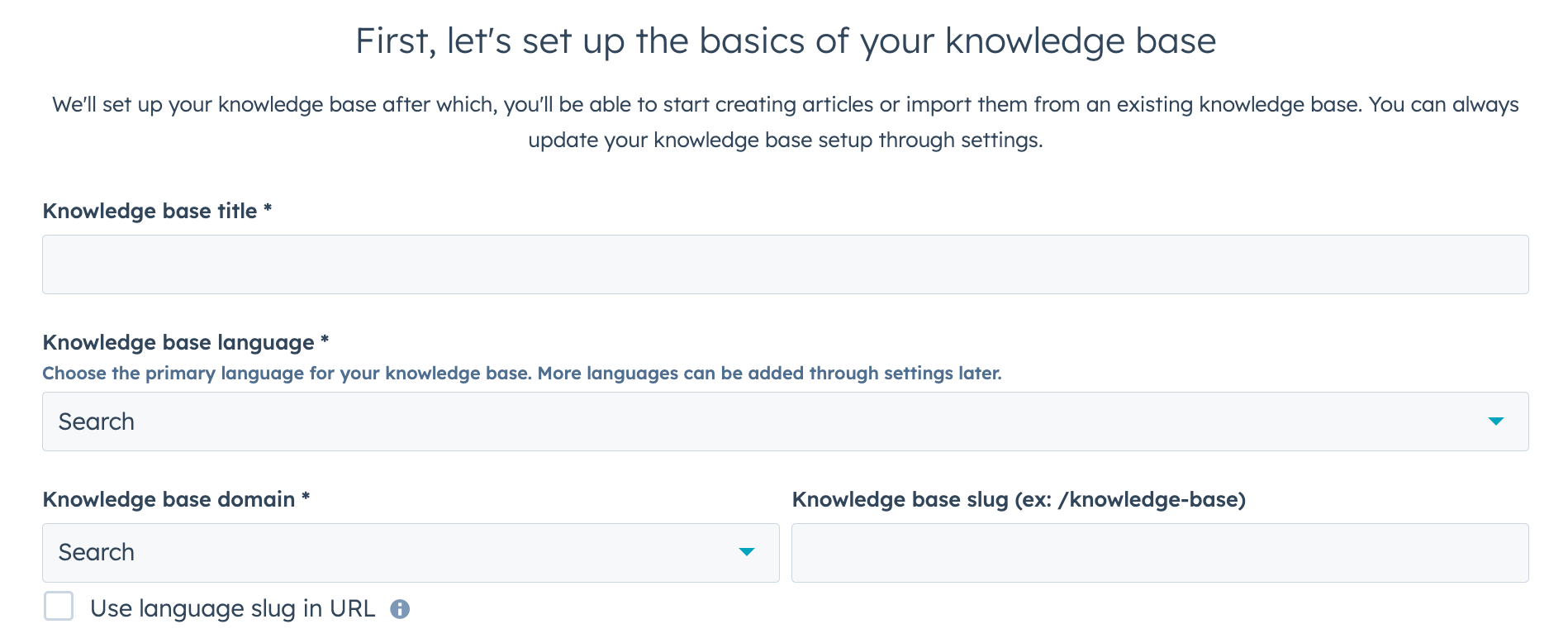
- Kirjoita tietopohjan nimi -kenttään tietopohjan nimi. Tämä näkyy tietopohjaa käyttäville vierailijoille.
- Napsauta Tietopohjan kieli -pudotusvalikkoa ja valitse kieli , jota artikkelisi käyttävät. Lisätietoja tietopohja-artikkelien luomisesta useilla kielillä.
- Napsauta Knowledge base domain (Tietopohjan verkkotunnus ) -pudotusvalikkoa ja valitse verkkotunnus , jossa tietopohjaa isännöidään.
- Kirjoita Knowledge base slug -kenttään lisäteksti, jonka haluat näkyvän tietopohjan URL-osoitteessa. Jos haluat esimerkiksi, että URL-osoite on osoitteessa www.[verkkotunnus].com/knowledge-base, kirjoita tähän kenttään knowledge-base .
- Jos tietopohjan ensisijainen kieli ei vastaa verkkotunnuksen ensisijaista kieltä, valitse Käytä kielislogaa URL-osoitteessa -valintaruutu.
- Kun olet valmis Setup-sivulla, valitse Next (Seuraava).
- Valitse mallin valintanäytössä malli ja napsauta sitten Seuraava.
- Luokan valintanäytössä :
- Oletusluokat on valittu valmiiksi.
- Voit lisätä tai poistaa luokan luokkien luettelosta napsauttamalla luokkaa . Kun tietopohja on luotu, voit muokata luokkia ja luoda mukautettuja luokkia.
- Napsauta Seuraava.
- Napsauta oikeassa alakulmassa Done (Valmis).
- Pääset käyttämään uutta tietopankkiasi :
- Siirry HubSpot-tililläsi kohtaan Palvelu > Tietämyskanta.
- Napsauta sivun yläosassa Tietopohja-pudotusvalikkoa ja valitse tietopohja.
Muiden tietopohjien käyttäminen keskusteluissa
Kun olet luonut useita tietopohjia, valitse, mitä tietopohjaa käytetään live-chatissa tai bot-keskusteluissa.
Yhdistä tietopohjan toimialue
- Napsauta HubSpot-tilisi ylänavigointipalkin asetuskuvaketta.
- Siirry vasemman sivupalkin valikossa kohtaan Sisältö > Verkkotunnukset ja URL-osoitteet.
- Valitse Yhdistä verkkotunnus.
- Valitse valintaikkunassa Hosting ja napsauta sitten Connect (Yhdistä).
- Viimeistele verkkotunnuksen yhdistäminen.
Tietopohjien poistaminen
Tietopohjan poistaminen poistaa myös sen artikkelit, luokat, alaluokat ja tunnisteet.
- Napsauta HubSpot-tilisi ylänavigointipalkin asetuskuvaketta.
- Siirry vasemman sivupalkin valikossa kohtaan Sisältö > Tietopohja.
- Napsauta sivun yläreunassa Nykyinen näkymä -pudotusvalikkoa ja valitse tietopohja. Tileissä, joissa on Brands-lisäosa, tämä on toinen pudotusvalikko.
- Napsauta oikeassa yläkulmassa Options (Valinnat ) -pudotusvalikkoa ja valitse Delete knowledge base (Poista tietopohja).
- Kirjoita valintaikkunaan tietopohjan nimi ja valitse sitten Poista tietopohja.

