
Päivitetty viimeksi: 3 elokuuta 2026
Saatavilla minkä tahansa seuraavan Tilauksen kanssa, paitsi jos toisin mainitaan:
-
 Revenue Hub
Professional, Enterprise
Revenue Hub
Professional, Enterprise
-
 Paikkoja edellytetään
Paikkoja edellytetään Tarjousmallien luomiseen ja hallintaan tarvitaan osoitettu Core-käyttöoikeus. Tarjousmalleja voidaan käyttää vain tilillä, joilla on Revenue Hub Professional- tai Revenue Hub Enterprise-versio.
Käyttöoikeudet edellytetään Tarjousmallien luomiseen ja määrittämiseen tarvitaan Super Admin- tai Manage quote templates - -oikeudet.
Luo ja muokkaa tarjousmalleja, jotta myyjät voivat laatia standardoituja tarjouksia. Määritä ulkoasu ja valmiiksi täytetyt moduulit, kuten saatekirje, tiivistelmä, rivit, ehdot, maksutavat ja hyväksymistapa. Voit halutessasi määrittää tarjouksen brändäyksen mallitasolla tai käyttää kaikille tarjouksille määritettyä oletusbrändäystä. Myyjät voivat käyttää mallia ja päivittää vain tarvitsemansa osiot ennen tarjouksen lähettämistä ostajalle.
Mallit käyttävät tarjouksille saatavilla olevia vakiomoduuleja. Jos nämä moduulit eivät vastaa yrityksesi tarpeita, voit luoda mukautettuja moduuleja lisätäksesi lisäsisältöä ja mukautusvaihtoehtoja tarjousmalleihisi.
Jos haluat luoda malleja vanhoille tarjouksille, lue lisää vanhojen tarjousmallien luomisesta.
Huomaa:
- Tämä artikkeli viittaa tarjoustyökaluun, joka on osa HubSpotin tekoälypohjaista CPQ-ratkaisua ja käytettävissä Revenue Hub Professional- tai Enterprise -tilillä.
- Jos sinulla ei ole Revenue Hub Professional- tai Enterprise-tiliä , lue lisää vanhoista tarjouksista ja vanhoista tarjousmalleista. Lue lisää vanhojen tarjousten ja Revenue Hub-tarjousten eroista.
- Jos sinulla on pääsy vanhoihin tarjouksiin ja sinulle on osoitettu Revenue Hub-käyttöoikeus, menetät pääsyn vanhoihin tarjouksiin ja vanhoihin tarjousmalleihin. Jos asetus, joka sallii vanhojen tarjousten luomisen on käytössä, voit valita, minkä tyyppisen tarjouksen haluat luoda. Tai, jos haluat saada takaisin käyttöoikeuden vanhoihin tarjouksiin ja vanhoihin tarjousmalleihin, vaihda käyttöoikeus perus- tai katseluoikeuteen.
Ennen kuin aloitat
Tutustu rajoituksiin ja huomioitaviin seikkoihin
- Asetuksissa sivuston otsikkoon tai alatunnisteeseen lisätyt koodinpätkät voivat olla hyödyllisiä mukautetun koodin näyttämisessä tarjouksissa. Jos koodinpätkä on kuitenkin lisätty eri sisältöä varten (esim. verkkosivut, aloitussivut tai blogit) ja sitä sovelletaan kaikkiin verkkotunnuksiin tai samaan verkkotunnukseen kuin tarjouksissa, otsikko tai alatunniste näkyy myös tarjouksissa. Tämä koskee kaikkia julkaistuja tarjousmalleja. Jos haluat käyttää samaa verkkotunnusta, jota käytetään verkkosivustollasi, myös tarjousten isännöintiin, etkä halua sivuston ylä- ja alatunnisteen näkyvän tarjouksissa, tai haluat lisätä mukautetun koodinpätkän vain tarjouksiin, on suositeltavaa liittää aliverkkotunnus tarjousten isännöintiverkkotunnukseksi.
-
Kun käytät rich text -moduuleja ja lisäät lähdekoodia, HubL-koodi ei näy editorissa. Voit tarkastella HubL-tulosta vain julkaistussa tarjouksessa.
- HubSpotin kehittäjäalustan avulla voit mukauttaa tarjouksia vakiomoduulien lisäksi mukautetuilla tarjousmoduuleilla.
Luo malleja
- Napsauta HubSpot-tilisi ylänavigointipalkin
asetuskuvaketta. - Napsauta vasemman sivupalkin valikossa Tietojen hallinta -osiossa Objekti-kohtaa.
- Napsauta Objektit-sivulla Valitse objekti -pudotusvalikkoa ja valitse Tarjoukset.
- Napsauta yläreunassaTarjousmallit -välilehteä.
- NapsautaAvaa mallikirjasto.
- Napsauta oikeassa yläkulmassa kohtaa Luo uusi tarjousmallija valitse sitten Luo tarjousmalli.

Liiku tarjousmallieditorissa
Käytä tarjousmallieditoria mallin luomiseen. Ennen kuin määrität mallin osioita, opi navigoimaan editorissa, mukauttamaan brändäystä, näyttämään, piilottamaan tai lukitsemaan osioita sekä esikatselemaan tarjousta eri laitteilla.
Muokkaa mallin moduuleja
Muokkaa tarjousmallieditorissa mallia napsauttamalla kutakin moduulia ja käyttämällä vasemmassa sivupalkissa olevaa moduulieditoria. Jos moduulieditoria ei näy, napsauta -tarjousmallikuvakettavasemmassa yläkulmassa. Muutokset tallennetaan automaattisesti, kun teet muokkauksia.
Liitä brändi
Tilaus edellytetään A Marketing Hub Enterprise -tilaus vaaditaan Brands-ominaisuuden käyttämiseen.
Jos käytät Brands-toimintoa, määritä brändi tarjousmalleihisi. Tämä helpottaa yrityksesi eri brändien tarjousten ja niihin liittyvien laskujen erottelua. Lue lisää Brands-toiminnon käytöstä.
Kun brändi on valittu, seuraavat brändielementit periytyvät:
-
Logo: käytetään tarjousmuokkausohjelmassa, tarjouksen esikatselussa, julkaistussa tarjouksessa, tarjoukseen liittyvissä sähköposteissa, tarjouksen maksuvaiheessa sekä tarjoukseen liittyvissä laskuissa ja kuiteissa.
- Värit: käytetään laskuissa, tarjouksen maksuvaiheessa ja tarjoukseen liittyvissä kuiteissa.
- Jos Luo sopimukset automaattisesti hyväksytyistä tarjouksista -asetus on käytössä ja olet mukana Connected CPQ-, laskutus- ja maksujen beta-ohjelmassa, sopimuksesta luodut laskut perivät brändin logon ja värit.
Huomaa: Jos haluat muuttaa tarjouksesta tai sopimuksesta luotujen toistuvien laskujen brändäystä, sinun on peruutettava olemassa oleva sopimus (jos olet mukana Connected CPQ-, laskutus- ja maksujen beta-ohjelmassa) tai tilaus ja luotava sitten uusi tarjous, jossa on toistuvat rivit ja uusi brändäys.
Brändin lisääminen tarjousmalliin:
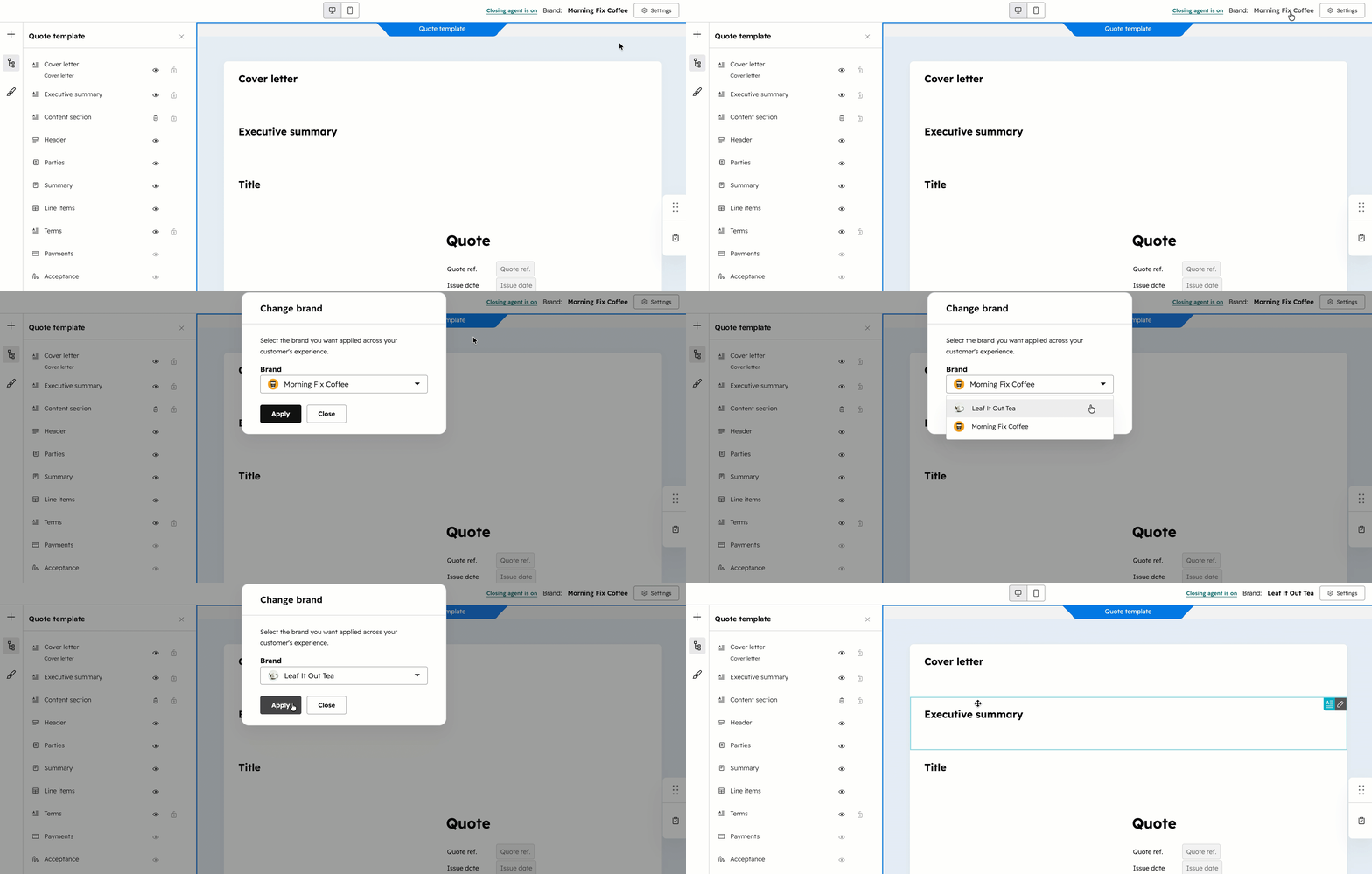
- Napsauta tuotemerkkiä oikeassa yläkulmassa .
- Napsauta Brändi -pudotusvalikkoa ja valitsebrändi.
- Napsauta Käytä.
Määritä mallin ulkoasu
- Voit ohittaa tarjouksen oletusbrändäystyylin napsauttamalla mallityylien kuvaketta. Määritetty brändäystyyli koskee vain muokkaamaasi mallia. Voit luoda useita malleja, joissa jokaisella on oma brändäystyyli. Jos haluat käyttää samaa brändäystä kaikissa tarjouksissa, määritä oletusbrändäys kaikille tarjouksille.
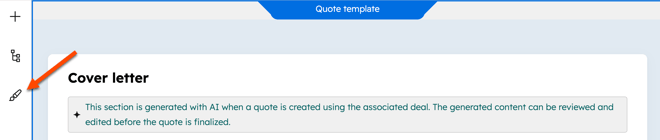
- Kohdassa Säiliöt voit muokata tarjouksen ikkuna- ja asiakirjasäiliöitä:
- Ikkuna: napsauta laajentaaksesi Ikkuna-osion ja säätääksesi ikkunakontin väriä ja läpinäkyvyyttä.
- Asiakirja: napsauta laajentaaksesiAsiakirja-osion ja säätääksesi täyttöväriä, viivoja ja reunoja.
- ”Perusasetukset”-kohdassa voit muokata tarjouksen fontteja, painikkeita ja linkkejä. Kun olet tehnyt muutokset, napsauta ”Takaisin mallityyleihin” palataksesi mallityylien sivupaneeliin:
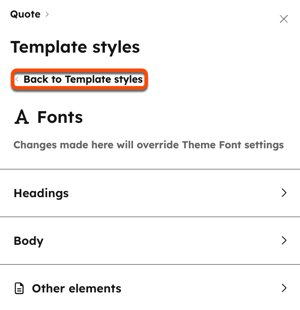
- Fontit: napsauta Fontit-kohtaa säätääksesi perusfonttia sekä otsikoissa, tekstissä ja muissa elementeissä (kuten kuvateksteissä ja fontin kirjainkokoissa) käytettävää fonttia. Voit myös säätää fonttityyliä, värejä ja rivivälejä.
- Painikkeet: napsauta Painikkeet-kohtaa, jos haluat muokata painikkeiden muotoa, väriä, tilaa (esim. oletus, hiiren osoittaminen) ja fonttia.
- Linkit: napsauta Linkit, jos haluat säätää linkkien värejä ja muotoilua.
- Fontit: napsauta Fontit-kohtaa säätääksesi perusfonttia sekä otsikoissa, tekstissä ja muissa elementeissä (kuten kuvateksteissä ja fontin kirjainkokoissa) käytettävää fonttia. Voit myös säätää fonttityyliä, värejä ja rivivälejä.
- PDF-asettelun alla voit määrittää, pidetäänkö osiot samalla sivulla vai sallitaanko niiden jakautuminen useammalle sivulle. Jos esimerkiksi tarjouksen jokin osa vie suuren osan tarjouksesta, se voidaan siirtää seuraavalle sivulle ja jättää tyhjää tilaa.
- Napsauta laajentaaksesiSivunvaihto- osion.
- Kytke Pidä osiot samalla sivulla -kytkin pois päältä, jotta osiot voidaan jakaa useammalle sivulle tarjouksen PDF-tiedostossa.
- Kohdassa Säiliöt voit muokata tarjouksen ikkuna- ja asiakirjasäiliöitä:
Tarjouksen osioiden
näyttäminen
,
piilottaminen
tai
lukitseminen Näytä, piilota tai lukitse osioita hallitaksesi, mitkä osiot ovat näkyvissä ja muokattavissa tarjousta laadittaessa.
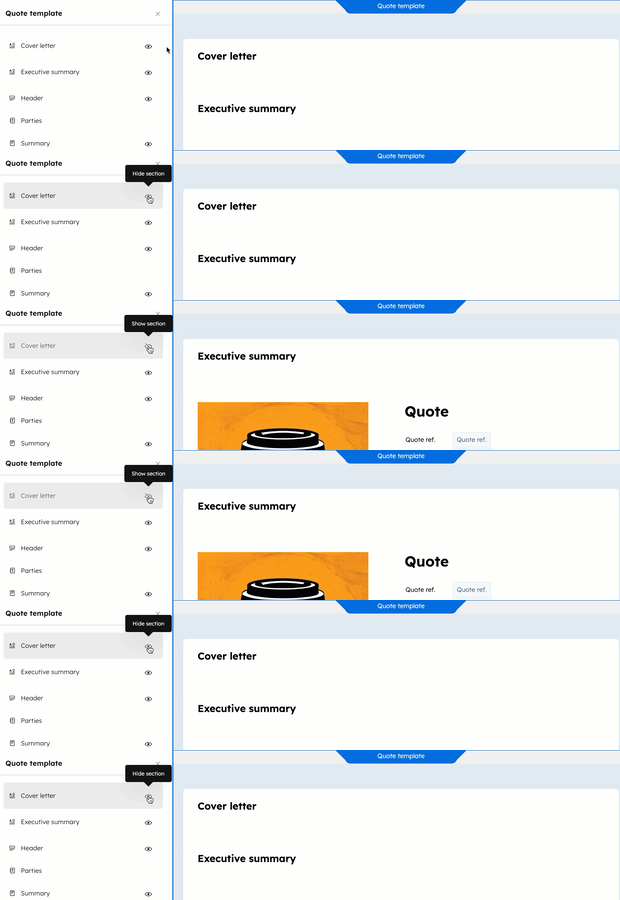
- Näytä tai piilota osioita mallissa hallitaksesi, mitkä osiot näkyvät, kun käyttäjä laatii tarjousta. Voit esimerkiksi piilottaa saatekirjeosion. Kun käyttäjät luovat tarjouksia mallin pohjalta, saatekirjeosio on oletusarvoisesti piilotettu. Käyttäjät voivat kuitenkinnäyttää osion tarjousta luodessaan. Voit näyttää tai piilottaa osioita mallissa vasemmalla olevasta sivupalkin valikosta:
- Napsauta näkymäkuvaketta piilottaaksesiosion.
- Napsautaota -kuvaketta, jos haluatnäyttää osion.
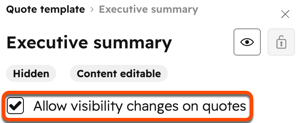
- Jos haluat estää tarjouksen laatijoita näyttämästä tai piilottamasta moduuleja tarjouksessa, poista vasemman sivupalkin valikosta valintaSalli näkyvyyden muutokset tarjouksissa -valintaruudusta. Kun tämä vaihtoehto on poistettu käytöstä, moduulin näkyvyys tarjouksessa perustuu malliin määritettyihin asetuksiin.
- Lukitse tarjousmoduulit, jotta käyttäjät eivät voi muokata niitä tarjouksia luodessaan. Lisää sisältö ja lukitse moduuli, jotta sitä ei voi muokata, tai piilota ja lukitse moduuli, jotta käyttäjät eivät voi näyttää sitä tarjouksia luodessaan. Moduulien lukitseminen:
- Napsauta lukituskuvaketta lukitaksesi moduulin.
- Jos haluat, että moduuli piilotetaan, etkä halua tarjouksen luojien voivan paljastaa sitä, napsauta ensin piilota-kuvaketta ja sittenlukittu-kuvaketta.
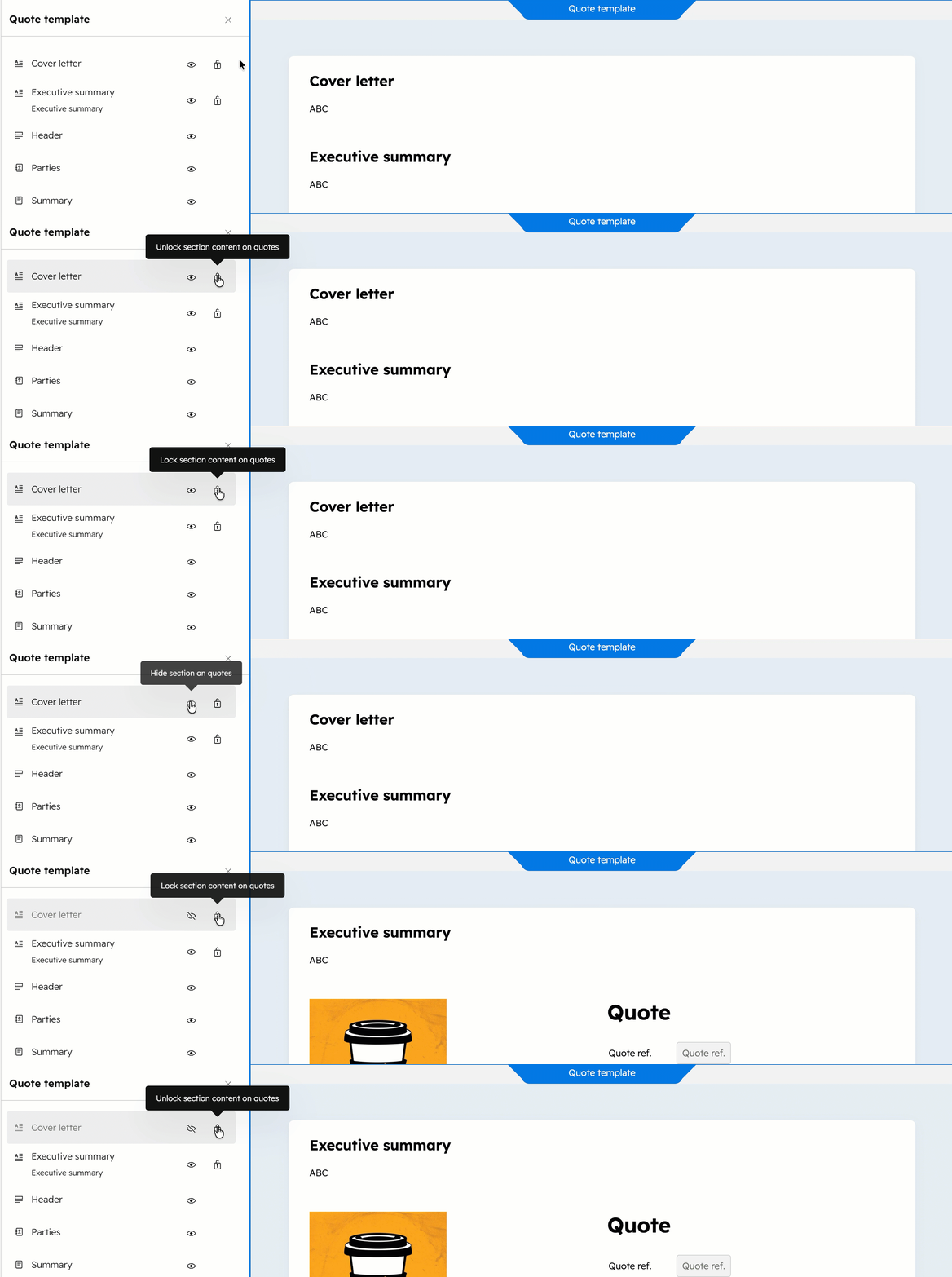
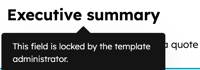
- Lukittujen moduulien kohdalla, jotka pysyvät näkyvissä, näkyy työkaluvinkki, kun käyttäjät vievät hiiren moduulin päälle.
- Napsauta lukko-kuvaketta avataksesi moduulin.
Tarkastele tarjousmallia työpöytä- ja mobiiliesikatselussa
Muokkaa työpöytä- tai mobiiliesikatselussa napsauttamalla työpöytä- tai mobiilikuvaketta esikatselun yläosassa.
Muokkaa
saatekirje
- ja tiivistelmämoduuleja
Luo saatekirje ja tiivistelmä, jotka sisällytetään tarjousmalliin. Ne voidaan lisätä manuaalisesti tai luoda HubSpotin tekoälyn avulla. Saatekirjeen ja tiivistelmän muokkaaminen.
- Napsauta tarjousmuokkausohjelmassa saatekirje- tai tiivistelmämoduulia .
- Jos tarjousmallin asetuksissa on määritetty, että saatekirje tai tiivistelmä luodaan HubSpotin tekoälyn avulla, ne lisätään automaattisesti käyttämällä jäsenneltyjä tietoja, kuten rivitietoja, sekä jäsentämättömiä tietoja kauppatoiminnoista, kuten kokouspöytäkirjoja, muistiinpanoja ja sähköposteja.
- Voit muuttaa otsikkoa napsauttamallasitä ja kirjoittamalla uuden otsikon.
- Kirjoita tai muokkaa saatekirjeen tai tiivistelmän tekstiä. Käytä yläreunassa olevaa muotoilutyökaluriviä tekstin mukauttamiseen sekä linkkien, emojien ja katkelmien lisäämiseen. Napsauta muotoilutyökalurivin vasemmassa yläkulmassa olevaa AI -kuvaketta luodaksesi tekstiä tekoälyn avulla.
Lisää liitteitä
Lisää liitteitä, jotta saat lisätietoa asiayhteydestä. Lue lisää liitteistä.
- Napsauta saatekirje- tai tiivistelmämoduulia tarjousmallieditorissa.
- Napsauta Liitä liite Liitteet-osiossa .
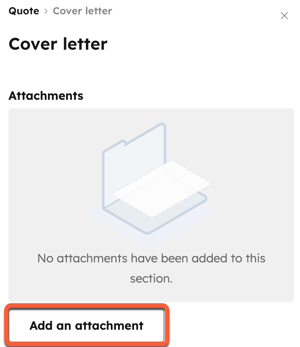
- Etsi tiedosto oikeanpuoleisesta paneelista:
- Etsi ja valitse tiedosto tiedostotyökal usta ja napsauta sitten Lisää tiedostot.
- Napsauta Äskettäin päivitetyt-kohdassa niiden tiedostojen vieressä olevia valintaruutuja, jotka haluat lisätä. NapsautaNäytä kaikki nähdäksesi kaikki tiedostot. NapsautaLisää tiedostot lisätäksesi tiedostot tarjoukseen.
- Napsauta Lataa ladataksesi tiedostot laitteeltasi.
- NapsautaLisää tiedostot lisätäksesi ne tarjoukseen.
- Vasemmalla olevassa sivupalkin editorissa:
- Jos haluat, että liite sisältyy allekirjoituskansioon, valitse ”Allekirjoituksessa ”-valintaruutu.
- Voit nimetä liitteen uudelleen, poistaa sen tai ladata sen napsauttamalla Toiminnot ja valitsemalla sitten haluamasi vaihtoehdon. Uudelleennimettyjä tai poistettuja tiedostoja ei nimetä uudelleen tai poisteta tiedostotyökalusta. Ladatut tiedostot säilyvät tiedostotyökalussa.
Muokkaa otsikkomoduulia
Otsikkomoduulissa näkyvät tarjouksen logo, viitenumero, myöntämispäivä, voimassaoloaika ja valuutta. Oletusvoimassaoloaika voidaan määrittää asetuksissa. Otsikkomoduulin muokkaaminen:
- Napsauta tarjousmallieditorissa Otsikko -moduulia.
- Voit muokata tarjousviitteen, myöntämispäivän, voimassaolon päättymispäivän, valuutan ja ostotilausnumeron näyttötapaa mallissa vasemmalla sivupalkissa, Tiedot -välilehdellä:
- Kohdassa Tarjousviite:
- Muokkaa Label -kentässä tarjousviitteen yläpuolella näkyvää tekstiä.
- Piilota tarjousviite kytkemällä ”Tarjousviite”-kytkin pois päältä.
- Kohdassa Myöntämispäivä:
- Muokkaa Label -kentässä julkaisupäivän yläpuolella näkyvää tekstiä.
- Piilota se kytkemällä Julkaisupäivä-kytkin pois päältä.
- Vanhentum ispäivämäärän alla:
- Muokkaa Label -kentässä päiväyspäivän yläpuolella näkyvää tekstiä.
- Piilota päivämäärä kytkemällä Vanhentumispäivä-kytkin pois päältä.
- Valuutta-kohdassa:
- Tarjouksen valuutta vastaa tarjoukseen liittyvän kaupanValuutta -ominaisuutta.
- Piilota valuutta kytkemällävaluuttakytkinpois päältä.
- Osa”Tilausnumero”:
- Kytke tilausnumerokytkinpäälle, jos haluat näyttää tilausnumeron tarjouksessa. Kun kytkin on päällä, tarjousta laativa käyttäjä voi lisätä tilausnumeron ennen tarjouksen lähettämistä ostajalle.
- ValitseSalli ostajan muokata ostotilausnumeroa -valintaruutu, jotta ostaja voi muokata ostotilausnumeroa tarjousta tarkistaessaan.
- Muokkaa Label -kentässä ostotilausnumeron yläpuolella näkyvää tekstiä.
- Ostotilausnumero tallennetaantarjouksen ostotilausnumero -ominaisuuteen.
- Kohdassa Tarjousviite:
- Tarjouksessa käytetään automaattisesti tarjouksen brändäysasetuksissa määritettyä logoa ja värejä tai tilisi brändäysasetuksissa määritettyä logoa ja värejä. Mallitasolla määritetyt logot ja värit ohittavat sekä tarjouksen että tilin brändäysasetukset. Jos haluat käyttää eri logoa, napsauta vasemmassa sivupalkissa Logo-välilehteä ja kytke sittenbrändipaketinkytkin pois päältä.
- Jos haluat näyttää yrityksen nimen logon sijaan, napsauta Näytä lisää asetuksia. Kytke Näytä yrityksen nimi, kun logoa ei ole määritetty -kytkin päälle. Yrityksen nimi määritetään tilin asetuksissa.
- Voit valita logon seuraavasti:
- Napsauta Lataa ladataksesi kuvan laitteeltasi.
- Napsauta Selaa kuvia, jotta tiedostotyökaluun ladatut kuvat tulevat näkyviin. Oikeassa paneelissa:
- Käytä hakupalkkia etsiäksesi kuvan, joka on jo ladattu tiedostotyökaluun. Kun olet löytänyt kuvan, napsauta sitä käyttääksesi sitä tarjouslogona.
- Napsauta Viimeisimmät päivitykset-kohdassa kansiota nähdäksesi sen sisältämät kuvat tai napsauta Näytä kaikki nähdäksesi kaikki tiedostot.
- Napsauta kuvaa lisätäksesi sen logoksi.
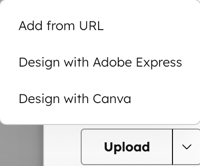
- Jos haluat lisätä kuvan URL-osoitteesta, suunnitella kuvan Adobe Expressillä tai suunnitella kuvan Canvalla, napsauta Lataa -painikkeenalaspäin osoittavaa nuolta ja valitse vaihtoehto.
- Kun olet lisännyt kuvat, napsauta oikean paneelin oikeassa yläkulmassa olevaa X-painiketta.
Muokkaa osapuolimoduulia
Osapuolimoduulinäyttää myyjän ja ostajan yhteystiedot ja yritystiedot sekä laskutusyhteyshenkilön ja -yrityksen tiedot. Kun tarjouksia luodaan, oletuksena:
- Myyjän tiedot perustuvat tarjouksen laatijaan, vaikka kaupan omistaja olisi joku muu. Jos kaupan omistaja laatii tarjouksen, hänet määritetään tarjouksen myyjäksi.
- Myyjän tiedot, mukaan lukien puhelinnumero, haetaan käyttäjäprofiilista . Myyjän yritys haetaan tilin yritystiedoista.
- Ostajan tiedot täytetään automaattisesti siihen liittyvästä kaupasta tai ne lisätään tarjouksen luomisen yhteydessä. Voit ottaa käyttöön asetuksen tarjouksessa tai tarjousmallissa, jotta ostajat voivat päivittää yritystietonsa.
- Laskutusosoitetiedot lisätään tarjouksen luomisen yhteydessä. Voit ottaa käyttöön asetuksen tarjouksessa tai tarjousmallissa, jotta ostajat voivat päivittää laskutusyritystietonsa.
Sekä myyjänyhteyshenkilö että yritys voidaan päivittää tarjousmallissa. Jos esimerkiksi haluat, että kaikissa mallia käyttävissä tarjouksissa on tietty yritys ja yhteyshenkilö, voit määrittää tämän mallitasolla. Tällä tavalla käyttäjän ei tarvitse päivittää tarjousta joka kerta, kun hän laatii tarjousta, mutta hän voi päivittää myyjän yhteyshenkilön ja yritystiedot, jos haluaa.
Osapuolten muokkaaminen:- Napsauta Osapuolet-moduulia tarjousmallin muokkausnäkymässä.
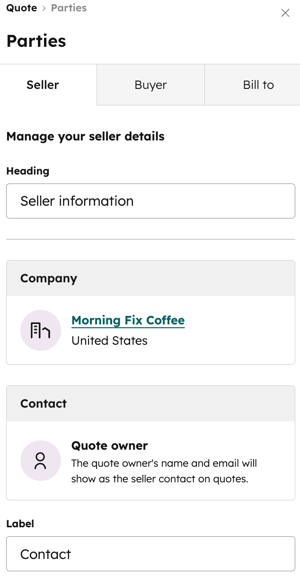
- Vasemmassa sivupalkissa, Myyjä-välilehdellä:
- Kirjoita Otsikko-kenttään otsikko, joka näkyy myyjän yhteyshenkilön ja yritystietojen yläpuolella.
- Voit lisätä myyjän yrityksen malliin napsauttamalla+ Lisää myyjän yritys. Syötä yrityksen tiedot oikeanpuoleiseen paneeliin.
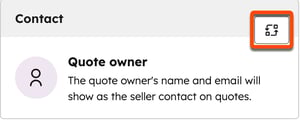
- Voit lisätä myyjän yhteystiedot malliin viemällä hiiren Yhteystiedot-kohdan päälle ja napsauttamallakorvaamiskuvaketta.
- Lisää oikeanpuoleisessa paneelissa yhteystiedot ja napsauta sitten Tallenna.
- Muokkaa Kenttä-kentässä otsikkoa, joka näkyy myyjän yhteystietojen yläpuolella.
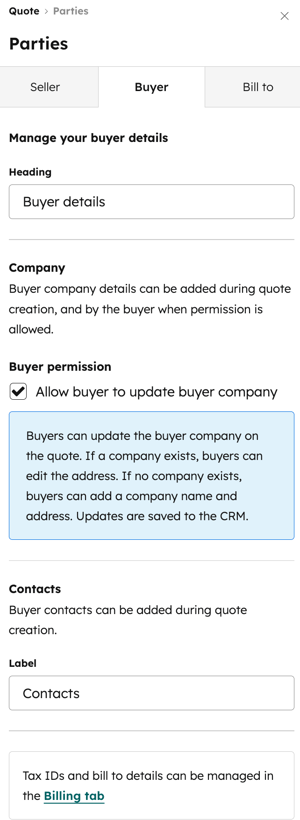
- Vasemmassa sivupalkissaOstaja -välilehdellä:
Huomaa:
- Kun tämä asetus on käytössä:
- Jos yritys lisätään tarjoukseen sen luomisen yhteydessä, joko osoitteen kanssa tai ilman, ostaja voi muokata osoitetietoja, mutta ei yrityksen nimeä. Jos yritystä ei kuitenkaan lisätä tarjoukseen sen luomisen yhteydessä, ostaja voi lisätä yrityksen nimen ja osoitteen.
- Jos yritys lisätään tarjoukseen sen luomisen yhteydessä ja ostaja päivittää osoitteen tarjousta hyväksyessään, päivitetyt osoitetiedot päivittävät olemassa olevan yritystietueen HubSpotissa.
-
- Muokkaa Label -kentässä näkyvää tekstiä, joka näkyy ostajan yhteystietojen yläpuolella.
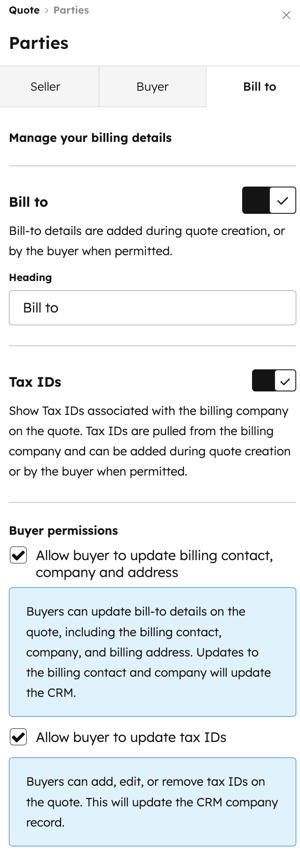
- KytkeVerotunnisteet -kytkin päälle, jotta verotunnisteet näkyvät tarjouksessa.
- Valitse Ostajan käyttöoikeudet-kohdassa Salli ostajan päivittää verotunnisteet -valintaruutu , jotta ostaja voi lisätä omat verotunnisteensa. HubSpot-käyttäjät tai ostajat voivat lisätä tarjoukseen enintään kolme verotunnistetta. Lisää myyjän verotunnisteet laskujen kautta.
- Muokkaa Label -kentässä näkyvää tekstiä, joka näkyy ostajan yhteystietojen yläpuolella.
Muokkaa yhteenvetomoduulia
Yhteenvetomoduulissa näkyvät Voimaantulopäivä, Sopimuksen kesto, Alennuksen kokonaismäärä ja Sopimuksen kokonaisarvo. Voit muokata yhteenvetoa seuraavasti:- NapsautaYhteenveto-moduulia tarjousmallieditorissa.
- Vasemmassa sivupalkissa kohdassa Voimaantulopäivä:
- Napsauta Voimassaolo -pudotusvalikkoa ja valitse jokin seuraavista vaihtoehdoista:
- Sopimuksen yhteydessä: oletusasetus. Tämä on päivämäärä, jolloin tarjous siirtyy tilaan Hyväksytty.
- Viivästetty aloitus (päiviä): viivästää laskutuksen alkamispäivää tietyllä määrällä päiviä ostotapahtuman jälkeen. Kun olet valinnut tämän vaihtoehdon, syötä luku kenttään.
- Viivästetty aloitus (kuukautta): viivästää laskutuksen alkamispäivää tietyllä määrällä kuukausia tilauksen vahvistamisen jälkeen. Kun olet valinnut tämän vaihtoehdon, syötä luku kenttään.
- MuokkaaLabel -kentässä päivämäärän yläpuolella näkyvää tekstiä.
- KytkeVoimassaolopäivä -kytkin pois päältä, jos haluat piilottaa sen.
- Napsauta Voimassaolo -pudotusvalikkoa ja valitse jokin seuraavista vaihtoehdoista:
- Vasemmassa sivupalkissa, kohdassa Sopimuksen kesto:
- Muokkaa Label -kentässä voimassaoloajan yläpuolella näkyväätekstiä.
- Piilotakesto kytkemälläkesto-kytkin pois päältä.
Huomaa:
- Sopimuskausi lasketaan automaattisesti tarjouksen kaikkien rivien laskutuskauden alku- ja loppupäivämäärien perusteella. Laskutuskauden loppupäivämäärä lasketaan kaavalla: laskutuskauden alkupäivämäärä × laskutusväli × maksujen lukumäärä. Esimerkiksi, jos laskutus on kuukausittainen ja maksueriä on kuusi alkaen 1. kesäkuuta 2025, laskutuskauden loppupäivämäärä on 1. marraskuuta 2025.
- Jos kaikki rivit on asetettu asetukseksi ”Uusitaan automaattisesti, kunnes peruutetaan”, sopimuskauden pituus merkitään tarjoukseen merkinnällä ”Evergreen ”.
- Vasemmassa sivupalkissa, kohdassa ”Alennus yhteensä”:
- Napsauta Muoto-pudotusvalikkoa ja valitse vaihtoehto:
- Näytä summana: näyttääalennussumman tarjouksen valuutassa.
- Näytä prosentteina: näytä alennus prosentteina.
- Näytä prosentteina ja summana: näytä alennus prosentteina ja summana tarjousvaluutassa.
- Muokkaa Label -kentässä alennuksen kokonaissumman yläpuolella näkyväätekstiä.
- Kytke Kokonaisalennus- kytkin pois päältä, jos haluat piilottaa sen.
- Napsauta Muoto-pudotusvalikkoa ja valitse vaihtoehto:
- Vasemmassa sivupalkissa, kohdassa Sopimuksen kokonaisarvo:
- Muokkaa Label -kentässä sopimuksen kokonaisarvon yläpuolella näkyväätekstiä.
- Kytke Sopimuksen kokonaisarvo -kytkin pois päältä, jos haluat piilottaa sen.
Muokkaa rivikohteita-moduulia
Malliin lisätyt rivikohteet lisätään automaattisesti tarjoukseen, jossa kyseistä mallia käytetään. Jos esimerkiksi veloitat palvelumaksun jokaisesta tarjouksesta, voit lisätä sen rivikohteena malliin. Tarjousta luovat käyttäjät voivat lisätä uusia rivikohteita tarjouksen luomisen yhteydessä ja poistaa malliin lisättyjä rivikohteita.
Rivikohteiden lisääminen:
-
Napsauta Valitse tuotevalikoimasta tai, jos lisäät uusia rivikohteita, napsauta rivikohteiden taulukon oikeassa yläkulmassa olevaa Lisää rivikohde -painiketta.
-
Valitse niiden tuotteiden valintaruudut, jotka haluat lisätä. Jos valitset porrastettuja hintoja -rivejä, napsauta ”Näytä tasot” nähdäksesi tuotteen eri tasot ennen rivin lisäämistä.
-
Napsauta Lisää.
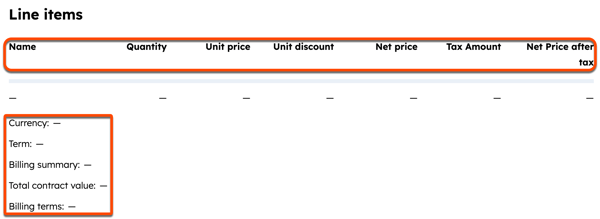
Voit lisätä tai poistaa rivikohteiden ominaisuuksia rivikohteiden taulukostamukauttaaksesi rivikohteen tietoja, jotka ostaja näkee tarjouksessa. Rivikohteiden taulukossa voi olla enintään seitsemän saraketta. Lisäominaisuudet voidaan näyttää riveinä rivikohteiden taulukon alapuolella. Voit mukauttaa mallissa näkyviä ominaisuuksia
seuraavasti
:
Huomaa: Tiedosto- ja HubSpot-käyttäjän rivikohteiden ominaisuuksia ei voi näyttää tarjouksissa.
- Napsautarivikohtaista taulukkoa avataksesi vasemman sivupalkin.
- Vasemmassa sivupalkissa:
- Olemassa olevat ominaisuudet näkyvät kohdissa Taulukon sarakkeet jaRivit.
- Voit muokata ominaisuuden nimeä ja sijaintia napsauttamalla muokkauskuvaketta. ValitseNäytä nimellä-kohdastaTaulukon sarake taiRivin rivi. Kirjoitanimen kenttäännimi. Tallenna muutoksetnapsauttamalla Takaisin.
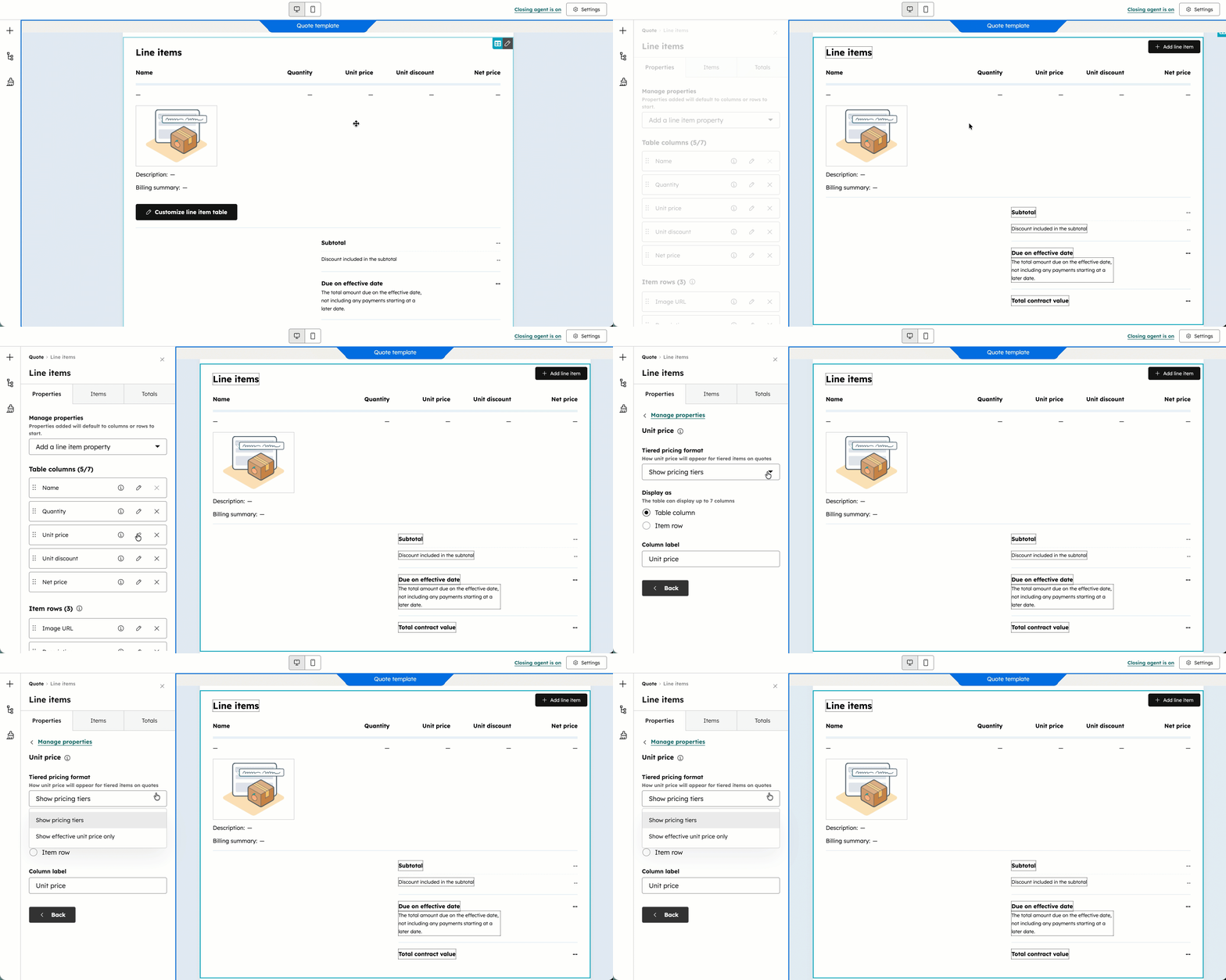
- Voit näyttää tai piilottaa hintatasotiedot hintatasoittain hinnoiteltujen rivikohteiden vieressä napsauttamalla Yksikköhinta-ominaisuuden vieressä olevaa muokkauskuvaketta, napsauttamalla Porrastettu hinnoittelu -pudotusvalikkoa ja valitsemalla vaihtoehdon:
- Näytä hintatasot: näyttää tarjouksessa Näytä hintatasot -linkin , jotta ostaja voi tarkastella tuotteiden porrastettua hinnoittelua.
- Näytä vain voimassa oleva yksikköhinta: näytä vain yksikköhinta.
- Poista ominaisuus napsauttamalla sen vieressä olevaaX -painiketta.
- Voit lisätä ominaisuuden napsauttamalla”Lisää rivikohteen ominaisuus ” -pudotusvalikkoa ja valitsemallaominaisuuden.
- Voit järjestää ominaisuudet uudelleen napsauttamalla ominaisuutta ja vetämällä sitä.
- Valitut ominaisuudet näkyvät sarakkeina ja riveinä mallin rivikohtaisessa taulukossa.
-
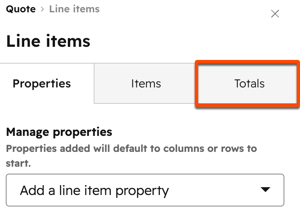
Voit lisätä malliin tarjouksen kokonaissumman erittelyn, mukaan lukien ostajille myönnettävät alennukset ja verot, napsauttamalla vasemmassa sivupalkissa Yhteenvedot-välilehteä.
-
-
Kytke Yhteenlaskut-kytkin päälle. Välisumma on kaikkien samana voimaantulopäivänä alkavien kertaluonteisten ja toistuvien rivien nettohinta (alennusten jälkeen).
-
Voit mukauttaa summien näyttötapaa kohdassaVälisumma:
- Napsauta Näytä -pudotusvalikkoa ja valitsemuoto.Välisumma erittelyllä -muoto näyttää erittelyn kertaluonteisista ja toistuvista rivikohteista, joilla on sama voimaantulopäivä.
- Kirjoita Label -kenttään teksti, joka näkyy välisumman vieressä.
- Välisumma sisältää alennusten kokonaissumman, joka on laskettu kaikista kertaluonteisista ja toistuvista rivikohteista, joiden voimaantulopäivä on sama. Esimerkki:
- Rivi 1: 100
- Erä 2: 50 $, josta 50 %:n alennus (25 $).
- Yhteensä ennen alennusta: 150
- Välisumma alennuksen jälkeen: 125
- Alennuksen kokonaisprosentti: 17 % (25/150)
- Kohdassa”Alennus sisältyy välisummaan”:
- Napsauta Näytä -pudotusvalikkoa ja valitse muoto.
- Kirjoita Label -kenttään teksti, joka näkyy alennuksen kokonaissumman vieressä.
- Voit piilottaa alennukset välisummasta kytkemällä ”Alennus sisältyy välisummaan” -kytkimen pois päältä.
- Veron kokonaismäärä lasketaan kaikille kertaluonteisille ja toistuville rivikohteille, joiden voimaantulopäivä on sama. Kirjoita Verot-kohdan Label -kenttään teksti, joka näytetään verojen kokonaissumman vieressä. Jos haluat piilottaa verot välisummasta, kytke Verot-kytkin pois päältä.
- Voimaantulopäivänä erääntyvä summa on voimaantulopäivänä erääntyvä verojen jälkeinen kokonaissumma. Se ei sisällä myöhemmästä päivämäärästä alkaen erääntyviä maksuja. KohdassaErääntyy voimaantulopäivänä:
- Kirjoita Kenttä -kenttään teksti, joka näkyy voimaantulopäivänä erääntyvän summan vieressä.
- KirjoitaKuvaus-kenttäänkuvaus, joka auttaa selittämään voimaantulopäivän kokonaissummaa ostajalle.
- Sopimuksen kokonaisarvo (TCV) on sopimuksen voimassaoloaikana kertyvä kokonaisarvo, joka sisältää kaikki kertaluonteiset maksut ja toistuvat maksut, joille on määritetty laskutusajat. TCV ei sisällä toistuvia maksuja, joita laskutetaan toistaiseksi. Kohdassa Sopimuksen kokonaisarvo (TCV) kirjoita Kenttä-kenttään teksti, joka näkyy TCV:n vieressä. Jos haluat piilottaa TCV:n, kytke Sopimuksen kokonaisarvo (TCV) -kytkin pois päältä.
-
Muokkaa ehtomoduulia
Voit muokata ehtoja napsauttamalla Ehdot-moduulia tarjousmallieditorissa.- Syötä ehdot. Muokkaa osiota yläreunassa olevan muotoilutyökalurivin avulla:
- Mukauta tekstiä ja lisää linkkejä, emojia ja tekstinpätkiä. Napsauta muotoilutyökalurivin vasemmassa yläkulmassa olevaa AI -kuvaketta luodaksesi tekstiä tekoälyn avulla.
- Voit lisätä personointitunnuksen napsauttamalla Personoi.
- NapsautaTyyppi-pudotusvalikkoa ja valitsetietuetyyppi, josta haluat lisätä tunnuksen (esim. yritys, kauppa, tarjous). Napsauta sittenTunnus-pudotus valikkoa ja valitsetunnus.
- Voit muokata tai vaihtaa tunnistetta napsauttamalla tunnuksen nimeä ja valitsemalla sitten Muokkaa tunnistetta, jos haluat tehdä muutoksia, taiPoista-kuvaketta, jos haluat poistaa tunnuksen tarjousmallista.
- Voit avata moduulin lähdekoodin (esimerkiksi HTML-koodin lisäämistä varten) napsauttamalla Lisäasetukset-pudotus valikkoa ja valitsemalla Lähdekoodi. Muokkaa lähdekoodia avautuvassa valintaikkunassa ja napsauta sitten Tallenna muutokset.

- Voit muuttaa otsikkoa napsauttamalla otsikkok enttää ja kirjoittamalla uudenotsikon.
Lisää liitteitä
Lisää liitteitä
Lisää liitteitä, jotta saat lisätietoa asiayhteydestä. Lue lisää liitteistä.
- Napsauta terms-moduulia tarjousmallieditorissa.
- Napsauta Liitä liite Liitteet-osiossa .

- Etsi tiedosto oikeanpuoleisesta paneelista:
- Etsi ja valitse tiedosto tiedostotyökal usta ja napsauta sitten Lisää tiedostot.
- Napsauta Äskettäin päivitetyt-kohdassa niiden tiedostojen vieressä olevia valintaruutuja, jotka haluat lisätä. NapsautaNäytä kaikki nähdäksesi kaikki tiedostot. NapsautaLisää tiedostot lisätäksesi tiedostot tarjoukseen.
- Napsauta Lataa ladataksesi tiedostot laitteeltasi.
- NapsautaLisää tiedostot lisätäksesi ne tarjoukseen.
- Vasemmalla olevassa sivupalkin editorissa:
- Jos haluat, että liite sisältyy allekirjoituskansioon, valitse ”Allekirjoituksessa ”-valintaruutu.
- Voit nimetä liitteen uudelleen, poistaa sen tai ladata sen napsauttamalla Toiminnot ja valitsemalla sitten haluamasi vaihtoehdon. Uudelleennimettyjä tai poistettuja tiedostoja ei nimetä uudelleen tai poisteta tiedostotyökalusta. Ladatut tiedostot säilyvät tiedostotyökalussa.
Muokkaa maksut-moduulia
Voit muokata laskutus- ja maksuvaihtoehtoja seuraavasti:- Napsauta Maksut-moduulia tarjousmallieditorissa.
- Määritä laskutusasetukset vasemmalla sivupalkissa Laskutus -välilehdellä:
- Napsauta Maksuehdot-pudotusvalikkoa ja valitsemaksuehdot (laskut voivat erääntyä vastaanottopäivänä tai niillä voi olla netto-maksuehdot).
- Jos olet mukana Connected CPQ-, Laskutus- ja Maksut-beetaversioissa, Ota laskutus käyttöön -kytkin asetetaan laskutusasetuksissa määritetyn arvon perusteella. Päivitä tarjousmallin laskutus kytkemälläOta laskutus käyttöön -kytkin päälle tai pois päältä. KunOta laskutus käyttöön -kytkin on päällä, automaattiset maksut käsitellään ostajan maksutavan mukaisesti jokaisena laskutuspäivänä.
- Napsauta vasemmassa sivupalkissaMaksut-välilehteämäärittääksesi maksuvaihtoehdot:
- ”Hyväksy verkkomaksut” -kytkin on oletusarvoisesti päällä, kun laskutus on käytössä. Esitäytetyt vaihtoehdot vastaavat maksuasetuksissa määritettyjä asetuksia.
- Valitse Hyväksytyt maksutavat -valintaruudut valitaksesi maksutyypit, jotka hyväksyt.
- Jos olet määrittänyt maksuja, valitse Kassalla sovellettavat maksut-kohdassa niiden maksujen vieressä olevat valintaruudut, joita haluat soveltaa maksuihin.
- Poista valinta ”Kerää laskutusosoite luottokorttiostoksille” -valintaruudusta , jos et halua kerätä ostajien laskutusosoitteita.
- Valitse Kerää toimitusosoite -valintaruutu, jos haluat kerätä ostajien toimitusosoitteet.
- Poista valinta ”Kerää asiakkaan maksutiedot kassalla tulevia veloituksia varten” -valintaruudusta , jos et halua kerätä ostajien maksutietoja kassalla tulevia veloituksia varten.
Muokkaa hyväksymismoduulia
Hyväksymisosiossa määritetään, miten ostaja hyväksyy tarjouksen. Oletusarvoinen hyväksymistapa on sähköinen allekirjoitus. Sähköinen allekirjoitus vaaditaan, kun käytetään HubSpot-maksuja. Voit muokata hyväksymistapaa seuraavasti:- NapsautaHyväksymismoduulia tarjousmallieditorissa.
- Valitse vasemmasta sivupalkista kohdastaHyväksymistapa jokin seuraavista vaihtoehdoista:
- Tulosta ja allekirjoita: jätä tarjoukseen tilaa, jotta ostaja voi tulostaa sen ja allekirjoittaa nimensä.
- Sähköinen allekirjoitus: käytä sähköisiä allekirjoituksia tarjouksen allekirjoittamiseen. Tarjousta luotaessa on valittava vähintään yksi ostaja allekirjoittajaksi, jotta tämä vaihtoehto on käytettävissä.
- Hyväksy ilman allekirjoitusta: saat tarjouksen hyväksynnän ilman sähköistä allekirjoitusta. Tämä voi olla hyödyllistä tilanteissa, joissa virallista allekirjoitusta ei tarvita, kuten ostotilauksissa (PO). Tätä vaihtoehtoa voidaan käyttää sekä verkkomaksujen kanssa että ilman niitä. Yhteyshenkilöä ei tarvitse lisätä tarjoukseen, kun se jaetaan.
- Napsauta Allekirjoittajat -pudotusvalikkoa ja valitse allekirjoittajat organisaatiostasi.
Rich text -moduulin lisääminen
Voit lisätä rich text -moduulin tarjousmalliin seuraavasti:- Napsauta vasemmassa yläkulmassa olevaa lis yskuvaketta .
- Napsauta vasemmassa sivupalkissaSisältö-osiomoduulia ja vedä se tarjoukseen.
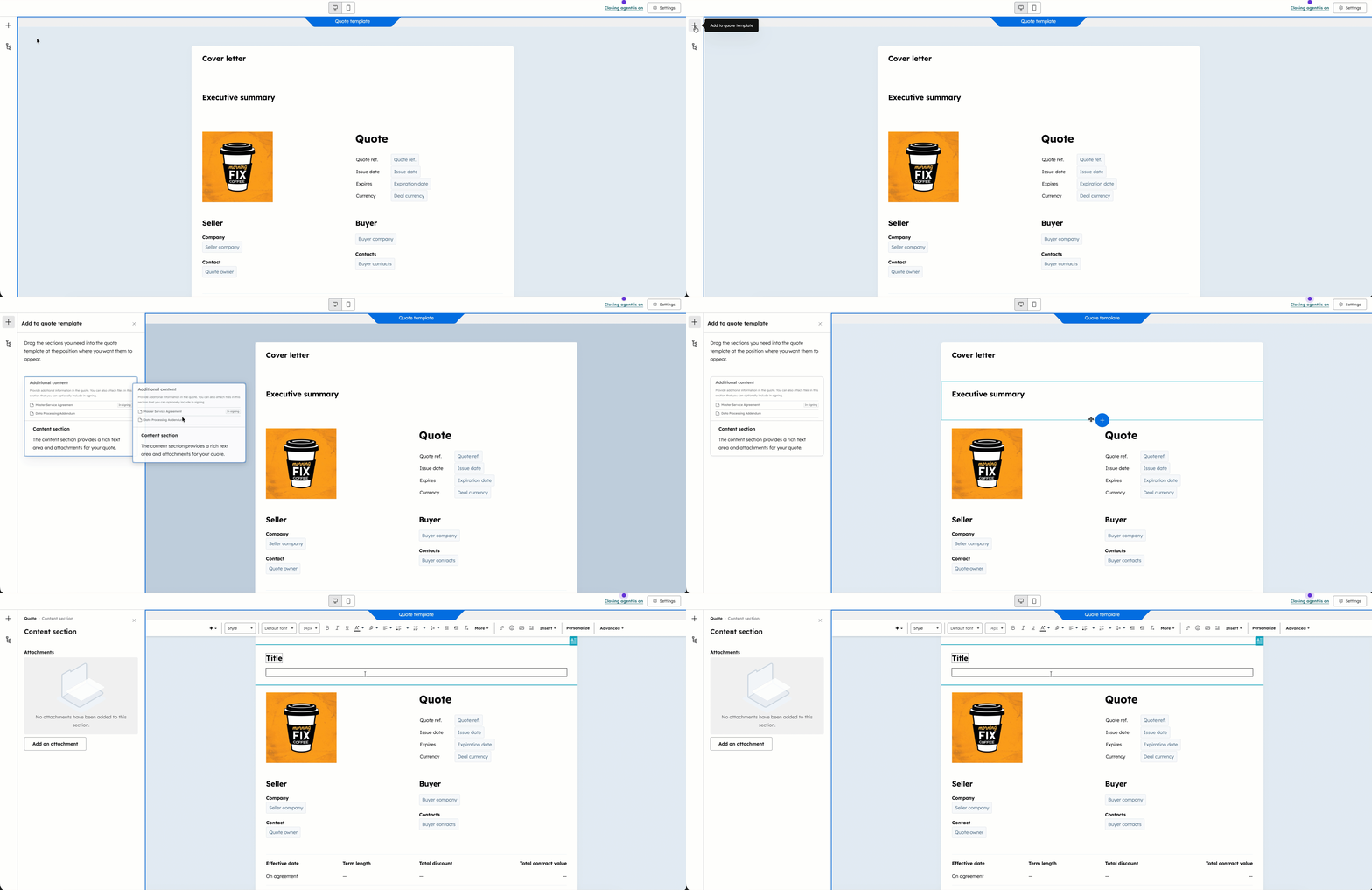
- Käytä yläreunassa olevaa muotoilutyökaluriviä osion mukauttamiseen:
- Mukauta tekstiä ja lisää linkkejä, emojia ja katkelmia. Napsauta muotoilutyökalurivin vasemmassa yläkulmassa olevaa AI -kuvaketta luodaksesi tekstiä tekoälyn avulla.
- Voit lisätä mukautustunnuksen napsauttamalla Mukauta.
- NapsautaTyyppi-pudotusvalikkoa ja valitsetietuetyyppi, josta haluat lisätä tunnuksen (esim. yritys, kauppa, tarjous). Napsauta sittenTunnus-pudotus valikkoa ja valitsetunnus.
- Voit muokata tai vaihtaa tunnistetta napsauttamalla tunnuksen nimeä ja valitsemalla sitten Muokkaa tunnistetta, jos haluat tehdä muutoksia, taiPoista-kuvaketta, jos haluat poistaa tunnuksen tarjousmallista.
- Voit avata moduulin lähdekoodin (esimerkiksi HTML-koodin lisäämistä varten) napsauttamalla Lisäasetukset-pudotus valikkoa ja valitsemalla Lähdekoodi. Muokkaa lähdekoodia avautuvassa valintaikkunassa ja napsauta sitten Tallenna muutokset.
Muokkaa moduulin asettelua ja asetuksia
- Voit siirtää moduuleja napsauttamalla moduulia editori-ikkunassa ja vetämällä sen uuteen sijaintiin.
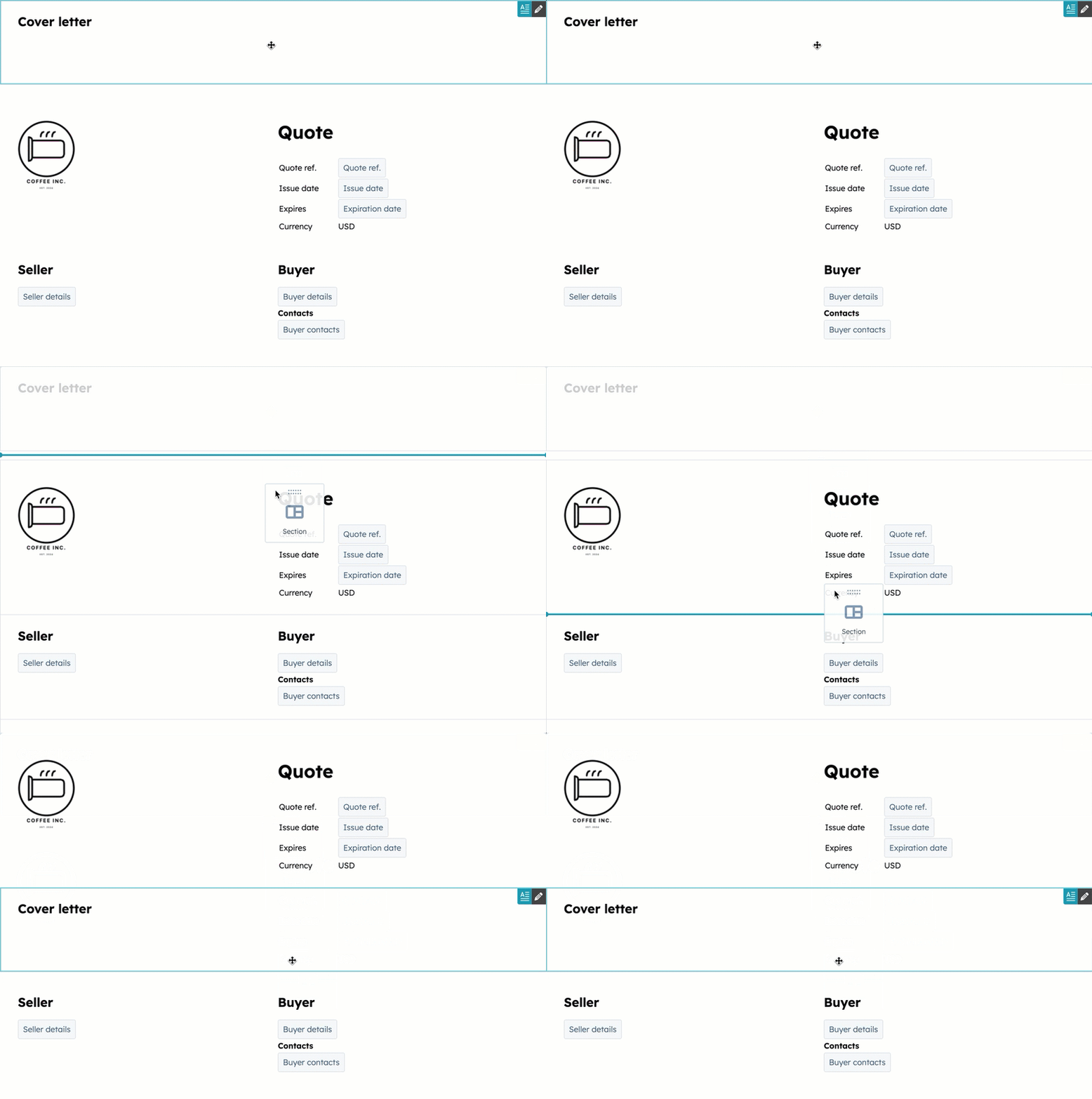
- Voit poistaa sulkemistoiminnon käytöstä napsauttamalla oikeassa yläkulmassa olevaaSulkemistoiminto on käytössä -kohtaa. Kytke oikean paneelinSulkemistoiminto pois käytöstä -kytkin pois päältä ja napsauta sittenTallenna. Lue lisää sulkemistoiminnon määrittämisestä.
- Voit muuttaa mallin kieltä tai kieliversiota seuraavasti:
- Napsauta oikeassa yläkulmassa Asetukset.
- NapsautaKieli-pudotusvalikkoa ja valitsekieli.
- NapsautaAlue- pudotusvalikkoa ja valitse alue. Alue muuttaa tarjouksen päivämäärän ja osoitteen näyttömuotoa. Tarjouksen valuuttamuoto periytyy kauppatiedoston valuutasta, joten tarjouksen alueasetusten muuttaminen ei päivitä valuuttaa.
Julkaise malli
Kun malli on valmis, napsauta oikeassa yläkulmassa olevaaJulkaise-painiketta. Julkaisun jälkeen tilisi käyttäjät voivat käyttää mallia tarjousten laatimiseen.Hallitse malleja
Voit muokata, kloonata, poistaa julkaisusta tai poistaa malleja tarjousasetuksista.- Napsauta HubSpot-tilisi ylänavigointipalkin
asetuskuvaketta. - Napsauta vasemman sivupalkin valikossa Tietojen hallinta -osiossa Kohteet.
- Napsauta Objektit-sivulla Valitse objekti -pudotusvalikkoa ja valitse Tarjoukset.
- Napsauta yläreunassaTarjousmallit -välilehteä.
- NapsautaAvaa mallikirjasto.
- Napsauta vasemmassa sivupalkissaTarjousmallit.
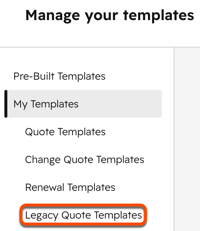
- Vie hiiri mallin päälle ja napsauta valikkoa (kolme pystysuoraa pistettä) ja valitse sitten vaihtoehto:
- Muokkaa: muokkaamallia. Voit muokata luonnoksia tai julkaistuja malleja.
- Napsauta oikeassa yläkulmassa Poista julkaisu. Vahvista valinta napsauttamallaKyllä, poista julkaisu. Kun malli poistetaan julkaisusta, uusia tarjouksia ei voi luoda kyseisellä mallilla, mutta se ei vaikuta olemassa oleviin tarjouksiin.
- Tee muutokset malliin. Muutokset tallennetaan automaattisesti.
- Kun olet tehnyt muutokset, napsauta oikeassa yläkulmassa olevaaJulkaise-painiketta julkaistaksesi mallin. Tai napsauta Takaisin-painiketta jättääksesi mallin luonnosvaiheeseen .
- Kloonaa: kloonaa malli. Kirjoita valintaikkunaan uuden mallin nimi ja napsauta Kloonaa.
- Poista julkaisu: poista mallin julkaisu. Kun malli poistetaan julkaisusta, uusia tarjouksia ei voi luoda kyseisellä mallilla. Tämä ei vaikuta olemassa oleviin tarjouksiin.
- Poista: poista malli. Kirjoita valintaikkunaanmallin nimi ja napsautaKyllä, poista vahvistaaksesi poiston.
- Muokkaa: muokkaamallia. Voit muokata luonnoksia tai julkaistuja malleja.
Käytä tarjousmalleja Claude-sovelluksen HubSpot-liitännän avulla
Huomaa: jos olet pääkäyttäjä, voit liittää tilisi Luo tarjouksia ja analysoi liikevaihtoa Claude-liittimen avulla -beetaohjelmaan.
Käytä HubSpot-liitintä Claudeen, jotta voit tuoda HubSpot-tarjousmallien tiedot Claudeen sekä luoda ja päivittää tarjousmalleja suoraan Claudesta. Lue lisää HubSpot-liittimestä Claudeen, mukaan lukien tuetut ominaisuudet ja käyttöönotto-ohjeet.
Käytä tarjousmalleja HubSpot Agent CLI:n avulla
Huomaa: jos olet superjärjestelmänvalvoja, voit liittää tilisi HubSpot Agent CLI:n tulotietojen -beetaohjelmaan.
Jos olet kehittämässä tekoälypohjaista asiakaspalvelijaa tai komentorivipohjaisia työnkulkuja, voit hakea tarjousmallitietueita HubSpot Agent CLI:n avulla. Lue lisää HubSpot Agent CLI:stä, mukaan lukien tuetut ominaisuudet ja käyttöönotto-ohjeet.
Seuraavat vaiheet
- Määritä tarjousten oletusasetukset, kuten oletuslähettäjän sähköpostiosoite, oletusvoimassaoloaika ja tarjouksen arvo. Määritä toimintakynnykset ja se, poistetaanko tarjoukset, kun yhteystiedot poistetaan.
- Luo mukautettuja moduuleja käytettäväksi tarjousmalleissa.
- Opi luomaan ja lähettämään tarjouksia ostajillesi.
- Lue lisää tarjousten tarkastelusta, hallinnasta, seurannasta ja viennistä tililläsi.
