
Päivitetty viimeksi: 24 syyskuuta 2026
Saatavilla minkä tahansa seuraavan Tilauksen kanssa, paitsi jos toisin mainitaan:
-
 Revenue Hub
Professional, Enterprise
Revenue Hub
Professional, Enterprise
-
 Paikkoja edellytetään tiettyjä ominaisuuksia varten
Luo HubSpotin tekoälyllätoimiva myyntineuvottelija, joka käyttää asiayhteyteen liittyviä tiedostoja vastatessaan ostajien tarjouksiin liittyviin kysymyksiin.
Määritä myyntineuvottelija chat-virtaan live-chat -kanavaksi. Myyntineuvottelija vastaa tarjousta koskeviin kysymyksiin käyttämällä antamiasi tietoja. Kuka tahansa ostoprosessiin osallistuva voi kysyä myyntineuvottelijalta tarjouksesta, kun hän tarkastelee sitä.
Myyntineuvottelija joko laatii vastauksen, joka perustuu todennettavissa olevaan lähteeseen, tai esittää jatkokysymyksiä selventääkseen ostajan pyyntöä. Jos myyntineuvottelija tunnistaa, että tarvitaan ihmisen apua, se siirtää keskustelun tarjouksen omistajalle tai nimetyille tiimeille siirtosääntöjen mukaisesti.
Huomaa: voit hallita tekoälyominaisuuksien käyttöä tekoälyasetuksissasi ja määrittää, mitä tietoja jaetaan. Tutustu HubSpotin tekoälyn luottamusta koskeviin usein kysyttyihin kysymyksiin ja tekoälymallikortteihin saadaksesi yksityiskohtaista tietoa tekoälyn tietoturvaohjauksesta, tiedonkäytöstä ja vaatimustenmukaisuudesta.
Ennen kuin aloitat
Ennen kuin alat käyttää Closing Agentia, ota huomioon seuraavat seikat ja parhaat käytännöt.
Ymmärrä rajoitukset ja huomioitavat seikat
-
Sulkemisagentti vastaa tarjouksen kielellä.
- Älä lisää arkaluonteisia tietoja syötteisiisi. Kaupanvälittäjä käyttää tekoälyä vastausten luomiseen, joten vastauksissa voi olla virheitä.
Parhaat käytännöt
Kun työskentelet Closing Agentin kanssa, käytä sisältölähteitä, jotka:
- Sisällytä yleisiä käyttäjien kysymyksiä, kattavaa tietoa ja päivitä sisältöä säännöllisesti. Esimerkkejä ovat usein kysytyt kysymykset ja tietokannan artikkelit.
- Käytä selkeitä otsikoita ja alaotsikoita sisällön jakamiseksi osiin.
- Käytä luetteloita ja luetteloita, jotta tekstiä on helpompi lukea.
- Käytä yksinkertaista kieltä ja vältä liian monimutkaisia lauseita.
- Sisällytä yleisiä hakulausekkeita, joita käyttäjät todennäköisesti käyttävät.
-
Käytä yleisten hakulausekkeiden muunnelmia, jotta vastaukset ovat tarkempia ja kattavat useampia käyttäjien hakutermejä.
Luo ja aktivoi Closing Agent
Määritä ja aktivoi sulkemisagentti tarjouksissa käytettäväksi.
Käyttöoikeudet edellytetään Sulkemisagentin luomiseen, aktivointiin ja määrittämiseen tarvitaan pääkäyttäjän oikeudet.
Paikkoja edellytetään Sulkemisagentin määrittämiseksi sinulla on oltava osoitettu ydinlisenssi. Sulkemisagentin käyttö on mahdollista vain tileillä, joilla on Revenue Hub -tilaus.
Luo kaupanpäätösasiamies
- Napsauta HubSpot-tilissäsi Lisää ja siirry sitten kohtaan Agentit > Agenttikauppa. Jos Lisää-kohtaa ei näy tilissäsi, siirry suoraan kohtaan Agentit > Agenttikauppa.
- Kirjoita hakupalkkiin”Closing agent”.
- NapsautaClosing Agent.

- NapsautaLisää agentti.
- NapsautaLuo agentti.
- KirjoitaAgent name -kenttään agentinnimi. Nimi näkyy live-chat-ikkunassa.
- NapsautaSeuraava.
- Valitse siirtolaatikko, johon käyttäjät ohjataan, jos agentti ei voi vastata kysymyksiin. Käyttäjät voivat hallita vastauksia valitun laatikon kautta:
- Jos haluat käyttää olemassa olevaa postilaatikkoa, napsautaValitse olemassa oleva postilaatikko. NapsautaValitse postilaatikko -pudotusvalikkoa ja valitse postilaatikko. Postilaatikon on oltava käytettävissä 24/7.
- Voit luoda uuden postilaatikon napsauttamallaLuo uusi chat-postilaatikko. Kirjoita postilaatikon nimiPostilaatikon nimi -kenttään.
- NapsautaSeuraava.
- Tietolähteet antavat asiakaspalvelijallesi tiedot, joita hän tarvitsee vastatakseen käyttäjille. Vähintään yksi tietolähde vaaditaan.
- NapsautaLisää tiedostoja.
- Valitse, miten haluat lisätä tiedostosi:
- Etsi oikeanpuoleisesta paneelista hakupalkin avulla tiedosto, joka on jo ladattu tiedostotyökaluun. Valitsetiedosto napsauttamalla sitä ja lisää se tarjoukseen napsauttamalla Lisää tiedostot.
- Napsauta Äskettäin päivitetty-kohdassa niiden tiedostojen vieressä olevia valintaruutuja, jotka haluat lisätä. NapsautaNäytä kaikki nähdäksesi kaikki tiedostot. NapsautaLisää tiedostot lisätäksesi tiedostot tarjoukseen.
- Napsauta Lataa ladataksesi tiedostoja laitteeltasi. NapsautaLisää tiedostot lisätäksesi tiedostot tarjoukseen.
- Lisää kenttään Lisää julkisia URL-osoitteita julkisen lähteen URL-osoite (esim. verkkosivustosi, tietokannan artikkelit tai usein kysytyt kysymykset) ja napsautaLisää URL-osoite.
- NapsautaLuo agentti.
Ota sulkemisagentti käyttöön
Kun agentti on luotu, aktivoi se käytettäväksi tarjouksissa.
- Napsauta HubSpot-tilissäsi Lisää ja siirry sitten kohtaan Liikevaihto > Sulkemisagentti. Jos Lisää-kohtaa ei näy tilissäsi, siirry suoraan kohtaan Liikevaihto > Sulkemisagentti.
- NapsautaAktivoi agentti.
- NapsautaAktivoi sulkeva agentti.
Muokkaa sulkemisagentin asetuksia
Muokkaa ja päivitä sulkemisagentin tunnistetietoja, tietolähteitä, siirtosääntöjä ja viestien oletusasetuksia.
Muokkaa agentin tunnistetietoja
- Napsauta HubSpot-tilissäsi Lisää ja siirry sitten kohtaan Liikevaihto > Sulkemisagentti. Jos Lisää-kohtaa ei näy tilissäsi, siirry suoraan kohtaan Liikevaihto > Sulkemisagentti.
- Napsauta yläreunassa Hallitse-välilehteä.
- Napsauta Avatar-kohdassa nykyistäavataria, jos haluat vaihtaa avatar-kuvan:
-
Napsauta oikeanpuoleisessa paneelissa kuvaa lisätäksesi sen malliin.
-
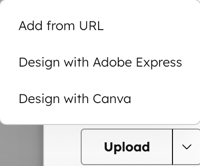
Jos haluat lisätä kuvan URL-osoitteesta, luoda kuvan Adobe Expressillä tai luoda kuvan Canvalla, napsautaLataa -painikkeen osoittavaa nuolta ja valitsevaihtoehto.
-
Jos haluat lisätä kuvan laitteeltasi, napsauta Lataa.
-
- KirjoitaAgentin nimi -kenttään agentinnimi.
- NapsautaTallenna.
Tietolähteiden tarkastelu, lisääminen ja poistaminen
- Napsauta HubSpot-tilissäsi Lisää ja siirry sitten kohtaan Liikevaihto > Sulkemisagentti. Jos Lisää-kohtaa ei näy tilissäsi, siirry suoraan kohtaan Liikevaihto > Sulkemisagentti.
- Napsauta yläreunassa Hallitse-välilehteä.
- Napsauta vasemmalla puolella Tietolähteet.
- Taulukossa näkyvät olemassa olevat tietolähteet.
- Napsauta taulukon oikeassa yläkulmassa Lisää sisältöä, jos haluat lisätä uusia tietolähteitä. Oikeassa paneelissa:
- NapsautaTietokanta lisätäksesi sisältöä tietokannastasi.
- NapsautaTiedostot lisätäksesi sisältöä tiedostotyökalusta.
- Käytä oikean paneelin hakupalkkia etsiäksesi tiedoston, joka on jo ladattu tiedostotyökaluun. Kun olet löytänyttiedoston, napsautasitä valitaksesi sen ja napsauta sitten Lisää tiedostot lisätäksesi sen tarjoukseen.
- Napsauta Äskettäin päivitetty-kohdassa niiden tiedostojen vieressä olevia valintaruutuja, jotka haluat lisätä. NapsautaNäytä kaikki nähdäksesi kaikki tiedostot. NapsautaLisää tiedostot lisätäksesi tiedostot tarjoukseen.
- Napsauta Lataa ladataksesi tiedostoja laitteeltasi. NapsautaLisää tiedostot lisätäksesi tiedostot tarjoukseen.
- NapsautaJulkiset URL-osoitteet lisätäksesi julkisen sisällön URL-osoitteen.
- Kirjoita URL-osoiteLisää julkisia URL-osoitteita -kenttään.
- Napsauta Lisää URL-osoite.
- Tietolähteiden poistaminen:
- Käytähakupalkkia sisällön etsimiseen tai napsauta taulukon oikeassa yläkulmassa olevaa Kaikki kategoriat -pudotusvalikkoa ja valitse kategoria:
- Tiedostot
- URL-osoitteet
- Tietokannan artikkelit
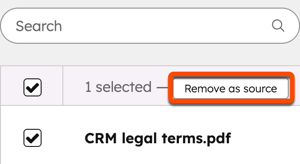
- Valitse tietolähteiden vieressä olevat valintaruudutja napsauta taulukon yläosassa olevaaPoista lähteestä -painiketta.
- Käytähakupalkkia sisällön etsimiseen tai napsauta taulukon oikeassa yläkulmassa olevaa Kaikki kategoriat -pudotusvalikkoa ja valitse kategoria:
Määritä siirtosäännöt
Kun agentti tunnistaa, että tarvitaan ihmisen apua, se siirtää asian tarjouksen laatijalle tai valitsemillesi tiimeille.
Määritä siirtosäännöt seuraavasti:
- Napsauta HubSpot-tilissäsi Lisää ja siirry sitten kohtaan Liikevaihto > Sulkemisagentti. Jos Lisää-kohtaa ei näy tilissäsi, siirry suoraan kohtaan Liikevaihto > Sulkemisagentti.
- Napsauta yläreunassaHallitse-välilehteä.
- Napsauta vasemmalla puolellaSiirtosäännöt.
- Määritä, kenelle asiakaspalvelija siirtää asian, napsauttamalla Määritys-kohdassaSiirron määritys -pudotusvalikkoa ja valitsemalla vaihtoehdon:
- Tarjouksen omistaja: asiakaspalvelija siirtää asian tarjouksen omistajalle. Napsauta Jos tarjouksen omistajaa ei ole saatavilla, siirrä asia tietyille tiimeille-pudotusvalikkoa ja valitse tiimi.
- Tietyt tiimit: agenttisiirtää asian jollekin tiimille.
- Napsauta Tietyt tiimit-kohdan alla olevaa pudotusvalikkoa.
- Valitse tiimi.
- Ilmoitukset lähetetään vastuuhenkilöille sovelluksen sisällä ja sähköpostitse. Jos haluat lähettää ilmoituksia muiden sovellusten kautta (esim. Slack, Microsoft Teams), napsauta Ilmoitukset-kohdassasovellusta liittääksesi sen HubSpot-palveluun.
- Voit määrittää viestit, jotka kävijät näkevät, kun tarjouksen omistaja tai tiimit eivät ole käytettävissä, kohdassa Viestit ostajalle:
- Kirjoita kenttäänJos tarjouksen omistaja tai valitut tiimit ovat käytettävissä, näytä tämä viesti viesti, joka näytetään vierailijoille, kun tarjouksen omistaja tai tiimit ovat käytettävissä.
- Kirjoita kenttään”Jos kaikki edustajat ovat poissa käytöstä, näytä tämä viesti”viesti, joka näytetään vierailijoille, kun edustajat eivät ole käytettävissä.
- NapsautaTallenna.
Määritä agentin viestinnän oletusasetukset
Määritä agentin tervetuloviesti, ensimmäinen toiminto ja pikavastaukset.
- Napsauta HubSpot-tilissäsi Lisää ja siirry sitten kohtaan Liikevaihto > Sulkemisagentti. Jos Lisää-kohtaa ei näy tilissäsi, siirry suoraan kohtaan Liikevaihto > Sulkemisagentti.
- Napsauta yläreunassaHallitse-välilehteä.
- Napsauta vasemmalla puolella Viestien oletusasetukset.
- Voit määrittää agentin tervetuloviestin ja ensimmäisen toiminnon viestin kohdassa Agentin viestit:
- KirjoitaTervetuloa -kenttäänviesti, jonka agentti lähettää esittäytyessään.
- KirjoitaEnsimmäinen toiminto -kenttäänviesti, jonka agentti lähettää vierailijoille ensimmäisenä toimena (esim. Voin vastata kysymyksiin tästä tarjouksesta, miten voin auttaa?).
- Voit määrittää pikavastaukset, joita kävijät voivat valita agenttia käyttäessään, kohdassaKävijän vastaukset:
- Napsauta Pikavastaukset -pudotusvalikkoa.
- Voit käyttää olemassa olevia pikavastauksia valitsemalla haluamasipikavastauksen.
- Luo uusi pikavastaus kirjoittamallapikavastauksen teksti ja napsauttamalla sittenLuo-vaihtoehtoa.
- NapsautaTallenna.
Poista sulkemisagentti käytöstä
Jos et enää halua ostajien käyttävän tarjousten loppuunsaattamisagenttia, poista se käytöstä agentin asetuksista.
- Napsauta HubSpot-tilissäsi Lisää ja siirry sitten kohtaan Liikevaihto > Sulkemisagentti. Jos Lisää-kohtaa ei näy tilissäsi, siirry suoraan kohtaan Liikevaihto > Sulkemisagentti.
- Napsauta yläreunassaHallitse-välilehteä.
- Napsauta vasemmalla puolella Agentin aktivointi.
- NapsautaPoista sulkemisagentti käytöstä.
Käytä sulkemisagenttia tarjouksessa
Paikkoja edellytetään A Revenue Hub -käyttöoikeus tarvitaan, jotta sulkemisagentti voidaan ottaa käyttöön tarjouksessa.
Käyttöoikeudet edellytetään Tarjousten luomiseen tarvitaan kaupan muokkaus- tai luontioikeudet.
Opi käyttämään sulkemisagenttia tarjousta laatiessasi.
Seuraavat vaiheet
- Lue lisää tarjousten määrittämisestä.
- Lue lisää tarjousten luomisesta ja lähettämisestä.
- Lisätietoja tarjousten hallinnasta.
