
Päivitetty viimeksi: 27 toukokuuta 2026
Saatavilla minkä tahansa seuraavan Tilauksen kanssa, paitsi jos toisin mainitaan:
-
 Commerce Hub
Professional, Enterprise
Commerce Hub
Professional, Enterprise
-
 Paikkoja edellytetään
Käytä sopimuksia tarjouksiin liittyvien sopimusten seurantaan ja hallintaan HubSpotissa. Sopimukset tarjoavat keskitetyn tietolähteen vahvistetuista tuloista.
Tässä artikkelissa kerrotaan, miten sopimuksia ja niihin liittyviä tietueita voi tarkastella ja hallita. Opi tarkastelemaan sopimusten yksityiskohtia, niihin liittyviä tuloja, toimintoja ja historiaa sekä tekemään muutoksia sopimuksen voimassaoloaikana muutos- tai uusintatarjouksilla, irtisanomaan sopimuksia tai viemään sopimuksia
.
Aloita tutustumalla sopimusten käyttöön ja luomiseen.
Ennen kuin aloitat
- Jos olet pääkäyttäjä, voit liittää tilisi HubSpot Contracts with Commerce Hub -beetaohjelmaan.
- Beta-versioon ei voi liittyä, jos käytät maksujen käsittelyvaihtoehtona HubSpot-maksuja tai Stripeä.
Tarkastele sopimustietoja
Käyttöoikeudet edellytetään Sopimusten tarkasteluun tarvitaan pääkäyttäjän tai tarkasteluoikeudet.
Sopimusten tarkastelu hakemistosivulla
Käytä sopimusten hakemistosivua kaikkien sopimusten tarkasteluun sekä tallennettujen näkymien luomiseen ja käyttämiseen sopimusten suodattamiseksi tiettyjen kriteerien mukaan. Kaikkien sopimusten tarkastelu:
- Siirry HubSpot-tililläsi kohtaan Kaupankäynti > Sopimukset.
- Voit muokata taulukossa näkyviä sarakkeita napsauttamalla taulukon oikeassa yläkulmassa olevaa Muokkaa sarakkeita -painiketta.
- Voit suodattaa hakemistosivua napsauttamalla suodattimen avattavia valikoita (esim. Tila) ja asettamalla suodatuskriteerit. Sopimuksilla voi olla seuraavat tilat:
- Aikataulutettu: kun sopimus luodaan tulevalla voimaantulopäivällä, tilaksi asetetaanAikataulutettu. Voimaantulopäivänä tilaksi asetetaanAktiivinen.
- Aktiivinen: sopimus, joka on tällä hetkellä voimassa.
- Päättynyt: sopimus, jonka päättymispäivä on tullut.
- Irtisanottu: sopimus, joka on irtisanottu.
- Luonnos: sopimus, jota ei ole vielä vahvistettu.
- Voit asettaa mukautettuja suodattimia napsauttamalla taulukon yläosassa olevaa Lisäsuodattimet-painiketta.
- Voit tallentaa näkymän myöhempää käyttöä varten napsauttamalla taulukon oikeassa yläkulmassa olevaa Tallenna-kuvaketta.
- Voit esikatsella sopimuksen tietoja viemällä hiiren sopimuksen päälle ja napsauttamalla Esikatselu. Tarkastele tietoja oikeanpuoleisessa paneelissa.
- Voit tarkastella sopimustietueita napsauttamalla sopimuksen nimeä.
Lisätietoja sopimuksen ulkoasusta.
Sopimusten tarkastelu
niihin liittyvissä
CRM
-tietueissa Voit tarkastella sopimusta jostakin siihen liittyvästä tietueesta (esimerkiksi yhteyshenkilöstä, yrityksestä tai laskusta) seuraavasti:
- Siirry tietueisiisi. Esimerkiksi:
- Siirry HubSpot-tililläsi kohtaan CRM > Yhteystiedot.
- Siirry HubSpot-tililläsi kohtaan CRM > Yritykset.
- Siirry HubSpot-tililläsi kohtaan Kaupankäynti > Laskut.
- Siirry HubSpot-tililläsi kohtaan Kaupankäynti > Lauseita.
- Avaa oikeanpuoleinen sivupalkki napsauttamalla tietueen nimeä tai napsauttamalla Esikatselu. Toiminto riippuu siitä, millä objektin hakemistosivulla olet.
- Siirry oikean sivupalkin Sopimukset -korttiin nähdäksesi sopimuksen tilan. Jos Sopimukset -kortti ei näy tietueessasi oletuksena, voit lisätä kortin siihen manuaalisesti.
- Saat lisätietoja viemällä hiiren sopimuksen päälle ja napsauttamalla Esikatselu-kuvaketta tai napsauttamalla sopimuksen nimeä siirtyäksesi sopimukseen.
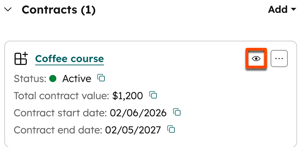
- Tarkista sopimuksen tiedot oikeanpuoleisessa paneelissa.
Tarkastele sopimuksen yleiskatsausta, toimintoja ja historiaa
Käytä sopimustietuetta ymmärtääksesi sopimustiedot, mukaan lukien suorituskyky, liittyvät rivit, laskutusaikataulu, uusimistiedot, toimintojen aikajana ja historia.
- Siirry HubSpot-tililläsi kohtaan Kaupankäynti > Sopimukset.
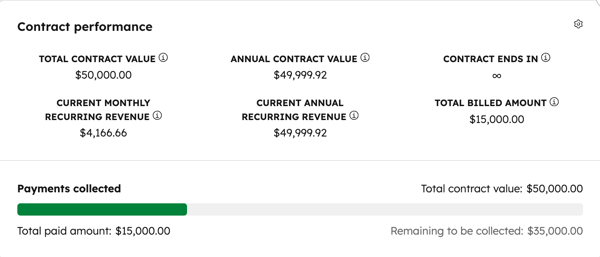
- Napsauta keskimmäisessä sarakkeessa Yleiskatsaus-välilehteä nähdäksesi yhteenvedon sopimuksen suorituskyvystä, eristä, laskutusaikataulusta ja uusimistiedoista.
- Sopimuksen suorituskykykortissa näkyy sopimuksen arvo, toistuvat tulotiedot, sopimuksen päättymispäivä ja laskutusmäärä.
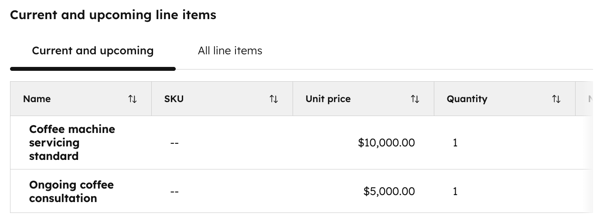
- Nykyiset ja tulevat rivit -kortissa luetellaan kaikki sopimuksen rivit ja niiden ominaisuudet (esim. hinta, määrä, laskutusaikataulu, voimassaoloaika, hinnoittelumalli).
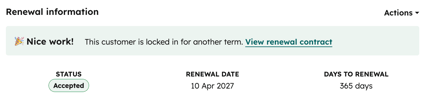
- Uusimistiedot-kortissa näkyy uusimistilanne sopimukselle luotujen uusimistarjousten perusteella.
- Sopimuksen suorituskykykortissa näkyy sopimuksen arvo, toistuvat tulotiedot, sopimuksen päättymispäivä ja laskutusmäärä.
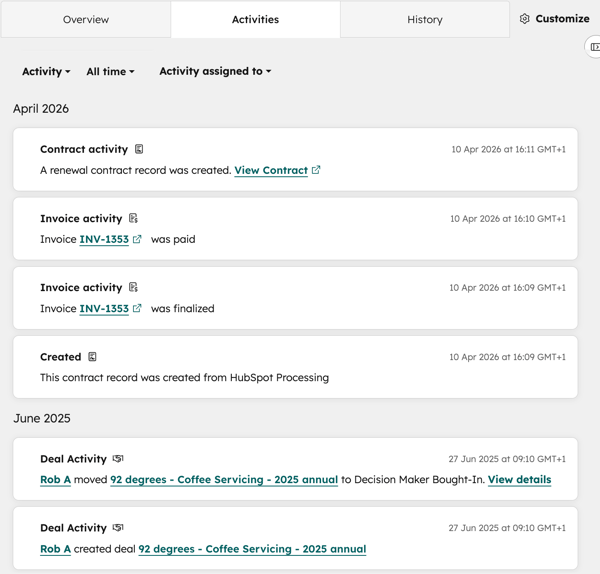
- Napsauta Toiminnot-välilehteä, jos haluat tarkastella viestinnän (esim. sähköpostit ja puhelut), tiimin toiminnan (kokoukset, muistiinpanot, tehtävät) sekä sopimuksen päivitysten ja niihin liittyvien laskujen, kauppojen ja tikettien aikajanaa.
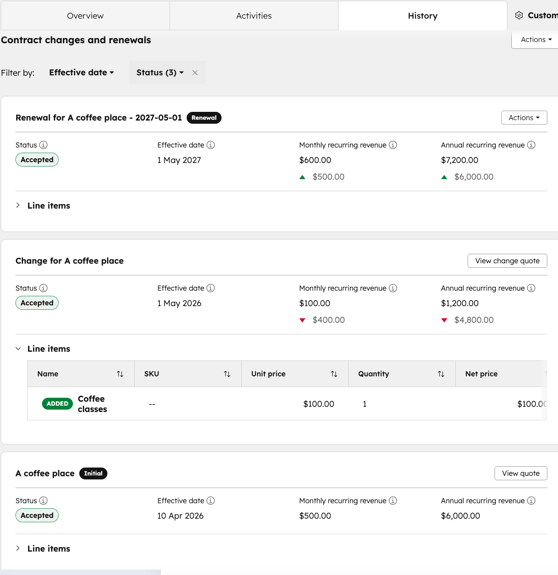
- Napsauta Historia-välilehteä nähdäksesi sopimuksen muutosten ja uusimisten tiedot, mukaan lukien toistuvien tulojen muutokset sekä rivikohtaisten tietojen lisäykset tai poistot.
Hallitse sopimuksia
Sopimusrekisterissä voit hallita sopimuksen tietoja. Luo muutos- ja uusintatarjouksia, päivitä maksutapoja, irtisano sopimuksia ja hallitse liitännäisiä tietoja.
Luo muutos-tarjous sopimukselle
Käyttöoikeudet edellytetään Sopimusten luomiseen tarvitaan Super Admin- tai Create-oikeudet.
Paikkoja edellytetään A Commerce Hub -käyttöoikeus tarvitaan muutostarjousten luomiseen.
Luo muutostarjous muokataksesi voimassa olevaa sopimusta. Lue lisää muutostarjousten luomisesta.
Luo uusintatarjous sopimukselle
Käyttöoikeudet edellytetään Sopimusten luomiseen tarvitaan Super Admin- tai Create-oikeudet.
Paikkoja edellytetään Commerce Hub -käyttöoikeus tarvitaan uusintatarjousten luomiseen.
Käytä uusintatarjousta, kun asiakkaan nykyinen sopimus on päättymässä. Lue lisää uusintatarjousten luomisesta.
Päivitä sopimuksen maksutapa
Lähetä sopimuksen yhteyshenkilölle linkki maksutavan päivittämistä varten.
- Siirry HubSpot-tililläsi kohtaan Kaupankäynti > Sopimukset.
- Napsauta sopimuksen nimeä.
- Napsauta vasemmassa yläkulmassaToiminnot ja valitse sittenPäivitä maksutapa.
- Napsauta valintaikkunassaLähetä linkki.
- Ostajalle lähetetään linkki, jota hän voi napsauttaa päivittääkseen maksutapansa.
Sopimuksen irtisanominen
Käyttöoikeudet edellytetään Sopimusten irtisanomiseen tarvitaan superkäyttäjän tai muokkausoikeudet.
Sopimukset voidaan irtisanoa välittömästi tai sovittuna päivänä. Sopimuksen irtisanominen:
- Siirry HubSpot-tililläsi kohtaan Kaupankäynti > Sopimukset.
- Napsauta sopimuksen nimeä.
- Napsauta vasemman sivupalkin oikeassa yläkulmassa Toiminnot ja valitse sitten Irtisano.
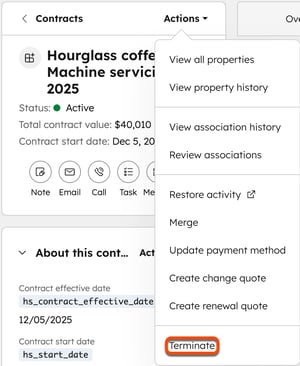
- Napsauta valintaikkunassapäivämäärän valitsinta ja valitse irtisanomispäivä. Valitse tämän päivän päivämäärä, jos haluat irtisanoa sopimuksen välittömästi, tai tulevaisuuden päivämäärä, jos haluat ajoittaa irtisanomisen.
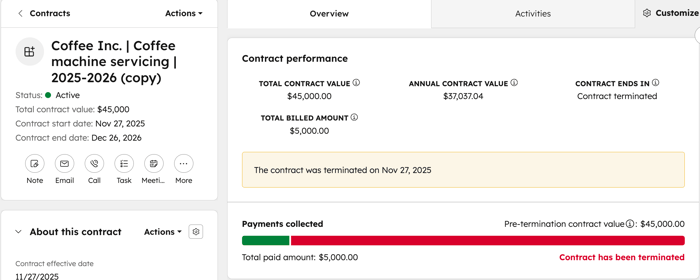
- Napsauta Irtisano sopimus, jos irtisanot sopimuksen välittömästi, tai Aikatauluta irtisanominen, jos olet valinnut tulevan päivämäärän.
- Sopimusrekisteri päivitetään irtisanomistiedoilla.
Sopimuksen irtisanomisen muuttaminen tai peruuttaminen
Käyttöoikeudet edellytetään Sopimusten irtisanomisen muuttaminen tai peruuttaminen edellyttää Super Admin- tai Edit-oikeuksia.
Jos olet aikatauluttanut sopimuksen irtisanomisen, voit muuttaa tai peruuttaa irtisanomisen.
- Siirry HubSpot-tililläsi kohtaan Kaupankäynti > Sopimukset.
- Vie hiiri sopimuksen päälle ja napsauta Esikatselu.
- Napsauta vasemman sivupalkin oikeassa yläkulmassa Toiminnot ja valitse vaihtoehto:
- Muuta päättymispäivää: muuta sopimuksen päättymispäivää. Napsauta valintaikkunassa päivämäärän valitsinta ja valitse uusi päättymispäivä. Napsauta Päivitä päivämäärä.
- Peruuta irtisanominen: peruuta sopimuksen irtisanominen. Vahvista valinta valintaikkunassa napsauttamalla Peruuta irtisanominen.
Liitä tietueet sopimuksiin
Käyttöoikeudet edellytetään Superjärjestelmänvalvojat tai käyttäjät, joilla on Muokkaa liitoksia -oikeudet , voivat hallita tietueiden välisiä liitoksia.
Lisää yhteyksiä sopimuksiin sopimusten hakemistosivulta. Voit liittää sopimuksia yhteyshenkilöihin, yrityksiin, kauppoihin, tiketteihin, tarjouksiin, laskuihin ja muihin sopimuksiin.
- Siirry HubSpot-tililläsi kohtaan Kaupankäynti > Sopimukset.
- Vie hiiri sopimuksen päälle ja napsauta Esikatselu.
- Napsauta oikean sivupalkin yhteyskortissa (esim. Yhteystiedot) + Lisää.
- Etsi oikeanpuoleisesta paneelista ne tietueet, jotka haluat liittää, ja valitse niiden vieressä olevat valintaruudut. Napsauta Tallenna liittääksesi ne sopimukseen. Tai napsauta Luo uusi -välilehteä luodaksesi uuden tietueen liitettäväksi sopimukseen. Syötä uuden tietueen tiedot ja napsauta Luo liittääksesi sen sopimukseen, tai Luo ja lisää toinen luodaksesi uuden tietueen.
Sopimusten vieminen
Käyttöoikeudet edellytetään Sopimusten viemiseen tarvitaan pääkäyttäjän tai vientioikeudet.
- Siirry HubSpot-tililläsi kohtaan Kaupankäynti > Sopimukset.
- Napsauta taulukon oikeassa yläkulmassa olevaa Vie-painiketta .
- Valintaikkunassa:
- Kirjoita vientinimi Vientinimi -tekstikenttään.
- Napsauta Tiedostomuoto -pudotusvalikkoa ja valitse muoto.
- Napsauta Sarakkeiden otsikoiden kieli -pudotusvalikkoa ja valitse kieli.
- Napsauta Mukauta, jos haluat mukauttaa vientiä edelleen.
- Valitse kohdassa Vienti sisältää seuraavat ominaisuudet vaihtoehto, jonka mukaan ominaisuudet sisällytetään vientiin.
- Valitse kohdassa Vientiin sisältyvät liitännät valintaruutu Sisällytä liitännäisten tietueiden nimet, jos haluat sisällyttää liitännäisten tietueiden nimet (esim. laskun nimi).
- Valitse kohdassa Vienti sisältää liitännät, sisällytetäänkö vientiin enintään 1 000 liitettyä tietuetta vai kaikki liitetyt tietueet.
- Napsauta Vie.
