
Päivitetty viimeksi: 24 huhtikuuta 2026
Saatavilla minkä tahansa seuraavan Tilauksen kanssa, paitsi jos toisin mainitaan:
-
 Marketing Hub
Professional, Enterprise
Marketing Hub
Professional, Enterprise
-
 Sales Hub
Professional, Enterprise
Sales Hub
Professional, Enterprise
-
 Service Hub
Professional, Enterprise
Service Hub
Professional, Enterprise
-
 Data Hub
Professional, Enterprise
Data Hub
Professional, Enterprise
-
 Content Hub
Professional, Enterprise
Content Hub
Professional, Enterprise
-
 Smart CRM
Professional, Enterprise
Smart CRM
Professional, Enterprise
Kun olet asentanut HubSpot-Salesforce-integraation, määritä HubSpot-ominaisuuksien vastaavuudet Salesforce-kenttien kanssa, jotta tiedot pysyvät yhdenmukaisina molemmissa järjestelmissä. Kun kentät on määritetty, toisessa järjestelmässä tehdyt päivitykset synkronoituvat toiseen järjestelmään synkronointiasetusten mukaisesti.
Voit esimerkiksi liittää HubSpot-yhteystiedon ominaisuuden, kuten Ammattinimike, Salesforcen liidi- tai yhteystietokenttään, jotta tiedot pysyvät yhdenmukaisina molemmilla alustoilla.
Luo tai muokkaa kenttien liitoksia
Lisää uusi kenttäkartoitus
- Napsauta HubSpot-tilisi ylänavigointipalkin
asetuskuvaketta. Siiry vasemman sivuvalikkopalkin kohtaan Integraatiot > Yhdistetyt sovellukset. - Napsauta liitettyjen sovellusten luettelossa Salesforce.
- Siirry Tietojen synkronointi -välilehteen.
- Napsauta vasemmassa sivupalkin valikossaNapsauta sen objektin välilehteä, jonka haluat määrittää.
- Napsauta sitten Ominaisuusmääritykset.
Huomaa: objektien synkronointi on oltava käytössä HubSpotin ja Salesforcen välisissä yrityksissä tai kaupoissa, jotta yritys- tai kauppakenttien liitännät voidaan määrittää.
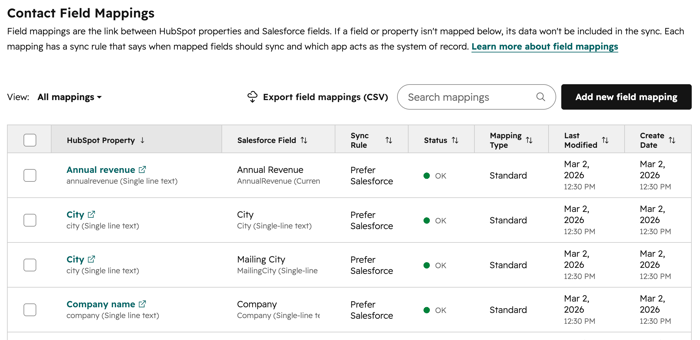
- Voit lisätä uuden kenttämäärityksen napsauttamalla Lisää uusi kenttämääritys.
- Valitse oikean paneelin avattavista valikoista HubSpot-ominaisuus ja Salesforce-kenttä, jotka haluat liittää toisiinsa. Sinun on valittava yhteensopivat ominaisuus- ja kenttäliitännät, jotta voit luoda liitännän. Seuraavassa taulukossa on esitetty HubSpot-ominaisuuskenttätyypit, jotka voidaan synkronoida Salesforceen, vastaavat API-nimet sekä vastaavat Salesforce-kenttätyypit.
| HubSpot-ominaisuuden kenttätyyppi | Salesforce-kentän tyyppi |
| Pudotusvalikko/valintanappi | valintaluettelo, viite |
| Useita valintaruutuja | monivalintaluettelo |
| Yksi valintaruutu | boolean |
| Luku | double/int |
| Yksirivinen teksti | merkkijono, tekstialue |
| Monirivinen teksti | textarea |
| Päivämäärän valinta | päivämäärä, päivämäärä ja kellonaika |
Huomaa:
- Jos tyyppien välillä on ristiriita tai jos jokin valitsemistasi ominaisuuksista tai kentistä on jo määritetty, pudotusvalikoiden yläpuolelle ilmestyy viesti. Napsauta viestiä saadaksesi lisätietoja.
- Mitään mukautettuja ominaisuuksia, joiden tyyppi on HubSpot-käyttäjäkenttä, ei voi kartoittaa Salesforce-kenttiin.
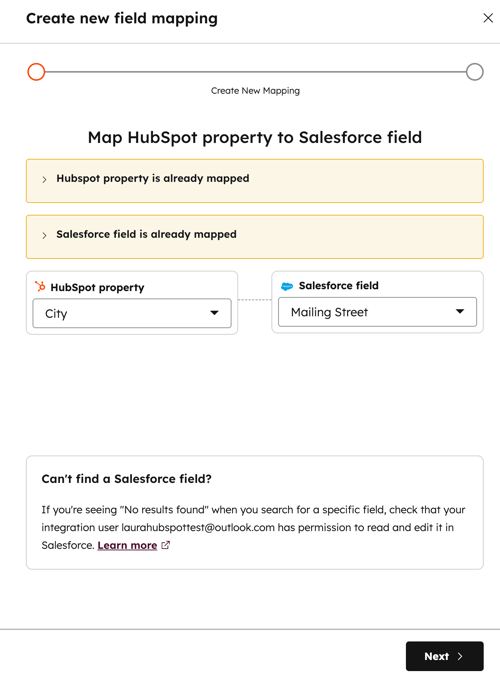
- Napsauta Seuraava.
Valitse synkronointisääntö
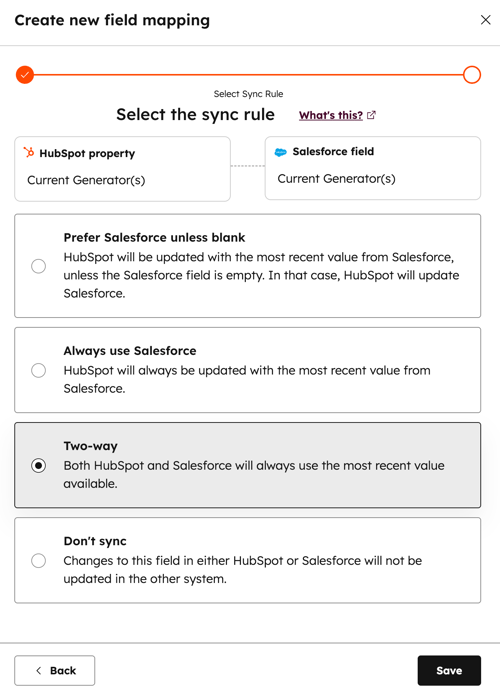
- Määrityksen synkronointisääntö määrittää, miten tiedot synkronoidaan HubSpotin ja Salesforcen välillä. Valitse synkronointisääntö seuraavista vaihtoehdoista:
-
- Suosi Salesforcea, ellei tyhjä
- HubSpot välittää arvon Salesforceen vain, jos Salesforcessa ei tällä hetkellä ole arvoa.
- Suosi Salesforcea, ellei tyhjä
-
-
- Jos arvossa on arvo, tämä arvo korvaa aina HubSpotissa olevan arvon.
- Jos poistat arvon Salesforcesta, arvo poistetaan myös HubSpotista.
- Käytä aina Salesforcea
- HubSpot ei koskaan välitä tietoja Salesforceen, vaikka Salesforcessa ei olisi arvoa.
- Jos Salesforcessa on arvo, se korvaa aina HubSpotissa olevan arvon.
- Jos poistat arvon Salesforcesta, arvo poistetaan myös HubSpotista.
- Kaksisuuntainen
- Uusin arvo korvaa aina kaikki olemassa olevat arvot.
- Jos arvo poistetaan HubSpotista, se poistetaan myös Salesforcesta ja päinvastoin.
- Älä synkronoi
- Tietoja ei siirretä koskaan HubSpotin ja Salesforcen välillä.
- Jos arvo poistetaan HubSpotista, sitä ei poisteta Salesforcesta, ja päinvastoin.
-
- Vaikka HubSpot-tililläsi saattaa näkyä vaihtoehto Käytä Salesforcea, ellei tyhjä omistajan kartoituksessa, omistajan kartoitus voidaan kartoittaa vain kaksisuuntaisesti HubSpotin ja Salesforcen välillä. Omistajan kentän arvon on vastattava tarkalleen HubSpotissa ja Salesforcessa.
- Uudessa kartoituksessa olevat olemassa olevat arvot eivät synkronoidu takautuvasti. Voit synkronoida olemassa olevat arvot manuaalisesti HubSpotissa Salesforce Sync -kortista, synkronoida HubSpot-segmentin uudelleen arvojen joukkosynkronointia varten Salesforceen tai suorittaa Salesforce-tuonnin arvojen joukkosynkronointia varten HubSpotiin.
- Tallenna kartoitus napsauttamalla Tallenna.
Uusi kartoitus näkyy nyt valitun objektin kartoitusluettelossa. Voit muokata olemassa olevaa kartoitusta viemällä hiiren sen päälle ja napsauttamalla Muokkaa kartoitusta.
Kun olet lisännyt kartoitukset, aloita valitun objektin synkronointi Salesforcen kanssa napsauttamalla Synkronoi [Objekti] -kytkintä. Yhteystietojen osalta tämä on oletusarvoisesti päällä eikä sitä voi kytkeä pois päältä.
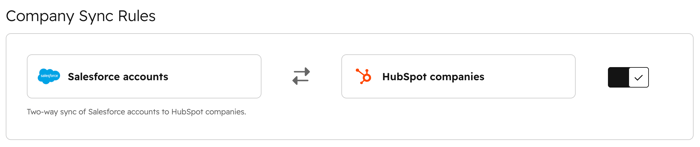
Huomaa: kenttäkartoituksia voi olla enintään 500 kutakin objektia kohti.
Omistajan synkronointi
HubSpot tunnistaa Salesforce Standard-, PowerPartner-, Guest- ja Queue -käyttäjät Salesforcen omistajiksi, kun:
- Ne tuodaan HubSpot Salesforcesta.
- Salesforce-käyttäjällä on liidi-, yhteyshenkilö-, asiakas- tai myyntimahdollisuustietue, joka synkronoidaan HubSpotin kanssa.
Oletusarvoisesti Salesforce-liidien, yhteystietojen, tilien tai myyntimahdollisuuksien tietueiden Omistajan tunnus -kenttä synkronoidaan HubSpotin Yhteystieto/yritys/kauppa-omistaja- ominaisuuteen.
Kuinka omistajan synkronointi toimii
Mikä tahansa Salesforce-omistaja voidaan synkronoida HubSpotin kanssa, mutta vain ne HubSpotin omistajat, joiden nimi ja sähköpostiosoite vastaavat aktiivisen Salesforce-käyttäjän tietoja, synkronoidaan Salesforcen kanssa. Jos HubSpot yrittää synkronoida omistajaa, jota ei ole Salesforcessa, Omistajan tunnus -kenttä nollataan viimeisimpään Salesforce-arvoon.
Salesforcen omistajan määrityssäännöt eroavat toisistaan yhteystietojen, yritysten ja kauppojen osalta. Säännöstä riippuen HubSpot voi luoda uuden objektin Salesforceen tai synkronoida olemassa olevaan Salesforce-objektiin. Jos käytät aikajanan synkronointia, lue lisää miten omistajat synkronoidaan aktiviteettien osalta.
Yhteystiedon omistajan määrittämisen toiminta
Jos HubSpot-yhteyshenkilö luo uuden Salesforce-liidin ja hänelle määritetään HubSpot-omistaja, joka vastaa aktiivisen Salesforce-käyttäjän nimeä ja sähköpostiosoitetta ennen ensimmäistä synkronointia Salesforceen, kyseinen omistaja määritetään Salesforceen. Jos näin ei ole, sovelletaan Salesforcen liidien määrittämissääntöjä .
Kun omistaja on määritetty ensimmäisen kerran joko HubSpotissa tai Salesforcessa, muutokset HubSpotin Yhteystiedon omistaja -ominaisuuteen tai Salesforcen Omistajan tunnus -kenttään synkronoidaan toiseen järjestelmään.
Jos HubSpot-yhteystieto synkronoidaan olemassa olevaan Salesforce-liidiin, jolla on aktiivinen Salesforce-omistaja, Salesforce-liidien määrittämissääntöjä ei sovelleta, ja olemassa oleva Salesforce-omistaja säilyy ensimmäisessä synkronoinnissa. Myöhemmissä synkronoinneissa uusin omistaja-arvo päivittää arvon toisessa järjestelmässä.
Huomaa: Salesforce vaatii, että tietueissa on Omistaja-arvot. Kun määrittelemätön HubSpot-tietue synkronoidaan Salesforceen ja uusi tietue luodaan, sen Omistajaksi asetetaan sen luonut Salesforce-käyttäjä, eli HubSpot-tilin integraatiokäyttäjä.
Määritä Salesforce-viitekenttien vastaavuudet HubSpotissa
Salesforce-viitekenttien arvot synkronoidaan HubSpotiin 18-numeroisina tietueiden tunnisteina, ei nimikkeinä. Vaikka HubSpot ei voi hakea näitä nimikkeitä automaattisesti, voit liittää Salesforce-viitekentät HubSpotin pudotusvalikko-ominaisuuteen, jotta arvoja voidaan käyttää segmentointiin ja raportointiin HubSpotissa.
- Luo HubSpot-tililläsi HubSpot-mukautettu ominaisuus, jonkakenttätyyppi on avattava valikko.
- Määritä Salesforce-viitekentän vastaavuus äskettäin luotuun HubSpot-mukautettuun ominaisuuteen.
- Napsauta HubSpot-tilisi ylänavigointipalkin
asetuskuvaketta. - Siirry vasemman sivupalkin valikosta kohtaanOminaisuudet.
- Napsauta kentän liittämisessä käytetyn mukautetun ominaisuudennimeä.
- Napsauta vasemmassa sivupalkin valikossa Kenttätyyppi.
- Pudotusvalikko-kohdassa Sisäinen nimi -sarakkeessa näkyy jokaisen Salesforcen viitekentän arvon 18-merkkinen tietue-ID. Kirjoita vastaavat kenttien nimet SalesforcestaNimi-kenttiin.
- Napsauta oikeassa yläkulmassa Tallenna.
Nyt voit segmentoida viitekentän kentän arvon nimikkeiden perusteella kentän arvon tietueiden tunnusten sijaan.
Korjaa kenttien kartoitusvirheet
Kun kenttien kartoituksessa on virheitä tai se on päivitettävä, tiedot eivät välttämättä siirry HubSpotin ja Salesforcen välillä. Kenttien kartoitusten korjaaminen tai päivittäminen:
- Napsauta HubSpot-tilisi ylänavigointipalkin
asetuskuvaketta. Siiry vasemman sivuvalikkopalkin kohtaan Integraatiot > Yhdistetyt sovellukset. - NapsautaSalesforce.
- Siirry Tietojen synkronointi -välilehteen.
- Synkronoinnin tila -välilehdessäjos synkronointivirheitä tai varoituksia on, ne näkyvät Synkronointivirheet-osiossa. Napsauta synkronointivirheen tyyppiä nähdäksesi lisätietoja ja virheelliset tietueet sekä suorittaaksesi lisätoimenpiteitä.
- Jos kartoitus sisältää Salesforcen valintaluettelokentän, voit päivittää kentän tarkistaaksesi, onko Salesforcessa uusia valintaluettelovaihtoehtoja, ja lisätä vaihtoehdot vastaavaan HubSpotin pudotusvalikko-ominaisuuteen. Voit tehdä tämän viemällä hiiren kartoituksen päälle ja napsauttamalla Päivitä.
Huomaa: kun yrityksen/tilin kenttien kartoituksia synkronoidaan joukkona, HubSpot ei voi synkronoida yli 200 000 yritystä samanaikaisesti. Tämä voi aiheuttaa virheen ”Emme voineet synkronoida kaikkia päivityksiäsi tälle kartoitukselle ”.
Mukautettujen kenttien kartoitusten poistaminen
Jos et enää halua synkronoida tietoja HubSpot-ominaisuuden ja Salesforce-kentän välillä mukautetussa kenttäkartoituksessa, voit poistaa kartoituksen.
Huomaa: HubSpotissa voidaan poistaa vain mukautetut kenttämääritykset. Vaikka vakiokenttämäärityksiä ei voi poistaa, tietojen synkronointi voidaan lopettaa asettamalla päivityssäännön arvoksi Älä synkronoi. Tämä ei koskeominaisuutta Peruutettu kaikistasähköpostiyhteyksistä.
- Napsauta HubSpot-tilisi ylänavigointipalkin
asetuskuvaketta. Siiry vasemman sivuvalikkopalkin kohtaan Integraatiot > Yhdistetyt sovellukset. - NapsautaSalesforce.
- Siirry Tietojen synkronointi -välilehteen.
- Vasemmalla sivupalkin valikossanapsauta kartoituksen objektivälile hte ä.
- Napsauta sitten Ominaisuusmääritykset.
- Vie hiiri kartoituksen päälle ja napsautaPoista kartoitus.
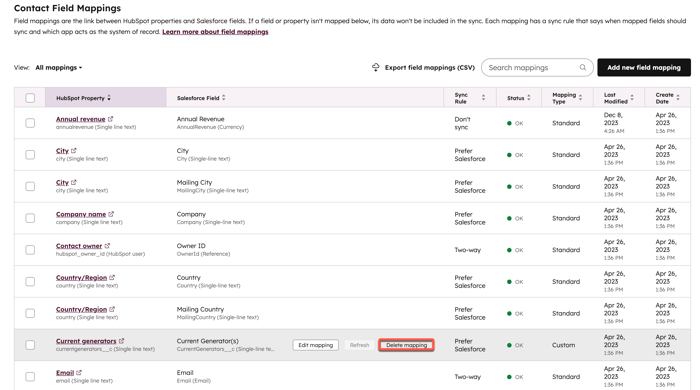
Vie kenttämääritykset
Voit viedä kenttämääritysten luettelon seuraavasti:
- Napsauta HubSpot-tilisi ylänavigointipalkin
asetuskuvaketta. Siiry vasemman sivuvalikkopalkin kohtaan Integraatiot > Yhdistetyt sovellukset. - NapsautaSalesforce.
- Siirry Tietojen synkronointi -välilehteen.
- Napsauta vasemmassa sivupalkin valikossaNapsauta sen objektin välilehteä, jonka kartoitukset haluat viedä.
- Napsauta sitten Ominaisuusmääritykset.
- NapsautaVie kenttämääritykset (CSV).
