Päivitetty viimeksi: 22 heinäkuuta 2026
Saatavilla minkä tahansa seuraavan Tilauksen kanssa, paitsi jos toisin mainitaan:
-
 Marketing Hub
Professional, Enterprise
Marketing Hub
Professional, Enterprise
Käytä HubSpotin tekoälyä luodaksesi automaattisesti vastausehdotuksia sosiaalisessa vuorovaikutuksessa tai sosiaalisen median syötteissäsi. Voit käyttää tätä ominaisuutta tietokoneella tai HubSpot-mobiilisovelluksessa.
Ennen kuin aloitat
Jotta voit käyttää tekoälyn luomia vastausehdotuksia, ota käyttöönasetukset ”Anna käyttäjille pääsy generatiivisiin tekoälytyökaluihin ja -ominaisuuksiin ” sekä ”Asiakaskeskustelujen tekoäly ”. Lue lisää tekoälyasetusten hallinnasta.
Huomaa: voit hallita tekoälyominaisuuksien käyttöä tekoälyasetuksissasi ja määrittää, mitä tietoja jaetaan. Tutustu HubSpotin tekoälyn luottamusta koskeviin usein kysyttyihin kysymyksiin ja tekoälymallikortteihin saadaksesi yksityiskohtaista tietoa tekoälyn tietoturvaohjauksesta, tiedonkäytöstä ja vaatimustenmukaisuudesta.
Käytä vastausehdotuksia
- Napsauta HubSpot-tilissäsi Lisää ja siirry sitten kohtaan Markkinointi > Sosiaalinen media. Jos Lisää-kohtaa ei näy tilissäsi, siirry suoraan kohtaan Markkinointi > Sosiaalinen media.
- Siirry sosiaalisen median sisältöön:
- Sosiaaliset vuorovaikutukset: Napsauta yläreunassa Vastaa-välilehteä .
- Sosiaalisen median syötteet: Napsauta yläreunassa Kuuntele-välilehteä .
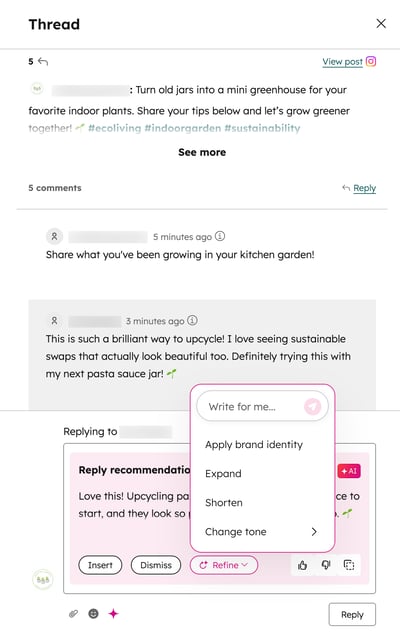
- Napsauta ” ” -vastauskuvaketta siinä sosiaalisen median julkaisussa tai vuorovaikutuksessa, johon haluat vastata. Voit vastata kaikkiin julkaisutyyppeihin. Julkaisun tiedot tai keskusteluketju avautuu oikeaan paneeliin.
- Vastausehdotus luodaan automaattisesti. Käytä viestiä napsauttamalla Lisää. Jatka sitten viestin muokkaamista tai lähetä viesti napsauttamalla Vastaa.
- Päivitä vastausehdotus napsauttamalla Tarkenna. Valitse sitten vaihtoehdoistaSovella brändi-identiteettiä, Laajenna, Lyhennä tai Muuta sävyä.
- Voit hylätä viestin napsauttamalla Hylkää.
- Voit kopioida viestin sisällön napsauttamallakopiointikuvaketta ( ).
- Voit antaa palautetta suosituksesta seuraavasti:
-
- Jos suositeltu toiminto oli hyödyllinen, napsauta peukalo ylös -kuvaketta.
- Jos suositeltu toiminto ei ollut hyödyllinen, napsauta peukalo alas -kuvaketta.
Käytä vastaussuosituksia HubSpot-mobiilisovelluksessa
- Avaa HubSpot- sovellus laitteellasi.
- Napauta vasemmassa yläkulmassa olevaa valikkokuvaketta.
- Napauta Markkinointi-osiossa kohtaa Sosiaalisen median vastaus.
- Vastaa sosiaalisen median julkaisuun napauttamalla julkaisun vieressä olevaa ” ” -vastauskuvaketta.
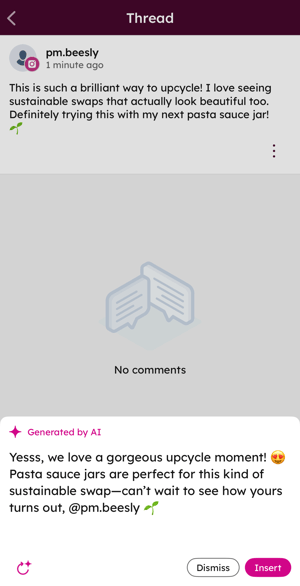
- Voit luoda vastausehdotuksen napauttamalla alareunassa olevaa AI -kuvaketta.
- Voit käyttää vastausehdotusta napauttamalla Lisää-painiketta.
- Voit luoda uuden vastauksen napauttamalla -uudelleengenerointikuvaketta.
- Jos haluat hylätä vastausehdotuksen ja kirjoittaa viestin manuaalisesti, napauta Hylkää.
- Kun olet lisännyt viestisi, napauta -lähetyskuvaketta.