
Päivitetty viimeksi: 6 elokuuta 2026


Suorita tehtäviä HubSpotissa, jotta pysyt ajan tasalla tehtävälistastasi ja voit seurata jo valmiiksi saatuja töitä. Tehtävät voidaan merkitä valmiiksi tehtävien hakemistosivulta, tietueesta tai Gmailista. Jos haluat merkitä tehtäviä valmiiksi peräkkäin, voit tehdä ne peräkkäin samassa näkymässä.
Lue lisää seuraavista aiheista:
Jos käytät mobiililaitetta, tutustu tehtävien käyttöön HubSpot-mobiilisovelluksessa.
Merkitse tehtävät valmiiksi
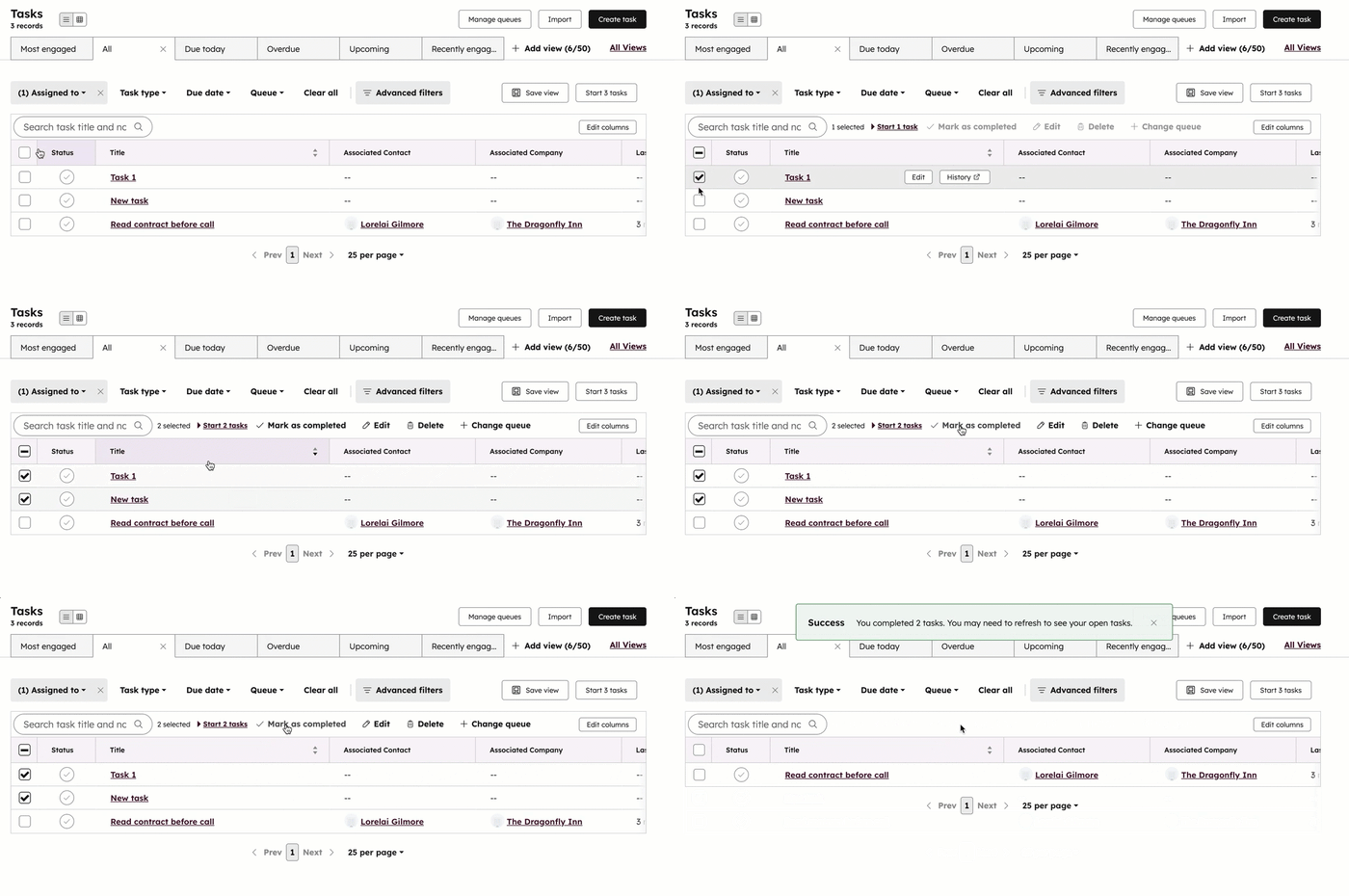
Voit merkitä tehtävät valmiiksi yksitellen tai joukkona tehtävänäkymästä. Tämä on hyödyllistä, jos olet jo suorittanut tehtävään liittyvän toiminnon ja haluat merkitä sen valmiiksi. Esimerkiksi soitat kontakteille, jotka olet tavannut tapahtumassa, myyntimahdollisuuksien luettelosta. Voit valita kaikki kyseisiin kontakteihin liittyvät tehtävät ja merkitä ne valmiiksi.
- Napsauta HubSpot-tilissäsi Lisää ja siirry sitten kohtaan CRM > Tehtävät. Jos Lisää-kohtaa ei näy tilissäsi, siirry suoraan kohtaan CRM > Tehtävät.
- Siirry tehtävänäkymään tai suodata tehtävät, jotka haluat tarkastella.
- Napsauta tehtävän vasemmalla puolella olevaa tehtävän valmiiksi merkitsemisen kuvaketta merkitäksesi yksittäisen tehtävän valmiiksi.

- Voit merkitä tehtäviä valmiiksi joukkona seuraavasti:
- Valitse tehtävät, jotka haluat merkitä valmiiksi:
- Tietyt tehtävät sivullasi: valitse tehtävien vieressä olevat valintaruudut.
- Kaikki sivullasi olevat tehtävät: valitse taulukon vasemmassa yläkulmassa oleva valintaruutu.
- Kaikki näkymän tehtävät: valitse taulukon vasemmassa yläkulmassa oleva valintaruutu ja napsauta sitten Valitse kaikki [x] kohdetta.
- Valitse taulukon yläosasta Merkitse valmiiksi.
- Valitse tehtävät, jotka haluat merkitä valmiiksi:
Suorita tehtävät peräkkäin näkymässä
Paikkoja edellytetään Tehtävien suorittaminen peräkkäin näkymässä edellyttää myönnettyä Sales Hub- tai Service Hub -käyttöoikeutta.
Suorita kunkin tehtävän toimet ja merkitse ne valmiiksi, kun olet valmis, suorittamalla tehtävät peräkkäin näkymässä.
- Napsauta HubSpot-tilissäsi Lisää ja siirry sitten kohtaan CRM > Tehtävät. Jos Lisää-kohtaa ei näy tilissäsi, siirry suoraan kohtaan CRM > Tehtävät.
- Siirry teht ävänäkymään tai suodata tehtävät, jotka haluat tarkastella.
- Valitse tehtävän aloitusvaihtoehto:
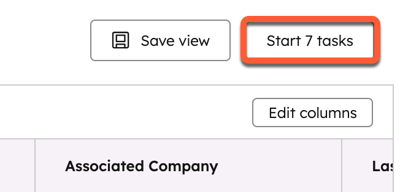
- Kaikki näkymän tehtävät: napsauta Aloita [x] tehtävää.
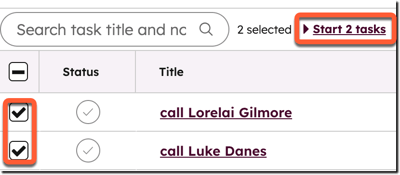
- Tietyt tehtävät: suorita tietyt tehtävät peräkkäin. Valitse tehtävien vieressä olevat valintaruudut ja napsauta sitten taulukon yläosassa olevaa Aloita [x] tehtävää -painiketta.
- Kaikki näkymän tehtävät: napsauta Aloita [x] tehtävää.
- Sinut ohjataan ensimmäiseen tehtävään liittyvään tietueeseen.
- Jos olet määrittänyt tehtävän tyypin (Sähköposti tai Puhelu), vastaava toiminnon muokkausikkuna avautuu automaattisesti tietueessa.
- Tietueessa ollessasi voit napsauttaa mitä tahansa siihen liittyvää tietuetta tietueen oikeassa paneelissa ja pysyä silti tehtävänäkymässä.
- Jos tehtävää ei ole liitetty mihinkään tietueeseen, sinua pyydetään lisäämään liitännät, suorittamaan tehtävä tai ohittamaan tehtävä.
- Jos voit suorittaa tehtävän loppuun, toimi jollakin seuraavista tavoista:
- Suorita tehtävä toimintoeditorissa (esim. soita puhelu) ja napsauta sitten Valmis. Tämä voi olla [Kirjaa/Lähetä] [toiminto] ja valmis riippuen suorittamastasi toiminnosta.
- Jos lähetät sähköpostia yhteyshenkilölle, valitse, haluatko suorittaa tehtävän automaattisesti loppuun, kun sähköposti on lähetetty:
- Valitse sähköpostieditorin alaosasta alaspäin osoittava nuoli ( ).
- Valitse Lähetä sähköposti ja suorita tehtävä, jolloin sähköposti lähetetään ja tehtävä suoritetaan.
- Valitse Lähetä, jos haluat lähettää viestin heti, tai Lähetä myöhemmin, jos haluat ajoittaa sähköpostin lähettämisen. Tämä lähettää sähköpostin, mutta tehtävä jää keskeneräiseksi.
- Napsauta yläreunassa oikealle osoittavaa nuolta siirtyäksesi seuraavaan tehtävään.

- Jos et voi suorittaa tehtävää loppuun, toimi jollakin seuraavista tavoista:
- Jos haluat ohittaa tehtävän ja siirtyä seuraavaan, napsauta tehtävän navigointipalkissa olevaa oikealle osoittavaa nuolta. Tehtävä jää keskeneräiseksi.
- Jos haluat siirtää määräpäivän myöhemmäksi, napsauta tehtävän navigointipalkissa kohtaa Siirrä . Kun olet siirtänyt määräpäivän, siirry seuraavaan tehtävään napsauttamalla oikeaa nuolta.
- Napsauta yläreunassa vasenta nuolta palataksesi edelliseen tehtävään.
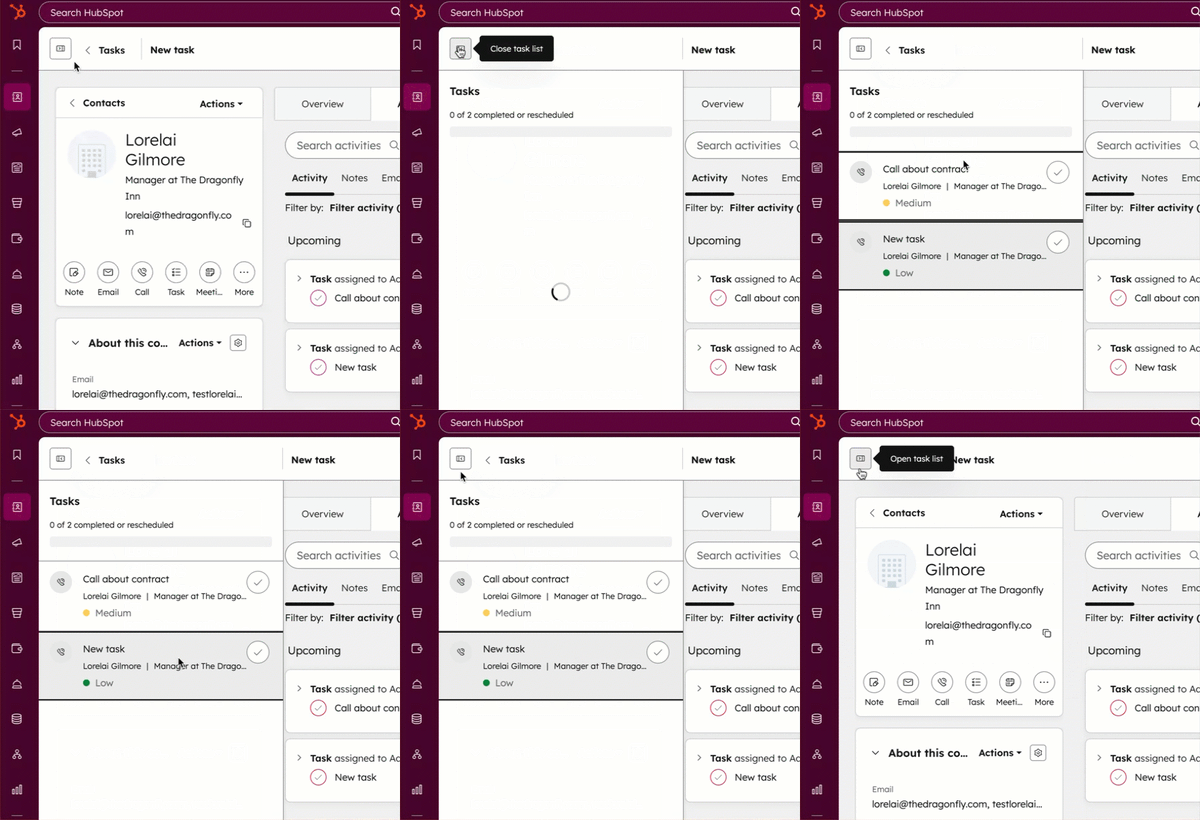
- Napsauta tehtävän navigointipalkin vasemmassa yläkulmassa olevaalaajenna tehtävän sivupalkki -kuvaketta palataksesi edelliseen tehtävään. Sulje sivupalkki napsauttamalla kutista tehtävän sivupalkki -kuvaketta.
- Napsauta tehtävän navigointipalkin oikeassa yläkulmassa olevaa X-painiketta poistuaksesi tehtävänäkymästä ja pysyäksesi tietueessa.
Huomaa: et voi poistaa tietueen tehtävää, kun työskentelet tehtävänäkymässä. Jos haluat poistaa tehtävän suorittaessasi tehtäviä peräkkäin, palaa tehtävien hakemistosivulle ja poista se sieltä.
Tietueen tehtävien suorittaminen
Voit merkitä tehtävän suoritetuksi tietueen katselun aikana seuraavasti:
- Siirry tietueisiisi.
- Napsauta tietueen nimeä.
- Voit tarkastella tietueeseen liittyviä tehtäviä napsauttamalla keskipaneelissa kohtaa Tehtävät.
- Etsi tehtävä, jota haluat käsitellä. Jos tehtävän tiedot on piilotettu, napsauta tehtävän vasemmassa yläkulmassaolevaa oikealle osoittavaa nuolta ( ) laajentaaksesi ne.
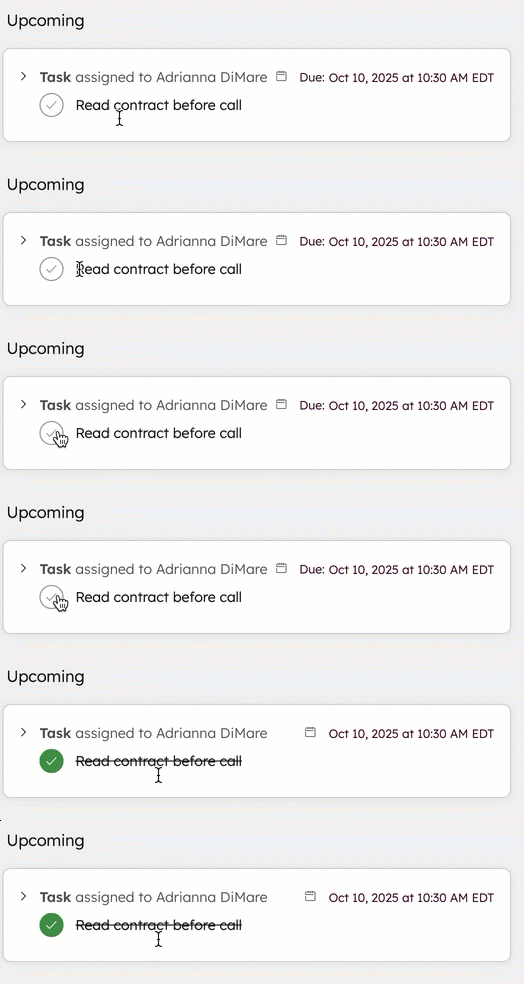
- Valitse tehtävän otsikon vieressä oleva valintamerkki.
Tehtävien suorittaminen Gmailissa
Voit merkitä tehtävät valmiiksi Gmailissa, jos olet liittänyt HubSpot Sales -Chrome-laajennuksen.
- Kirjaudu sisään Gmailiin.
- Napsauta Gmailin postilaatikon oikealla puolella olevaa -rataskuvaketta.
- Napsauta Tehtävät-välile hteä.
- Napsauta tehtävän otsikon vieressä olevaa valintamerkkiä.
