
Ultimo aggiornamento: 6 marzo 2026
Disponibile con uno qualsiasi dei seguenti abbonamenti, tranne dove indicato:

Importa per aggiungere oggetti, come contatti, aziende, trattative, servizi e attività, a HubSpot. Caricando un foglio di calcolo e mappando le sue colonne alle proprietà HubSpot, puoi creare nuovi record, aggiornare quelli esistenti e definire le relazioni tra loro. Esamina il processo di importazione e la terminologia riportati di seguito per assicurarti che i tuoi dati siano formattati correttamente prima di caricare il file.
Prima di importare, consulta l'articolo Introduzione alle importazioni.
Se sei nuovo su HubSpot e desideri trasferire i tuoi dati CRM esistenti al CRM di HubSpot, puoi utilizzare il trasferimento self-service per controllare e sincronizzare i tuoi dati.
Glossario
-
Oggetto CRM: le informazioni sui tuoi clienti e sui processi aziendali, come contatti, aziende, trattative e ticket. Durante l'importazione, un oggetto è il tipo di set di dati che stai importando in HubSpot.
-
Record: un'istanza individuale di un oggetto (ad esempio, "Neal Caffrey" è un record di contatto). In un singolo file di importazione di oggetti, ogni riga del file rappresenta un record di oggetto. Se stai importando più oggetti in un unico file, ogni riga rappresenterà i record associati tra loro.
- Attività: un'interazione che può essere associata ai record, come un'e-mail inviata a un contatto o una nota registrata su un record di ticket. Per lo strumento di importazione, le attività supportate includono chiamate, e-mail, riunioni, note e attività.
- Proprietà: un campo creato per memorizzare informazioni sui tuoi record e sulle tue attività. In un'importazione, le proprietà corrisponderanno alle intestazioni delle colonne del tuo file.
- Mappatura: il processo di corrispondenza delle colonne nel file di importazione alle proprietà HubSpot corrispondenti. Durante un'importazione, potrai rivedere e confermare la mappatura delle colonne alle proprietà HubSpot.
Nell'esempio seguente, l'oggetto importato sono i contatti. Ogni riga rappresenta un record di contatto e ogni colonna di informazioni rappresenta una proprietà di contatto (nome, cognome, indirizzo e-mail).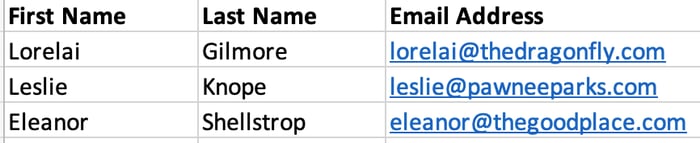
Oggetti e attività supportati
Di seguito sono riportati i tipi di importazioni che è possibile completare e gli oggetti e le attività supportati per ciascuno di essi.
Importazione di un singolo oggetto o attività
Puoi importare per creare e/o aggiornare un oggetto o un'attività alla volta. In un'importazione di un singolo oggetto puoi:
- Creare e/o aggiornare contatti, aziende, trattative, ticket, appuntamenti, corsi, inserzioni, servizi, chiamate, prodotti, progetti, ordini, carrelli, abbonamenti e record di oggetti personalizzati.
- Creare, ma non aggiornare, attività.
Importazione di più oggetti e attività
È possibile importare per creare, aggiornare e/o associare più oggetti e attività contemporaneamente. È possibile importare più oggetti e attività in un unico file, oppure due oggetti/un oggetto e un'attività in due file separati. Quando si utilizzano due file separati, i file devono contenere una colonna condivisa.
In un'importazione di più oggetti è possibile:
- Creare e/o aggiornare contatti, aziende, trattative, ticket, appuntamenti, corsi, inserzioni, servizi, chiamate, ordini, progetti, carrelli e record di oggetti personalizzati.
- Associare record quali contatti e aziende, contatti e trattative o progetti e attività.
- Creare e/o aggiornare voci di riga, ma queste devono essere associate a transazioni.
- Creare, ma non aggiornare, e-mail, riunioni, note e attività. Le e-mail, le riunioni e le note devono essere associate a un oggetto.
Esempio: utilizzare due file per importare due oggetti
Hai due file provenienti da un database diverso da importare in HubSpot, uno contiene contatti e l'altro contiene offerte. Entrambi condividono una colonnaNome offerta, che corrisponde al contatto associato nel file dei contatti. Durante l'importazione, utilizzaNome offerta come colonna comune e chiave univoca per il file dei contatti. Ciò consente alla colonna di popolare la proprietà Nome dell'opportunità associando le opportunità ai contatti in HubSpot.
Configurazione dei file di importazione
Prima di caricare un file nello strumento di importazione, è importante configurare correttamente i file per assicurarsi che i dati vengano aggiunti correttamente al tuo account. Le sezioni seguenti includono concetti e requisiti importanti per configurare correttamente i tuoi file.
Fai riferimento all'articolo sul formato dei file di importazione per i limiti tecnici e i requisiti generali.
Identificatori univoci
Un identificatore univoco è un valore di proprietà che HubSpot utilizza per riconoscere ogni record come unico nel suo genere. In un'importazione, è necessario un identificatore univoco per aggiornare i record, evitare la creazione di record duplicati (ad esempio, due record per "Tom Smith") e associare i record tra loro (ad esempio, importare "Tom Smith" e associarlo alla sua azienda "Smith Inc."). Per i contatti e le aziende, si consiglia di utilizzare i rispettivi identificatori univoci durante l'importazione (e-mail,nome di dominio dell'azienda) per mantenere la qualità dei dati.
Gli identificatori univoci disponibili per l'uso durante l'importazione sono:
- Email: l'indirizzo email di un contatto. Includilo durante l'importazione dei contatti per evitare duplicati, aggiornare i record esistenti e associare i contatti a un altro oggetto. Se non disponi degli indirizzi email dei contatti, utilizza l' ID record per aggiornare e associare i record di contatto esistenti.
- Nome di dominio dell'azienda: il dominio del sito web di un'azienda (ad esempio, example.com). Includilo durante l'importazione di un'azienda per evitare duplicati, aggiornare i record esistenti e associare le aziende a un altro oggetto. Se non disponi dei nomi di dominio delle aziende, utilizza l' ID record per aggiornare e associare i record aziendali esistenti.
- ID record: un valore di proprietà univoco assegnato a ciascun record da HubSpot. Esporta i record esistenti per visualizzare e utilizzarel'ID record.Si tratta dell'identificatore univoco predefinito per deal, ticket, appuntamenti, corsi, inserzioni, servizi, attività e oggetti personalizzati. Può anche essere utilizzato come identificatore univoco per contatti e aziende se non disponi di indirizzi e-mail o nomi di dominio aziendali. Se l'ID record viene mappato durante l'importazione, sostituirà qualsiasi altro identificatore univoco mappato.
- Proprietà personalizzata che richiede valori univoci: una proprietà personalizzata creata dall'utente che richiede valori univoci. Puoi utilizzare la proprietà come identificatore univoco nei tuoi file di importazione. Queste proprietà sono disponibili per contatti, aziende, deal, ticket, appuntamenti, corsi, annunci, servizi e oggetti personalizzati.
Esempio: utilizzarel'ID record per aggiornare le trattative esistenti
Si desidera aggiornare diverse proprietà per tutte le trattative esistenti nella pipeline. Esportare tali trattative e includere solo le proprietà che si desidera modificare più l'ID record. Apportare gli aggiornamenti desiderati nel foglio di calcolo, lasciando invariata la colonnaID record. Eseguire un'importazione delle trattative e utilizzarel'ID record come identificatore univoco nella parte del processo relativa alle colonne di mappatura.
Associazioni
Abbonamento richiesto Per aggiungere etichette di associazione è necessario un abbonamento Professional o Enterprise.
Puoi anche importare per associare i record tra loro e aggiungere etichette di associazione per specificare la relazione tra i record. Ciò include associazioni tra oggetti diversi, come un affare e un contatto, o associazioni tra oggetti uguali, come un contatto e un altro contatto.
Scopri di più su come includere correttamente le associazioni nei tuoi file di importazione.
Esempio: importare un'associazione tra oggetti uguali di un contatto
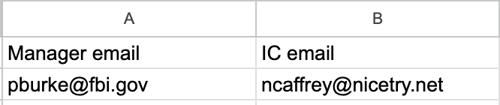
La tua azienda tiene traccia delle relazioni tra manager e singoli collaboratori (IC) utilizzando l'oggetto contatto. I manager esistono già in HubSpot. Configura un unico file di importazione in modo che contenga l'indirizzo email principale di entrambi i contatti in colonne separate (ad esempio,Email manager, Email IC). Il valore della proprietà email del manager deve corrispondere a quello già presente in HubSpot. Avvia l'importazione dei contatti, seleziona l'opzione per creare associazioni dello stesso oggetto, configura il resto dei dettagli e completa l'importazione. Puoi anche utilizzare etichette di associazione personalizzate per etichettare la relazione.
Guida alla mappatura
Nella pagina Mappa colonne nel tuo file alle proprietà [oggetto], HubSpot mapperà le colonne del tuo file alle proprietà dell'oggetto selezionato in base all'intestazione, alla lingua dell'intestazione e al nome della proprietà.
Nella sezione Guida alla mappatura, fai clic sull'icona di espansione, quindi controlla quanto segue:
- Proprietà: le proprietà necessarie per creare e/o aggiornare l'oggetto. Se nel file manca una delle proprietà necessarie per completare l'obiettivo dell'importazione (ad esempio, hai scelto di aggiornare le trattative esistenti ma non hai incluso una colonna ID record), devi correggere il file di importazione effettuando una delle seguenti operazioni:
- Correggi il foglio di calcolo e riavvia l'importazione.
- Nella colonna Mappato, clicca su [x] errori da risolvere durante il processo di importazione. Scopri di più sulla gestione degli errori durante la mappatura.
- Errori: il numero di errori rilevati in un massimo di 1.000 righe. Se il file è più grande, gli errori potrebbero non essere visualizzati nella scheda Guida alla mappatura.
Mappa le colonne alle proprietà
Dopo aver caricato il file nello strumento di importazione, durante il processo di importazione ti verrà richiesto di abbinare le intestazioni delle colonne del file alle proprietà HubSpot. Una mappatura corretta garantisce che i dati vengano inseriti nel posto giusto (ovvero nell'oggetto e nella proprietà corretti) quando vengono aggiunti a HubSpot.
Ad esempio, per un file di contatti, dovresti mappare la colonna Nomealla proprietà di contatto Nome.

Per un file che associa più oggetti, selezioneresti l'oggetto e la proprietà corrispondenti per ogni colonna.

- Intestazione colonna dal file: il nome dell'intestazione dal tuo file di importazione.
- Anteprima informazioni: anteprima delle prime tre righe del foglio di calcolo per la colonna.
- Mappato: mostra lo stato della mappatura della colonna alla proprietà HubSpot. Clicca sul menu a tendinaTutti gli stati mappati per visualizzare i tipi di stato e ordinare la tabella in base ad essi. Se vengono rilevati determinati errori, verrà visualizzata un'icona di avviso . Clicca su [x] errori per scoprire come risolverli.
- Importa come: menu a discesa per selezionare le proprietà [oggetto] (ad esempio,proprietà attività) che stai importando o l'opzione per non importare la colonna.
- Proprietà HubSpot: menu a discesa per selezionare la proprietà HubSpot da mappare alla colonna.
- Gestisci valori esistenti: casella di controllo per sovrascrivere i valori esistenti per il record nel CRM. Per filtrare la pagina di mappatura in base allo stato o all'oggetto della mappatura, clicca sui menu a tendina e seleziona lo stato o l'oggetto che desideri visualizzare.
Errori di importazione
Se si verificano errori durante l'importazione, è possibile gestirli nei seguenti modi:
-
Durante l'importazione:gestisci determinati errori per correggere i dati prima che vengano aggiunti al tuo account.
-
Dopo l'importazione: se si verificano errori dopo l'importazione, esamina e risolvi gli errori per aggiungere o aggiornare i dati interessati.
Altri modi per aggiornare i dati in HubSpot
Invece di importare, esistono altri modi per creare, sincronizzare o associare record in blocco che puoi prendere in considerazione:- Creazione e associazione automatica delle aziende: per i contatti e le aziende con domini e-mail e aziendali corrispondenti, attiva l'impostazione per creare e associare automaticamente le aziende ai contatti in base al dominio e-mail del contatto. Se i contatti hanno domini e-mail diversi da quelli delle loro aziende o se stai importando altri oggetti, disattiva l'impostazione e segui le istruzioni per associare i tuoi record tramite importazione. Questa configurazione può impedire la creazione di aziende errate.
- Sincronizzazione dei dati HubSpot: sehai dati in un altro sistema e desideri impostare una sincronizzazione bidirezionale, scopri come connetterti e utilizzare la sincronizzazione dei dati HubSpot.
Altri tipi di importazioni
È anche possibile accedere al processo di importazione per altri strumenti dalla pagina di importazione, tuttavia questi seguono passaggi diversi rispetto alle importazioni di oggetti o attività.
