
Ultimo aggiornamento: 4 novembre 2026
Disponibile con uno qualsiasi dei seguenti abbonamenti, tranne dove indicato:

Autorizzazioni richieste Per personalizzare i modelli di fattura sono necessari i permessi di Super Admin.
Utilizza le fatture di HubSpot per inviare fatture, monitorare i crediti e riscuotere i pagamenti dai tuoi acquirenti tramite HubSpot Payments oil sistema di elaborazione dei pagamenti Stripe. Questo articolo spiega come personalizzare i modelli di fattura.
Utilizza i modelli personalizzabili per configurare le fatture in base alle diverse esigenze aziendali. Ad esempio, potresti creare un modello di fattura predefinito che utilizzi l’indirizzo principale della tua azienda e un modello diverso che utilizzi un altro indirizzo aziendale, codici fiscali regionali diversi o proprietà personalizzate diverse.
Questo articolo spiega come personalizzare i modelli
predefiniti
per le fatture emesse ai tuoi acquirenti. Per assistenza con le tue fatture HubSpot, scopri come visualizzare, scaricare e pagare la tua fattura HubSpot.
Nota: le fatture create da contratti non includono il codice fiscale del venditore presente nel tuo modello predefinito. Ciò contribuisce a evitare che il codice fiscale di un’azienda errata compaia sulle fatture negli account con più entità venditrici. I codici fiscali impostati in un modello di fattura si applicano solo alle fatture create manualmente utilizzando quel modello.
Informazioni sui modelli di fattura
Nel tuo account viene configurato automaticamente un modello predefinito per le fatture, che può essere modificato. Puoi impostare ulteriori modelli di fattura personalizzati e configurare le informazioni raccolte in base a tali modelli.
All’interno del modello è possibile modificare i seguenti elementi della fattura:
- Titolo della fattura.
- Proprietà personalizzate.
- Informazioni sulla tua azienda.
- Termini di pagamento al netto.
- Commenti predefiniti.
- Codici fiscali.
- Periodi di fatturazione degli abbonamenti.
Se hai configurato HubSpot Payments o Stripe come opzione di elaborazione dei pagamenti, queste saranno disponibili in tutte le impostazioni predefinite. Nel tuo account puoi configurare una sola opzione di elaborazione dei pagamenti.
Nota: le fatture ricorrenti create da contrattioabbonamenti utilizzeranno l’impostazione predefinita e non possono essere configurate per utilizzare un’impostazione diversa.
Crea un’impostazione predefinita
Per creare una nuova impostazione predefinita:
- Nel tuo account HubSpot, fai clic sulle
icona delle impostazioni nella barra di navigazione principale. - Nel menu della barra laterale sinistra, nella sezione Gestione dati, clicca su Oggetti.
- Nella pagina “Oggetti ”, fare clic sul menu a discesa “Seleziona un oggetto ” e selezionare “Fatture”.
- In alto, fare clic sulla schedaPersonalizzazione.
- Fare clic su Crea impostazione predefinita.

- Inserisci ilnome del tuo preset, quindi fai clic su"Crea". Una volta creato, puoi aggiornare gli elementi del preset.
Modifica di un preset
Puoi aggiornare i preset predefiniti o personalizzati nelle impostazioni delle fatture. Fai clic sulla scheda Anteprima in qualsiasi momento per visualizzare un'anteprima in tempo reale delle modifiche apportate.
Per aggiornare i preset predefiniti o personalizzati:
- Nel tuo account HubSpot, fai clic sulle
icona delle impostazioni nella barra di navigazione principale. - Nel menu della barra laterale sinistra, nella sezione Gestione dati, clicca su Oggetti.
- Nella pagina Oggetti, fare clic sul menu a discesa Seleziona un oggetto e selezionare Fatture.
- In alto, fare clic sulla schedaPersonalizzazione.
- Nel menu a tendina " Vista corrente ", seleziona il preset chedesideri modificare. Ad esempio, seleziona " Predefinito " per modificare il preset predefinito.
- Assicurati che la scheda Contenuto sia selezionata.

Personalizza i titoli delle fatture
Seleziona la casella di controllo "Usa titolo documento personalizzato
"per impostare un titolo personalizzato per il preset della fattura. Il titolo verrà visualizzato nell'intestazione delle fatture create con quel modello.

Nota: non è possibile aggiornare l’indirizzo del modello predefinito. Verrà utilizzato l’indirizzo principale dell’azienda impostato nelle impostazioni predefinite dell’account. Se è necessario utilizzare un indirizzo diverso, creare un nuovo modello.
Configurare i campi personalizzati
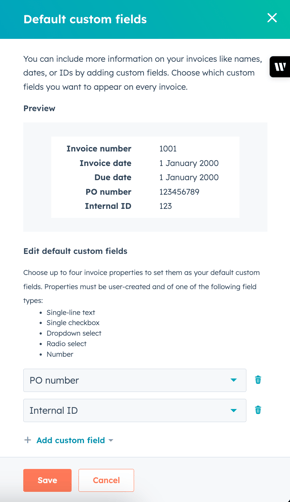
Seleziona fino a quattro proprietà personalizzate da visualizzare sulle fatture destinate agli acquirenti. Per impostare quali proprietà personalizzate saranno visibili nel modello di fattura predefinito:
-
Nella sezione Campi personalizzati, fare clic su Imposta campi personalizzati predefiniti.
-
Nel pannello di destra, fare clic su Aggiungi campo personalizzato.
-
Seleziona proprietà personalizzate esistenti della fattura dall'elenco, cerca la proprietà personalizzata che desideri utilizzare oppure fai clic su Crea nuova proprietà della fattura per configurare una nuova proprietà personalizzata della fattura.
-
Per aggiungere un campo aggiuntivo, clicca su "Aggiungi campo personalizzato" e selezionare un'altra proprietà della fattura. È possibile aggiungere fino a quattro proprietà personalizzate della fattura.
-
Una volta aggiunte, è possibile fare clic su una menu a tendina menu a tendina per sostituirla con un'altra.
-
Viene visualizzata un'anteprima in tempo reale nella sezione "Anteprima" man mano che si aggiungono le proprietà.
-
Per rimuovere una proprietà, fare clic sul pulsante icona "Elimina" .
-
Al termine, clicca su Salva.
Nota: le proprietà personalizzate non vengono aggiunte alle fatture ricorrenti create da contratti o abbonamenti.
-
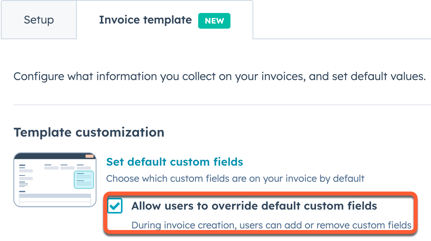
Per consentire agli utenti di modificare la proprietà durante la creazione di una fattura utilizzando questa preimpostazione, seleziona la casella di controllo Consenti agli utenti di sovrascrivere i campi personalizzati predefiniti, quindi fai clic suSalva. Le nuove fatture create dopo l'attivazione di questa impostazione mostreranno queste proprietà per impostazione predefinita. Se una proprietà non contiene un valore, non verrà visualizzata sulla fattura.
Nota: se una proprietà personalizzata viene eliminata, il campo verrà rimosso dalle fatture in bozza e da quelle future che utilizzano il modello predefinito contenente tale proprietà. Le fatture che utilizzano questo modello predefinito e che sono state finalizzate prima dell’eliminazione continueranno a contenere la proprietà personalizzata.
Configurare le informazioni aziendali
Durante la modifica del modello predefinito, le informazioni aziendali non possono essere modificate e vengono utilizzate quelle presenti nelle impostazioni del tuo account. Crea un'impostazione predefinita personalizzata se desideri un modello di fattura con informazioni aziendali diverse.
-
In "Impostazioni predefinite fattura", clicca per espandere la sezione " Informazioni sulla tua azienda " per visualizzare i dati della tua azienda.
-
Nei campi previsti, inserisci le informazioni aziendali.
-
Fai clic su "Salva".
Configurare
i termini di pagamento
netti
I termini di pagamento netti predefiniti configurati nelle impostazioni delle fatture si applicheranno solo alle fatture create manualmente, non a quelle generate da contratti oabbonamenti. In questi casi, alle fatture si applicheranno i termini di pagamento netti impostati al momento della creazione del preventivo da cui deriva il contratto, oppure i termini di pagamento dell’abbonamento.
- Fai clic per espandere la sezione Termini di pagamento netti per visualizzare le impostazioni relative ai termini di pagamento netti.
- Nei campi previsti, impostare i termini di pagamento netti in giorni che saranno disponibili per la selezione su una fattura.
- Fare clic su + Aggiungi un altro importo netto per aggiungere un ulteriore termine di pagamento netto.
- Fare clic su "Elimina" accanto a un termine di pagamento netto per rimuoverlo.
- Fare clic sul menu a discesa Termine di pagamento netto predefinito e selezionare il termine di pagamento netto predefinito che verrà impostato al momento della creazione di una fattura. Se si modifica questa opzione, il nuovo termine di pagamento netto verrà impostato come predefinito per le fatture create dopo la modifica dell’impostazione.
- Fare clic suSalva.
Configurare i commenti
Il campoCommenti verrà visualizzato nella parte inferiore delle fatture. Utilizzarlo per aggiungere ulteriori informazioni sui termini di pagamento, note legali o altre informazioni importanti per l’acquirente. Per aggiungere un commento predefinito per il preset selezionato:- In "Commenti", nel campo previsto, inserisci i tuoi commenti. Utilizza la barra degli strumenti di formattazione per formattare il testo, aggiungere un link o utilizzare uno snippet.
- Fare clic su Salva.
Nota: i commenti aggiunti appariranno su tutte le nuove fatture create dopo la conferma di questa impostazione e non aggiorneranno le fatture esistenti, anche se attualmente sono in bozza.
Configurare i codici fiscali
Facoltativamente, è possibile aggiungere fino a tre codici fiscali a un modello di fattura. L’aggiunta di un codice fiscale al proprio account non aggiorna le fatture esistenti, finalizzate o in bozza, che utilizzano questo modello, ma solo le fatture di nuova creazione che utilizzeranno questo modello in futuro. Per aggiungere codici fiscali al modello di fattura:- In "Aggiungi codice fiscale alle fatture", clicca su " Aggiungi codice fiscale".
- Fai clic sul menu a discesa "Tipo di codice fiscale ", quindi seleziona untipo.
- Nel campo "Numero di partita IVA ", inserisciil tuonumero di partita IVA.
- Ripeti questi passaggi se devi aggiungere un secondo o un terzo codice fiscale.
- Fai clic su Elimina" accanto a un codice fiscale per rimuoverlo.
- Fai clic su "Salva".

- Deseleziona la casella di controllo "Includi valuta della fattura e avviso sull'imposta sulle vendite " per nascondere la valuta e l'avviso sull'imposta sulle vendite sulle fatture.

Configurare le impostazioni delle fatture relative agli abbonamenti
In Fatture di abbonamento, deselezionare l’opzione Mostra periodo di fatturazione sulle fatture di abbonamento e nelle e-mail per nascondere il periodo di fatturazione di un abbonamento sulle fatture.

Rinominare o eliminare un'impostazione predefinita
- Nel tuo account HubSpot, fai clic sulle
icona delle impostazioni nella barra di navigazione principale. - Nel menu della barra laterale sinistra, nella sezione Gestione dati, fare clic su Oggetti.
- Nella pagina Oggetti, fare clic sul menu a discesa Seleziona un oggetto e selezionare Fatture.
- Nella parte superiore, fare clic sulla scheda Personalizzazione.
- Fare clic sul menu a discesa "Vista corrente " e selezionare ilpreset.
- Accanto al menu a tendina " Vista corrente ", fare clic su " Azioni", quindi selezionare un'opzione:
- Rinomina predefinito per rinominare il predefinito.
- Elimina preimpostazione per eliminare la preimpostazione. Fare clic suElimina preimpostazione per confermare. Per tutte le bozze di fattura che utilizzano questa preimpostazione, sarà necessario selezionare una nuova preimpostazione.
- Inserisci un nuovo nome per il preimpostato , quindi fai clic su "Salva".
Nota: il preset predefinito non può essere rinominato.
Passi successivi
- Scopri come impostare e configurare le impostazioni delle fatture.
- Scopri di più sull’utilizzo dei contratti.
- Scopri come creare fatture da zero.
- Scopri come gestire le fatture, inclusi l'invio, la modifica, il monitoraggio e l'esportazione.
- Scopri come creare sequenze (Vendite Hub e Service Hub solo Professionaled Enterprise ) e flussi di lavoro basati sulle fatture ( solo Professional ed Enterprise ) per automatizzare i processi di fatturazione.
- Scopri come utilizzare la suite di analisi dei ricavi per misurare i dati relativi alle fatture e le prestazioni.
