
Ultimo aggiornamento: 28 maggio 2026
Disponibile con uno qualsiasi dei seguenti abbonamenti, tranne dove indicato:

In una visualizzazione a schede, i record possono essere gestiti con un layout a schede. Le schede possono essere personalizzate per visualizzare le informazioni più adatte alle esigenze aziendali a livello di utente o di account. Ad esempio, i superamministratori possono configurare tutte le schede per mostrare quattro proprietà specifiche. Poi, un utente può riordinare le quattro esistenti e aggiungere altre due proprietà pertinenti al suo ruolo.
Nota bene: fare riferimento alla gestione dei record nell' articolo sulla visualizzazione aggiornata delle schede se l'account soddisfa una delle seguenti condizioni:
- Creato dopo il 30 marzo 2026 e con un abbonamento Free o Starter.
- Iscritto alla beta pubblica di Streamlined Index & Flexible CRM Views.
Gestire l'aspetto delle schede in una pipeline
Abbonamento richiesto Per utilizzare la sezione approvazioni è necessario un abbonamento a Sales Hub Enterprise.
Autorizzazioni richieste Le autorizzazioni di Super Admin sono necessarie per configurare Per tutti, comprese le quattro proprietà predefinite visualizzate sulle schede per l'intero account.
L'account può utilizzare nomi personalizzati per ogni oggetto (ad esempio, opportunità invece di affare). Questo articolo si riferisce agli oggetti con i loro nomi predefiniti di HubSpot.
Personalizzare le informazioni visualizzate all'interno di una scheda su una pipeline. A seconda dell'oggetto, si vedranno diverse opzioni di sezione, tra cui:
- Attività: visualizza l'ultima e la successiva attività (ad esempio, l'attività di 3 mesi fa). È possibile disattivare questa visualizzazione, l'inattività della scheda e configurare i tempi di inattività (ad esempio, 14 giorni senza attività, la scheda viene evidenziata come inattiva). Per le trattative e i ticket, le attività vengono visualizzate sui record in una fase di pipeline aperta.
- Approvazioni: visualizza lo stato del processo di approvazione e i dettagli delle offerte. Questa sezione appare solo per le pipeline in cui le approvazioni sono attivate e non può essere modificata o rimossa.
- Citazioni associate: visualizza il nome della citazione associata, l'acquirente e l'azienda sulla scheda dell'affare. Se all'affare sono associate più quotazioni, è possibile fare clic sul pulsante Visualizza [numero] per visualizzare tutte le quotazioni nel pannello di destra.
- Associazioni: visualizza le associazioni [oggetto]-azienda e [oggetto]-contatto. È possibile riordinarle, filtrare per etichetta di associazione o mostrare l'immagine del record.
- Priorità: visualizza gli elementi chiave per facilitare l'assegnazione delle priorità, come le etichette o i tag degli oggetti codificati a colori e il punteggio delle transazioni (ad esempio, il conto ha un tag rosso per le transazioni con un valore di data di chiusura superiore a un giorno fa).
- Proprietà: visualizza i valori delle proprietà del record. È possibile riordinarli e alternare la visualizzazione del nome e del valore della proprietà o solo del valore. Aggiungete altre due proprietà rilevanti per le vostre esigenze.
Nota bene: quando si visualizzano i record nella vista tabellone, se un record non ha un valore per una proprietà selezionata, la proprietà non apparirà nella scheda di quel record.
A seconda dell'oggetto, vengono visualizzate diverse opzioni di azione rapida, tra cui:
- Anteprima: visualizza un'anteprima del record.
- Riepilogo: genera un riepilogo AI del record. Per saperne di più su Breeze.
- Crea un'e-mail: apre una finestra di dialogo per creare un'e-mail che si colleghi al record.
- Crea una nota: apre una finestra di dialogo per creare una nota da collegare al record.
- Effettuare una telefonata: aprire il menu chiamate di HubSpot.
- Creare un'attività: aprire una finestra di dialogo per creare un'attività da registrare nel record.
- Pianifica una riunione: apre una finestra di dialogo per pianificare una riunione che viene registrata nel record.
Per modificare le schede:
- Spostarsi sulla schedadi visualizzazione della pipeline che si desidera personalizzare (ad esempio, Nel tuo account HubSpot, passa a CRM > Trattative.).
- Fare clic sull'icona Configura.

- Nel pannello di destra, nella sezione Impostazione scheda, fare clic su Modifica e selezionare Per me o Per tutti.
- Nella configurazione guidata:
- Fare clic su Modifica in una sezione.
- Apportare le modifiche desiderate.
- Fare clic su Aggiorna.
- Ripetere l'operazione per altre sezioni.
- In alto a destra, fare clic su Salva per tornare alla visualizzazione della scheda della pipeline.
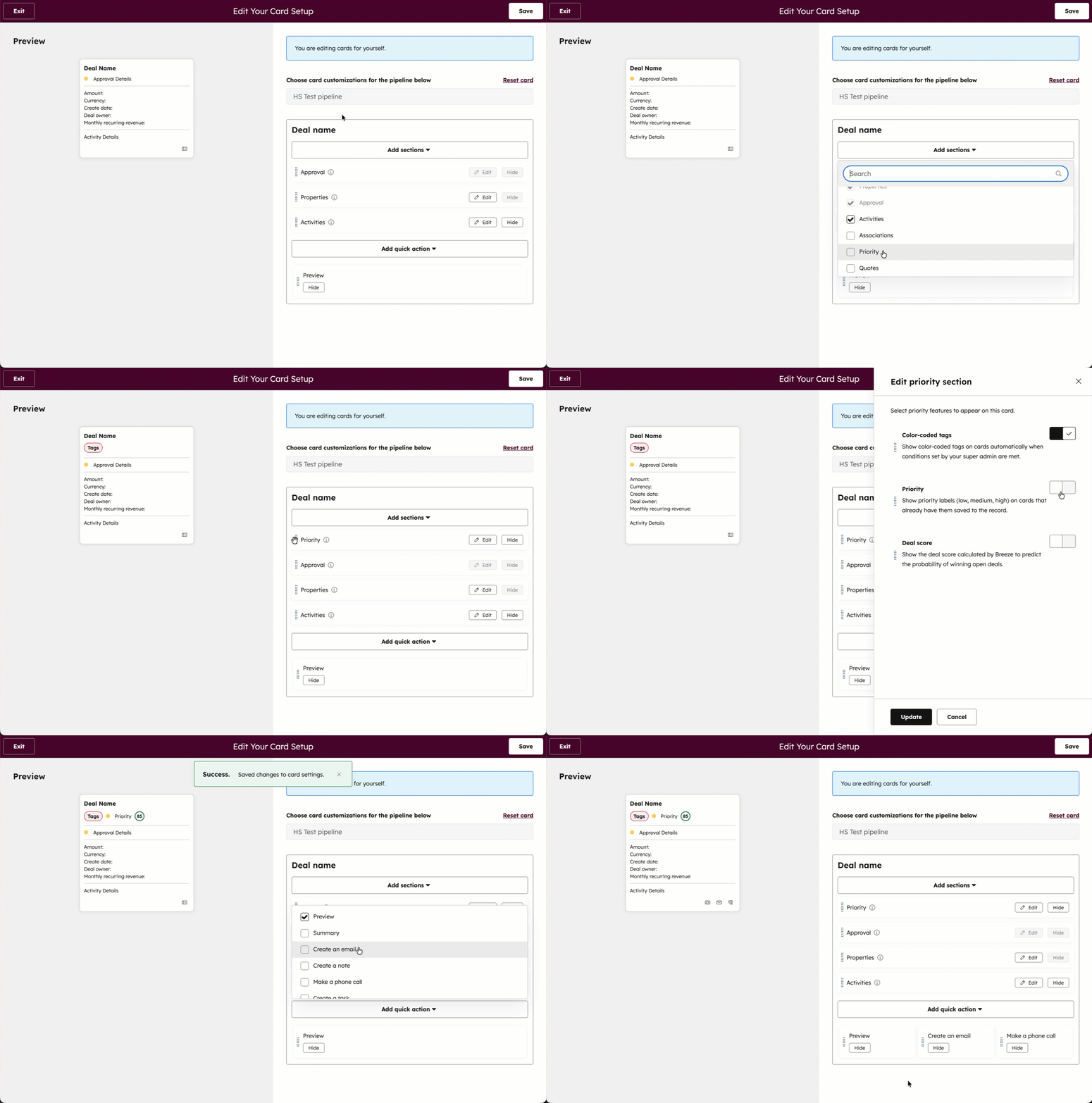
Aggiungere sezioni o azioni rapide
- Passare all'editor della scheda.
- Nella configurazione guidata:
- Fare clic su Aggiungi sezioni, quindi selezionare la sezione che si desidera aggiungere. Per saperne di più sulle opzioni delle sezioni.
- Fare clic su Aggiungi azioni rapide, quindi selezionare l'azione rapida che si desidera aggiungere. Per saperne di più sulle opzioni delle azioni rapide.
- In alto a destra, fare clic su Salva per tornare alla visualizzazione della scheda della pipeline.
Rimuovere sezioni o azioni rapide
- Passare all'editor della scheda.
- Nella configurazione guidata:
- Nella sezione o nell'azione rapida, fare clic su Nascondi. È possibile nascondere le seguenti sezioni: Attività, Citazioni associate, Associazioni e Priorità.
- In alto a destra, fare clic su Salva per tornare alla visualizzazione della scheda della pipeline.
Impostare la valuta preferita e la formattazione della valuta
Abbonamento richiesto Per impostare una valuta preferita è necessario un abbonamento Professional o Enterprise.
Per personalizzare la visualizzazione della pipeline di transazioni, è possibile scegliere come visualizzare i valori degli importi di ogni fase e impostare la propria valuta preferita quando si visualizzano le transazioni.
- Nel tuo account HubSpot, passa a CRM > Trattative.
- Selezionare la pipeline e la scheda di visualizzazione che si desidera personalizzare.
- In alto a destra, fare clic su Opzioni scheda.
- Selezionare Modifica scheda.
- Nel pannello di destra:
- Per impostazione predefinita, gli importi delle transazioni nelle colonne della pipeline sono semplificati in modo che gli importi totali e ponderati siano arrotondati all'intero più vicino (ad esempio, 210 dollari invece di 209,75 dollari) e i valori superiori a un milione siano abbreviati (ad esempio, 1 milione di dollari invece di 1.000.000 dollari).
- Per impostare una valuta preferita per la visualizzazione delle transazioni, fare clic sul menu a discesa Valuta preferita, quindi selezionare una valuta. Se si sceglie di visualizzare la valuta preferita nel tabellone, gli importi totali e ponderati di ogni fase dell'operazione saranno convertiti nella valuta selezionata.
- Per visualizzare invece gli importi esatti delle transazioni, disattivare l'interruttore Mostra importi formattati sul tabellone.
- Una volta aggiornate le impostazioni, fare clic su Salva.
Ulteriori informazioni sulla gestione di più valute nel vostro account HubSpot
